インパクトのあるスローモーションで動画を再生できるスローモーション動画プレーヤー ベスト 3
スローモーションとズームは、映画でよく使われる効果です。映像にインパクトのある効果を加えたいとき、Windows や Mac で使えるベストなスローモーション再生プレーヤーはどれでしょうか。スローモーションとは、本来の速度よりも動きが遅く見えるようにする技法です。再生速度のコントロール機能を使えば、通常の動画プレーヤーを簡単にスローモーションプレーヤーとして利用できます。
ページコンテンツ
トップ 1:VLC Media Player – オープンソースのスローモーションプレーヤー
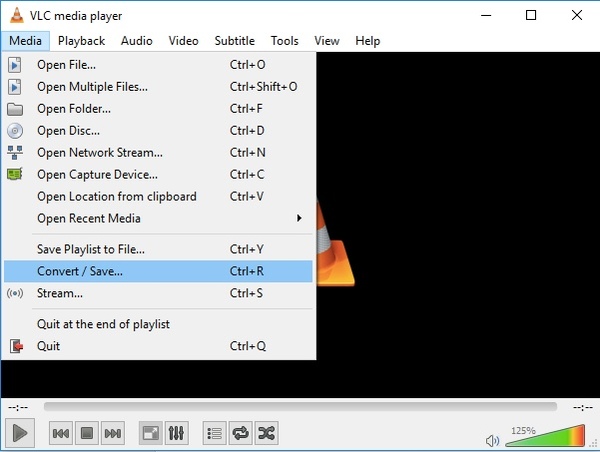
VLC Media Player は、Windows と Mac に対応した無料かつオープンソースのスローモーションプレーヤーです。幅広い形式の動画やオンラインストリーミング動画を再生できます。フレームの細部まで確認したい場合、特定の動きをスロー再生にすることが可能です。また、不要な部分を飛ばしたいときは、再生速度を上げて視聴時間を短縮することもできます。
- インパクトのあるスローモーション効果を適用するために動画の再生速度を調整。
- ホットキーや「再生」メニューから好みの速度に設定可能。
- 明るさ、字幕、スローモーションなどを変更できる。
- 洗練されたインターフェースで操作が簡単。
トップ 2:5KPlayer - Windows 向けベストスローモーション動画プレーヤー
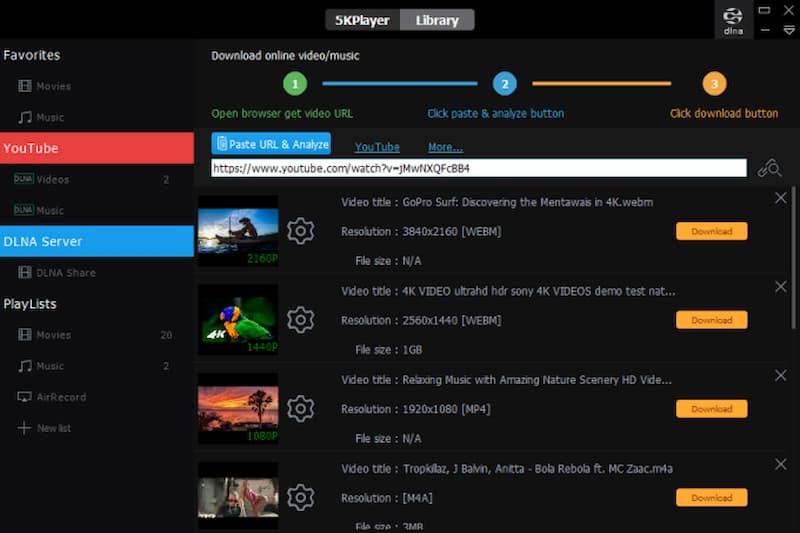
5KPlayer は、Windows でスローモーション再生ができる多機能な無料メディアプレーヤーです。0.8 倍速、0.7 倍速、0.5 倍速といった 3 種類のスローモーションモードを備えています。このスローモーション動画プレーヤーは、高解像度動画や HiFi 音源を高品質のままスムーズにダウンロード・再生することも可能です。
- 速度調整機能で動画の再生速度を手動で変更可能。
- 内蔵編集機能でスローモーション動画を作成できる。
- 最大 4K UHD までの高解像度動画に対応。
- 必要に応じて再生速度を上げ、退屈な場面をスキップできる。
トップ 3:QuickTime - Mac 向けベストスローモーション動画プレーヤー
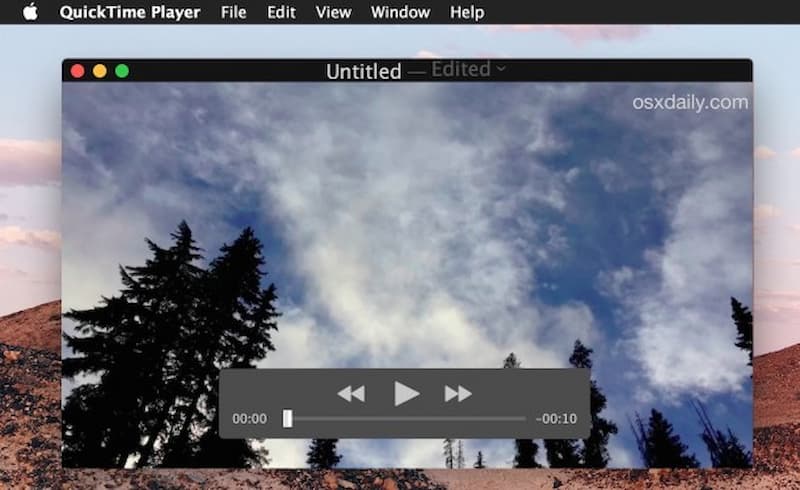
Mac の標準メディアプレーヤーである QuickTime もスローモーション再生に対応しています。そのため、MacBook で動画をスローモーション再生したい場合は、再生/一時停止ボタンを約 5 秒間押し続けて速度変更用のメニューを表示します。その後、好みの速度を選択してお気に入りの動画をスローモーションで再生できます。ただし、時々 QuickTime Player が動作しない といった問題が発生する場合があります。
- ショートカットキーで素早く再生速度を調整可能。
- ファイルサイズを抑えつつ、高画質な動画を再生できる。
- 音楽プレーヤーや画像ビューアとしても機能する。
- シンプルで直感的なユーザーインターフェース。
トップ 4:ベストなスローモーションプレーヤー代替ソフト
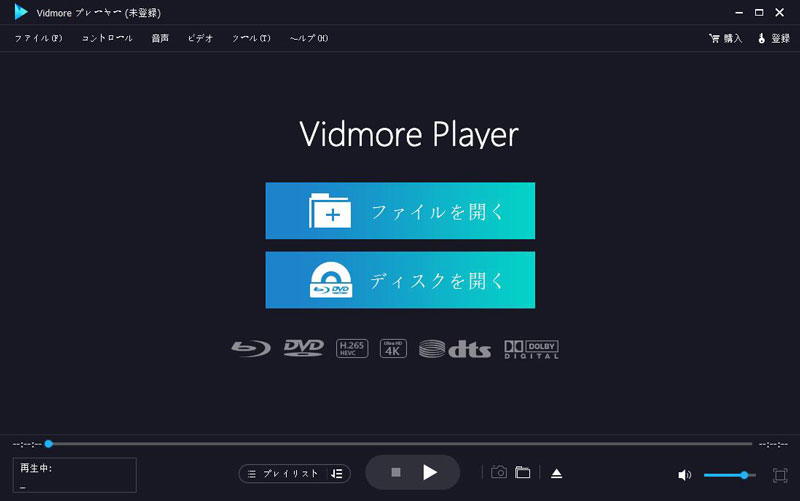
Vidmore プレーヤー は、Blu-ray、DVD、4K 動画などを再生できる無料のスローモーションプレーヤー代替ソフトです。無劣化のサウンドと高精細な画質を同時に維持できます。さらに、再生するチャプターを操作できるナビゲーションメニューも備えています。
- あらゆる動画/音声形式、DVD、Blu-ray ディスクを再生可能。
- 高画質な映像再生とオリジナルのサウンドを提供。
- オーディオ/ビデオトラック、チャンネル、エフェクト、画面サイズを細かく調整できる。
- 動画を視聴しながらワンクリックでスクリーンショットを撮影可能。
トップ 5:スローモーション動画プレーヤーに関するよくある質問
1. 動画をスローモーションで再生するにはどうすればよいですか?
もし上で紹介したスローモーション再生プレーヤーによる効果に満足しているなら、veed.io を使ってオンラインで簡単にスローモーション動画を作成できます。クリップを分割したり、特定の部分だけをスロー再生にしたり、さらにはさまざまな魅力的なエフェクトを作り出すことも可能です。
2. iPhone でスローモーション動画をそのまま再生することはできますか?
はい。iPhone のビデオをスローモーションで再生するには、iMotion HD、SLOPRO、VideoShop など、知っておくべき高度なアプリがあります。その後、これらのビデオを転送して、パソコン上で iPhone のスローモーション動画クリップを再生することもできます。
3. YouTube 動画をコマ送りのスローモーションで再生するにはどうすればよいですか?
スローモーションで再生したい YouTube 動画を開きます。歯車(ギア) アイコンをクリックし、「速度」オプションを選択します。0.5 倍速と 0.25 倍速の 2 種類のスローモーションオプションが用意されています。さらに細かなモードを利用したい場合は、HTML5 プレーヤーを選択してください。
まとめ
短い動画クリップにインパクトのある効果だけを加えたい場合は、上で紹介した 3 つのベストなスローモーション動画プレーヤーを検討するとよいでしょう。利用できる再生速度のオプションを比較し、目的に合ったものを選択してください。もちろん、Vidmore Player を使って DVD、Blu-ray ディスク、各種動画を再生することも可能です。