RMVB 映画やドラマを視聴するためのおすすめ RMVB プレーヤー 4 選
もしあなたのパソコンに多くのアジア映画やテレビドラマのダウンロード動画があるなら、その多くが拡張子 .rmvb または .rm のファイルであることに気づいているはずです。ほぼどんなプレーヤーでも再生できる一般的な MP4 形式とは異なり、RMVB ファイルは Windows の Windows Media Player や Mac の QuickTime では再生できません。
RMVB ファイルを再生するには、RMVB プレーヤーが必要です。
だからこそ、今あなたはまさに適切な場所に来ているのです。
ここでは、Windows、Mac、iPhone/iPad、Android で、簡単な手順でRMVB または RM 動画を再生できる、厳選した RMVB プレーヤーアプリ 4 つをまとめて紹介します。
さっそく本題に入りましょう。
ページコンテンツ
パート 1. PC/Mac 向けのベスト RMVB プレーヤー – Vidmore Player
Vidmore プレーヤー は、デスクトップユーザーに強くおすすめできる RMVB 再生ソフトです。Windows と Mac の両方に対応しており、パソコン上で RMVB や RM の映画をそのまま視聴できます。この RMVB プレーヤーは、RMVB、RM、MP4、MOV、MKV、M4V、AVI、WMV、WebM、MP3、FLAC、WMA、AIFF など、ほぼすべての形式に対応しているため、デジタルメディアの再生互換性を心配する必要はありません。
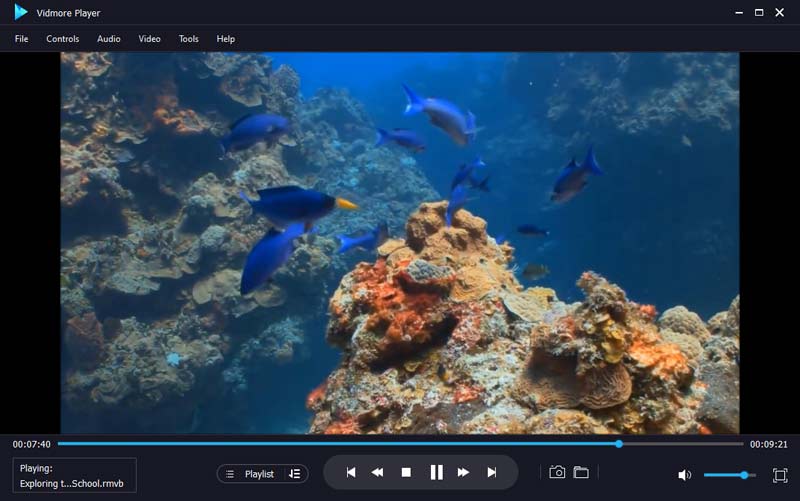
さらに、この RMVB プレーヤーには次のような利点があります。
- PC と Mac で Blu-ray/DVD のディスク・フォルダー・ISO ファイルを再生可能。
- 4K 対応ディスプレイで 4K UHD Blu-ray およびデジタル動画を再生。
- 字幕、音声トラック、映像効果、アスペクト比などを柔軟にコントロール。
- プレイリストを作成して、次回から素早く目的のコンテンツにアクセス。
PC または Mac で RMVB/RM 動画を再生
ステップ 1. この RMVB プレーヤーをパソコンに無料ダウンロードしてインストールし、すぐに起動します。
ステップ 2. ファイルを開く をクリックして RMVB 動画を指定し、選択します。
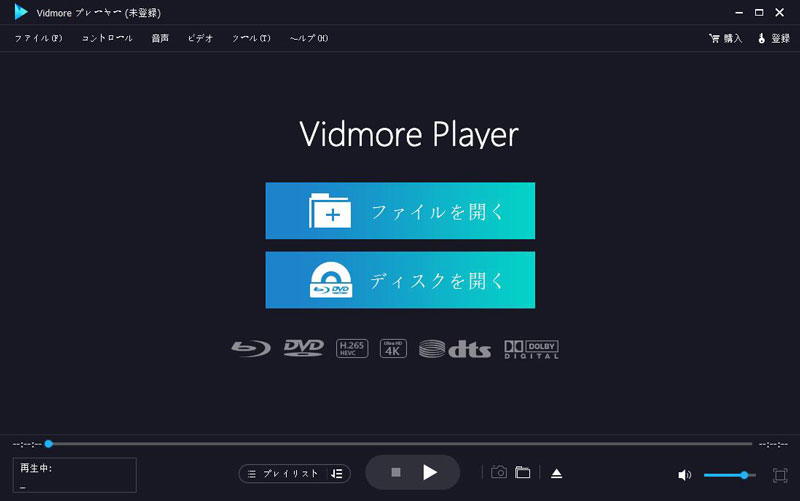
すると、このプレーヤーが自動的に RMVB ファイルの再生を開始します。
このプレーヤーはドラッグ&ドロップにも対応しており、RMVB 動画をこのプログラムにドラッグするだけで開くことができます。
パート 2. iOS/Android 向けのベスト RMVB プレーヤー – VLC メディアプレーヤー
iPhone や Android などのスマートフォンで RMVB ファイルを再生する場合は、それぞれに対応した RMVB プレーヤーアプリが必要になります。
VLC メディアプレーヤー は、マルチプラットフォーム対応の無料メディアプレーヤーです。Windows、Mac、Linux などで RMVB ファイルを再生できるだけでなく、iPhone や Android でも RMVB 動画を開くことができます。デスクトップ版と比べると、iPhone/Android 版は DVD リッピング、動画変換、ストリーミングなどの機能が一部省かれていますが、iPhone と Android で RMVB 動画を再生する用途には十分対応しています。
iPhone や Android で RMVB/RM ムービーを再生
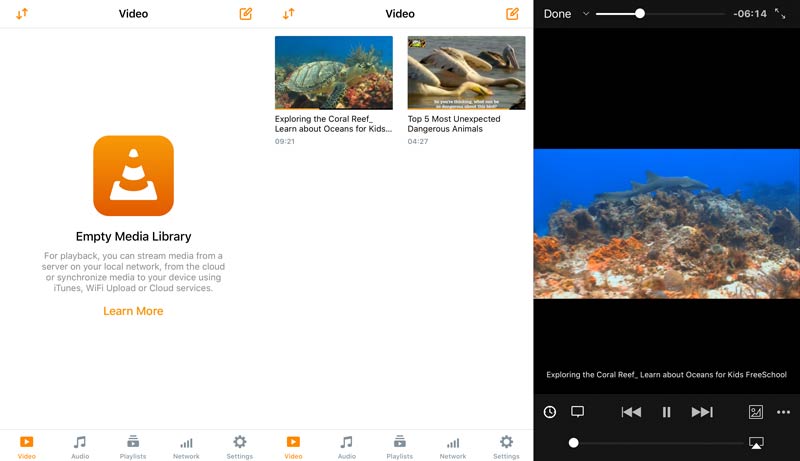
ステップ 1. App Store または Google Play から iPhone/Android 用の VLC for Mobile をダウンロードします。
ステップ 2. Android の場合、端末内の動画を VLC に追加します。
iPhone ユーザーは、iTunes、WiFi、またはクラウドサービス経由で RMVB ファイルを VLC に同期する必要があります。
ステップ 3. 再生したい動画を選択してタップすると、iPhone/iPad や Android で再生が始まります。
パート 3. Windows 向けのベスト RMVB プレーヤー - RealPlayer
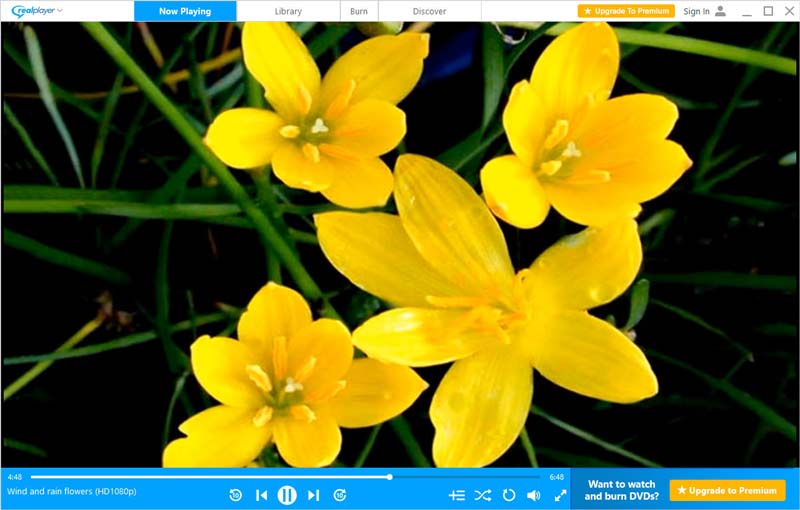
RealPlayer は Windows 向けの無料メディアプレーヤーです。RMVB、RM、MOV、SWF、AVI、M3U、WebM、MKV、WMA、MP3 など、幅広い形式の動画・音楽・写真を再生できます。この無料 RMVB プレーヤーには無料版と有料版があり、無料版でも RMVB を含むさまざまなメディアファイルを再生可能です。サブスクリプションに加入すれば、DVD の再生・書き込み、YouTube などのウェブ動画のダウンロード、RMVB 再生中の広告非表示といった機能も利用できます。
Windows で RMVB/RM 動画を再生
ステップ 1. この無料 RMVB プレーヤーを Windows パソコンにダウンロードします。
ステップ 2. RMVB ムービーをこのソフトの ライブラリ 画面にドラッグ&ドロップします。
ステップ 3. 再生したい RMVB 動画を選択し、右クリックして 再生 を選ぶか、その RMVB ファイルをダブルクリックすると、このプレーヤーが RMVB ファイルを開いて再生します。
パート 4. 複数プラットフォーム対応のベスト RMVB プレーヤー – GOM Player
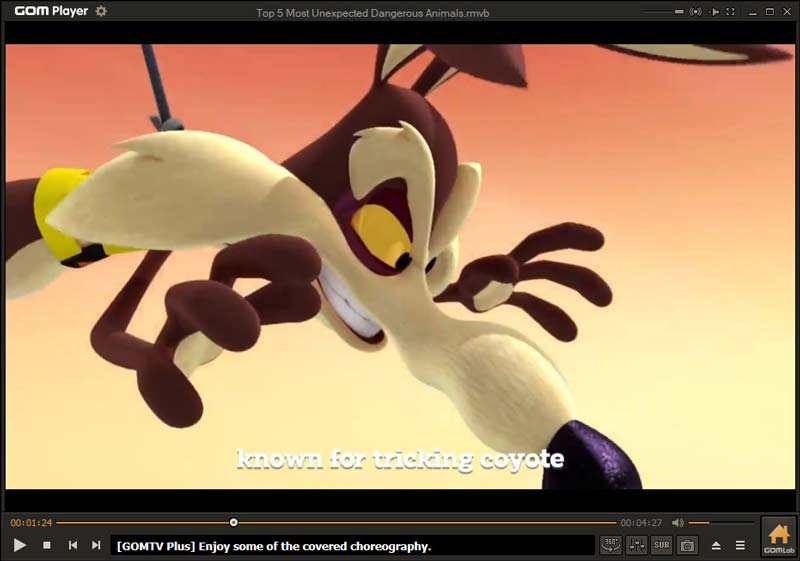
GOM Player は、Windows、Mac、iOS、Android で利用できるオープンソースの RMVB プレーヤーです。RMVB 動画を再生しながら、再生中の映画に対応した字幕を自動検索して同期することができます。さらに、手元の 360 度動画の再生にも対応しています。柔軟な再生コントロール機能により、画面、音声トラック、その他の各種パラメータを細かく調整して、好みに合わせた視聴環境を整えられます。
また、この無料 RMVB プレーヤーには有料版も用意されており、有料版では広告なしで 4K 映画を視聴することができる点も特筆すべきでしょう。
Windows/Mac/iPhone/Android で RMVB/RM コンテンツを再生
ステップ 1. 無料の RMVB プレーヤーをデバイスにダウンロードし、起動します。
ステップ 2. RMVB 動画をこのプレーヤーのウィンドウへドラッグ&ドロップします。
すると、すぐに RMVB 動画の再生が開始されます。
パート 5. RMVB プレーヤーに関するよくある質問
RMVB ファイルとは?
RMVB(RealMedia Variable Bitrate)は、RealNetworks 社が開発した RealMedia マルチメディアデジタルコンテナフォーマットにおける可変ビットレート方式の拡張形式です。RMVB は通常、ローカルに保存されたマルチメディアコンテンツに使用されます。この形式を使用するファイルの拡張子は .rmvb です。RMVB ファイルは、特に中国のテレビドラマや映画など、アジアのコンテンツの配布において広く利用されています。
Windows Media Player で RMVB ファイルを再生するには?
Windows Media Player は、標準では RMVB コーデックをサポートしていません。Windows Media Player で RMVB ファイルを再生するには、2 つの方法があります。1. Media Player Classic と同様に、RMVB コーデックを Windows Media Player にインストールして、RMVB 動画を開けるようにする。2. RMVB 変換ソフト を使って、RMVB ファイルを Windows Media Player がサポートする WMV や MP4 などの形式に変換する。
RMVB と RM の違いは?
RMVB(RealMedia Variable Bitrate)とRM(RealMedia)は、いずれもRealNetworksによって作成されたマルチメディアコンテナ形式です。インターネット経由でRM形式として配信されるストリームコンテンツはCBR(固定ビットレート)であり、VBR(可変ビットレート)用のコンテナがRMVBです。.rmvbと.rmはどちらもRealMediaファイルの拡張子です。違いはありません。
まとめ
MP4 ほど互換性が高くないため、RMVB はパソコンやスマートフォンでうまく開けない場合があります。このページでは、コーデックを別途インストールすることなく、RMVB や RM の映画を直接再生できる 4 つの主要な RMVB プレーヤー(VLC、Vidmore Player、GOM Player、RealPlayer)を紹介しました。これらのメディアプレーヤーは、RMVB 動画の再生だけでなく、他の多くのメディアファイルにも対応しています。
あなたにとって最適な RMVB プレーヤーはどれでしょうか。
優れた RMVB プレーヤーで、ここで取り上げていないものはありますか。
コメント欄からぜひ教えてください。