QuickTime Player スローモーション:動画をゆっくり再生する確実な方法
この目的のために、Web上にはいくつかのスロー再生用動画編集ソフトがあります。多くのプレーヤーには、映画を手動でスロー再生できる機能が標準搭載されています。QuickTime Player は、必要なあらゆるメディア形式を再生できるプログラムです。信頼性が高く安定した QuickTime Player の実力は、つい見落とされがちです。音楽やビデオファイルを再生できるだけでなく、QuickTime にはメディアファイルの管理に役立ついくつかの重要な機能が備わっています。ここでは、3つの簡単なステップでQuickTime のスローモーション再生を行う方法を紹介します。

- パート1.QuickTime でスローモーション動画を作成する方法
- パート2.QuickTime のスローモーション機能を無効にする方法
- パート3.Windows 版 QuickTime はある?
- パート4.QuickTime でスローモーション動画を再生する方法に関する FAQ
パート1.QuickTime でスローモーション動画を作成する方法
1. プレーヤーメニューから行う方法
QuickTime Player でできるだけ素早く動画をチェックしたい場合は、長期的に使える方法を選ぶことを強くおすすめします。ツールバーを使ってアプリケーションの設定を変更し、クリップを加速または減速させることで、お好みに合わせて速度を調整できます。
ステップ1: パソコンにインストールされている QuickTime Player を起動します。その後、再生したい動画をインターフェースに読み込みます。
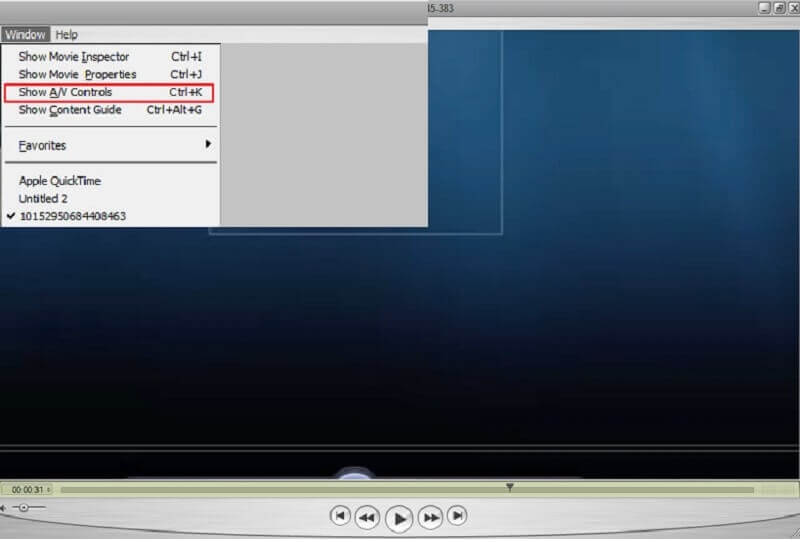
ステップ2: 画面上部のツールバーに移動し、[ウインドウ]タブを選択します。続いて、A/V コントロールボタンを押すと、ダイアログウインドウが表示されます。
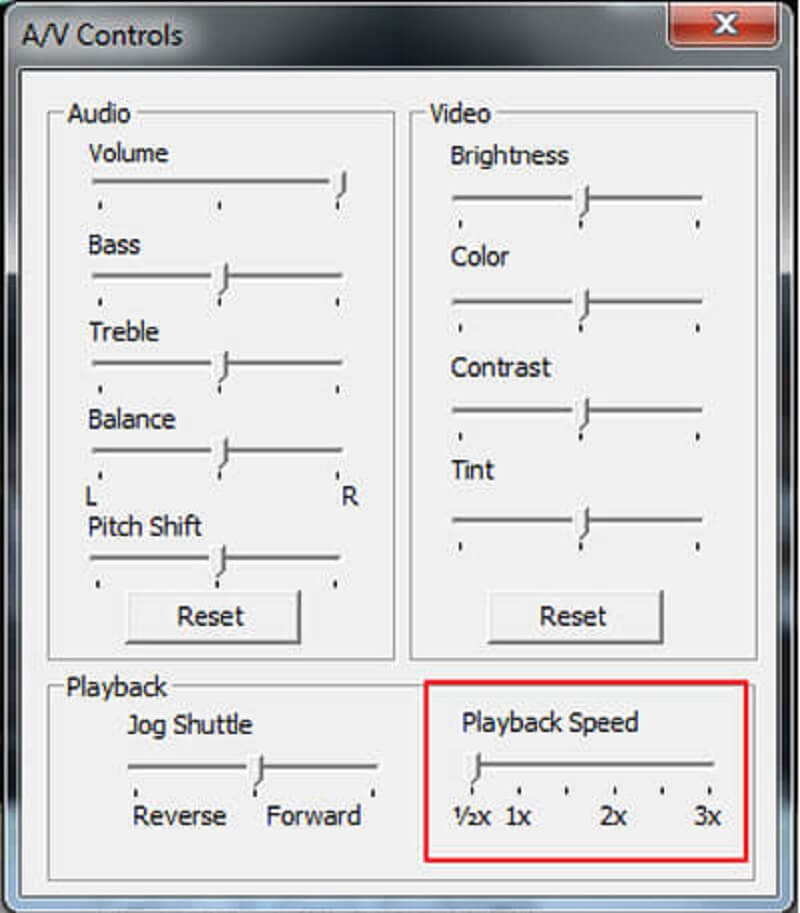
ステップ3: 再生速度メニューを見つけ、速度を上げるか下げることで映画の再生スピードを調整します。設定ウインドウを閉じて、動画の再生を続けます。
2. 専用ホットキーから行う方法
QuickTime には、動画を一気に早送り/スロー再生する専用のショートカットキーはありません。しかし、マウスとキーボードを組み合わせて使うことで、すぐに速度調整を行うことができます。
ステップ1: パソコンで QuickTime Player を起動し、その中で動画ファイルを開きます。
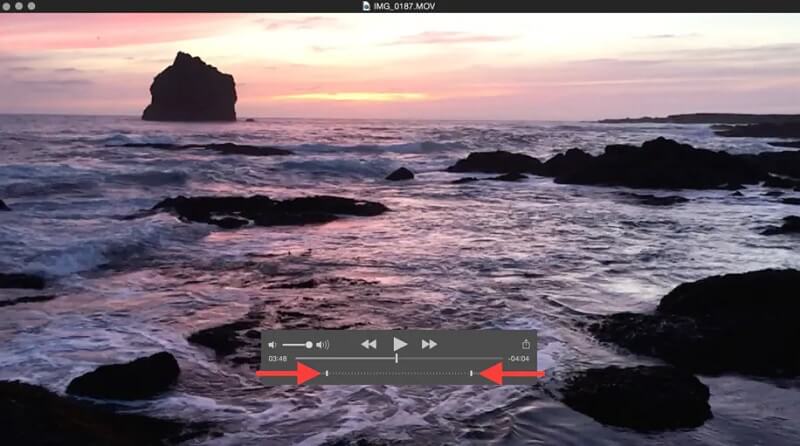
ステップ2: 動画を再生しながら、キーボードの ALT キーを押し続けます。そのままマウスボタンを押し、プレーヤー上の「早送り」ボタンをクリックし続けます。これで動画の再生が速くなります。
ステップ3: ALTキーを押しながら巻き戻しボタンを押すと、動画の再生スピードが遅くなります。
パート2.QuickTime のスローモーション機能を無効にする方法
再生速度を調整することで、映画のテンポを自分のニーズに合わせて変えることができます。好みに応じて、動画を速く再生することも、ゆっくり再生することも可能です。QuickTime の動画再生速度が希望どおりになったら、QuickTime のスローモーション機能をオフにして構いません。
ステップ1: 画面上部のメインメニューから[ウインドウ]を選択し、サブメニューから「A/V コントロールを表示」をクリックします。
ステップ2: 新しく開いたウインドウで、ボタンをクリックして再生スライダーを左右にドラッグし、再生速度を変更します。動画が不適切なスピードで再生されないように、必要に応じてオーディオ/ビデオの設定をオフにします。
ステップ3: 変更した動画を保存するには、パソコンのCTRL + S または CMD + Sキーを使用します。数回のクリックだけで、QuickTime Player のスローモーションを効果的に無効にできます。
パート3.Windows 版 QuickTime はある?
Windows 版の QuickTime Player も最近リリースされています。ただし、使用するには OS が Windows 7 以降である必要があります。QuickTime は便利なメディアプレーヤーですが、現時点では動画の再生速度を安定して加速・減速させる方法を十分には提供していません。さらに、ファイルの音声や画質に悪影響を及ぼす可能性もあります。QuickTime Player を使っても思うような結果が得られない場合も考えられます。そのような場合は、Vidmore 動画変換 の利用をおすすめします。これは Mac ユーザーにとって、優れた動画編集およびファイル形式変換ソフトです。さらに、ユーザーインターフェースが非常にシンプルで、初心者から上級者まで快適に使用できます。
Vidmore Video Converter を使えば、あらゆる動画の再生速度を専門的に調整できます。加えて、クリップのカット、エフェクトの追加、字幕の挿入などを素早く行える高機能な動画編集ソフトでもあります。さらに、このツールは動画の速度を恒久的に変更できるため、再度スピードを設定し直す手間もかかりません。
ステップ1: Windows または Mac をお使いの場合は、無料ダウンロードボタンをクリックします。インストーラーを設定し、デバイス上での実行を許可してください。
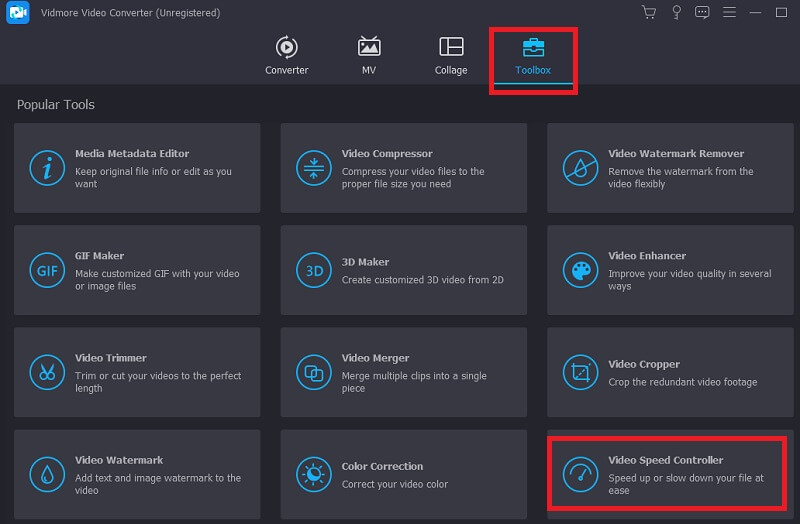
この動画コンバーターを起動し、画面上部のツールボックスタブをクリックします。次に、「ビデオスピードコントローラ」を見つけてクリックします。さらに、プラスアイコンを選択して、動画ファイルを追加してください。
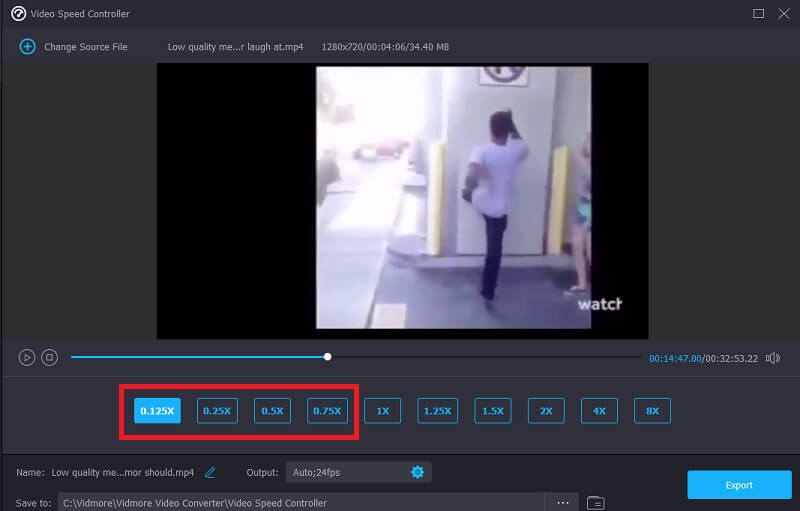
ステップ2: 動画のアップロードが完了すると、選択可能な 8 種類の速度オプションが表示されます。
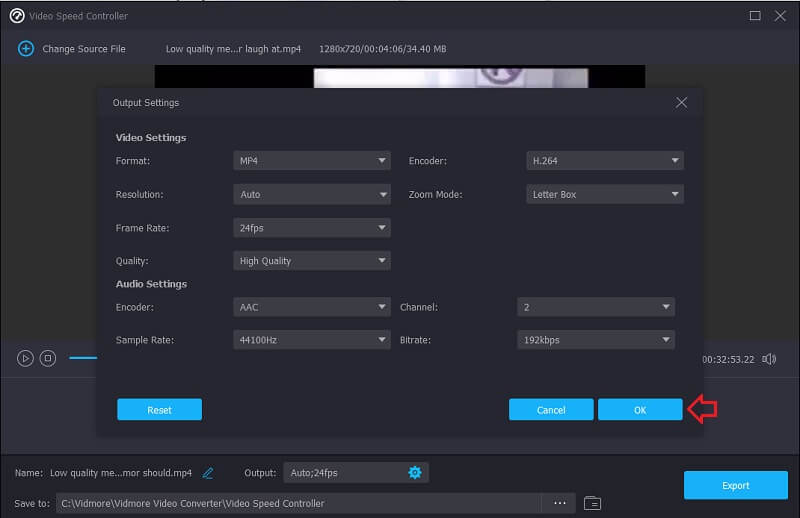
クリップを編集したい場合は、歯車のような設定アイコンを押し、変更したい画質項目を調整します。設定が理想どおりに整ったら、OKボタンをクリックして次に進みます。
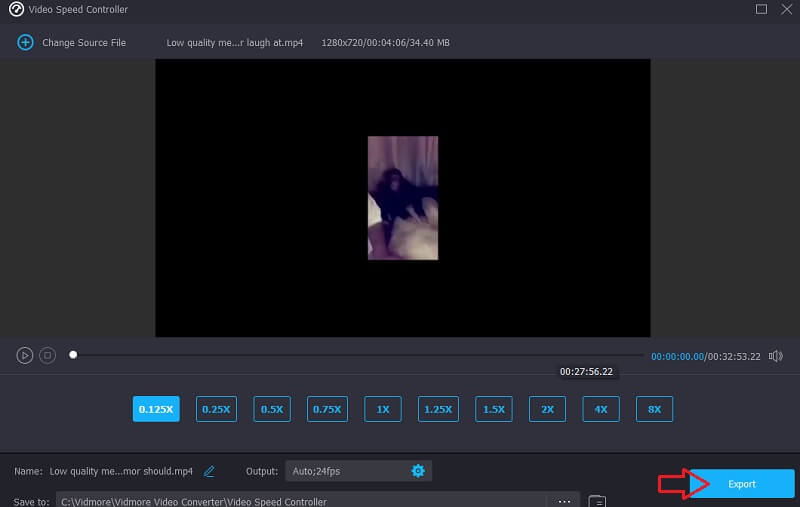
ステップ3: 最後に、エクスポートボタンを押し、処理が完了するまで待ちます。
パート4.QuickTime でスローモーション動画を再生する方法に関する FAQ
Mac の QuickTime は無料ですか?
QuickTimeはすべてのMacおよびMacBookにあらかじめインストールされているため、MacでQuickTimeを使用すること自体は完全に無料です。ただし、Pro版で利用可能なすべての機能にアクセスするには、有料プランへの加入が必要になります。
QuickTime には動画の速度を素早く変更する方法はありますか?
最新バージョンのQuickTimeには、ムービーを素早く早送りする機能が搭載されています。QuickTimeで動画を倍速再生したい場合は、オプションのショートカットキーを押すことで速度を上げることができます。ただし、現時点ではQuickTime 7との互換性はありません。
QuickTime で利用できる対応形式は何ですか?
Mac 用の QuickTime Player はさまざまなファイル形式に対応しています。利用できる形式は非常に多く、その一部として AAC、MP3、AIFF、DV、AVI、FLAC、3GP などが含まれます。
まとめ
前述の記事では、特に長尺の映画の再生を早めるのに役立つ、いくつかの簡単なコツを紹介しました。Mac でQuickTime Player のスローモーション再生を使って動画を視聴する方法も学びました。さらに、QuickTime でスローモーション再生をオフにする簡単な手順も解説しました。本記事を読んだあと、以前よりも映画を楽しめるようになっていれば幸いです。