MacでQuickTime Playerが動作しないときに試したい5つの対処法
なぜMacでQuickTime Playerを開けないのですか?QuickTime Playerでファイルを開けないときはどうすればよいのでしょうか?現在、QuickTime Playerが動作しないという問題に直面していますか?
QuickTime Playerは、Appleユーザー向けの公式かつデフォルトのメディアプレーヤーです。Macを使用しているなら、さまざまなメディアファイルを開く際にQuickTime Playerを使い慣れているかもしれません。しかし、多くのユーザーが、MacでQuickTimeが正常に動作しない、例えば「QuickTime Playerでファイルを開くことができません」というエラーが出るといった不具合を報告しています。
QuickTime Playerが動作しない問題が起こる原因は数多くあります。この記事では、このエラーを解消するための有効な対処法を5つご紹介します。まず最初に、QuickTime PlayerまたはMacを再起動して、問題が解消されるかを確認してください。それでも解決しない場合は、以下の方法に従って対処してみてください。
ページコンテンツ
パート1. QuickTimeをアップデートしてMacでのQuickTime Playerの音が出ない問題を修正
QuickTime Playerでファイルを開けない場合は、QuickTimeを最新バージョンにアップデートして不具合の解消を試すことができます。互換性のない、あるいは古いバージョンを使用していると、QuickTime Playerが動作しないエラーが発生する可能性があります。
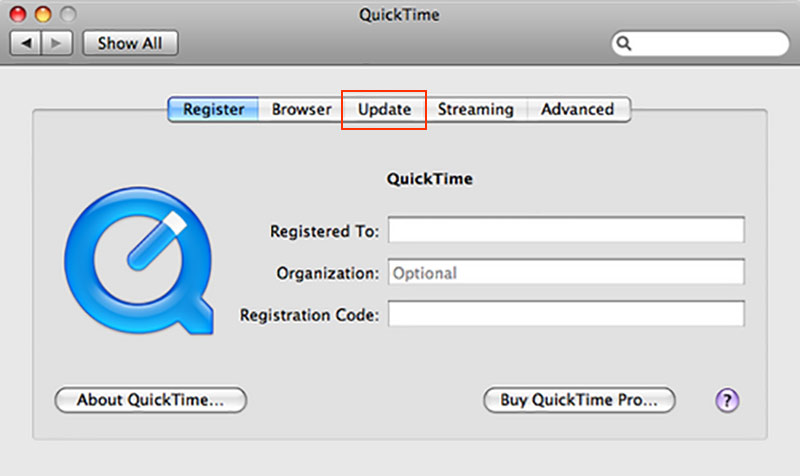
ここでは、MacでQuickTimeを起動し、[QuickTime Player]›[既存のソフトウェアをアップデート]を選択して、利用可能なアップデートがないか確認します。画面の指示に従って、Mac上のQuickTimeを最新バージョンに更新してください。また、一度QuickTime Playerをアンインストールしてから再インストールし、問題の解消を試すこともできます。
パート2. 環境設定を調整してQuickTime Playerが動作しない問題を修正
QuickTimeをアップデートした後でも、MacでQuickTime Playerの音が出ない場合は、環境設定を調整して問題解決を図ることができます。
ステップ1. MacでQuickTime Playerを起動し、上部メニューバーの[編集]をクリックします。[環境設定]を選択して、QuickTime環境設定ウィンドウを開きます。
ステップ2. [オーディオ]タブをクリックし、[セーフモード(waveOutのみ)]を見つけ、その前のチェックボックスにチェックを入れます。
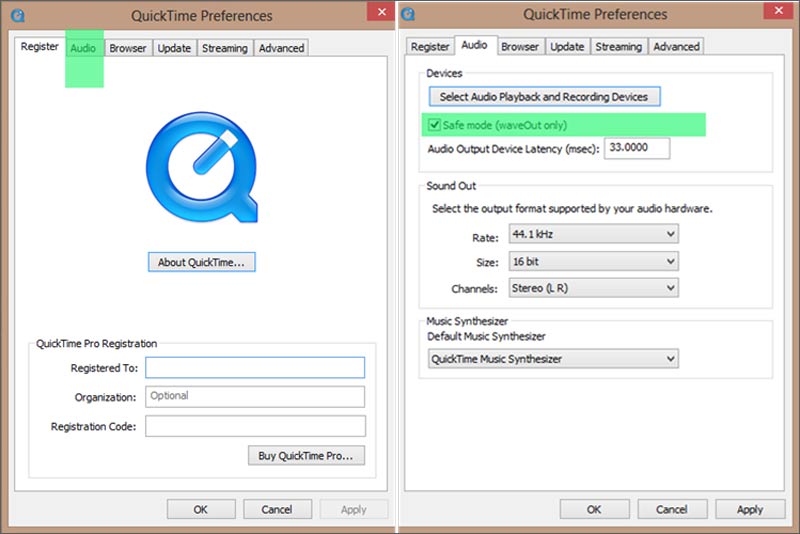
ステップ3. [適用]ボタンをクリックして操作内容を確定します。その後、QuickTime Playerを再起動して動画を再生し、動画を再生できないエラーが修正されているか確認してください。
パート3. 別のインストール済みプレーヤーでMacの動画を再生する
上記の最初の2つの方法で解決しない場合は、別のプレーヤーでメディアファイルを再生することを試してみてください。Macで動画や音声ファイルを再生するには、人気のVidmore プレーヤーの利用をおすすめします。
Vidmore Playerは、多機能なメディアプレーヤーで、Blu-ray/DVD映画、4K UHD、1080p/720p HD、SD動画、そしてロスレス/有損オーディオなど、あらゆる種類のメディアファイルを再生できます。MP4、MOV、FLV、AVI、WMV、MKV、MP3、M4A、AAC、WAV、FLACなど、よく使われるあらゆる形式に対応しています。
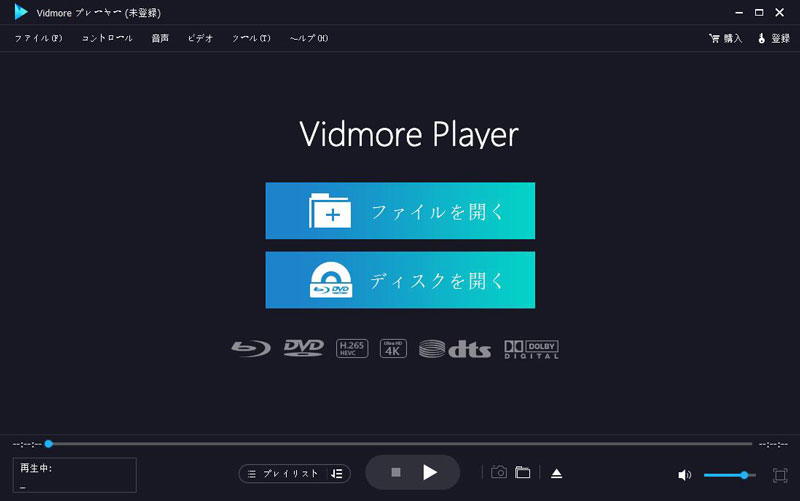
Vidmore Playerは、迫力あるHD画質とロスレスのサウンド効果を提供します。Dolby、DTS、AAC、TrueHDといった高度なオーディオデコード技術の採用により、優れた映像体験と音響体験を実現します。再生を細かくコントロールできるほか、スナップショット、クイックナビゲーション、スムーズ再生など多くの便利な機能も備えています。
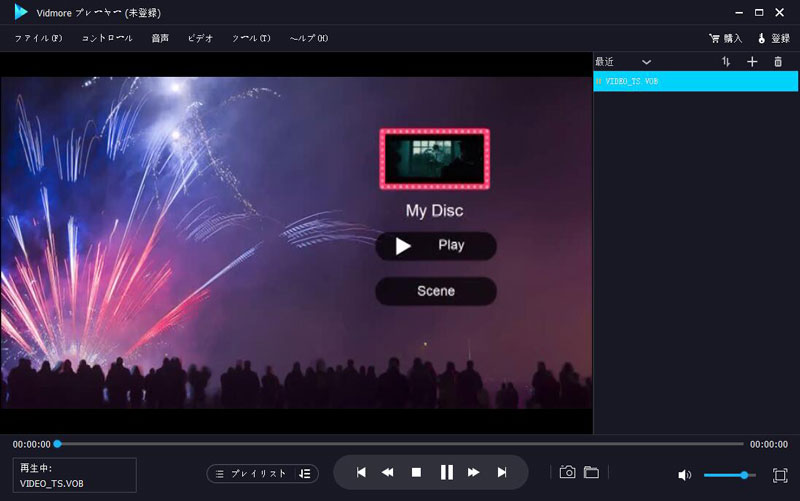
このプレーヤーはMacとWindowsの両方に対応しています。最新のハードウェアアクセラレーション技術を採用しているため、CPU負荷が少なく、他の作業の妨げにもなりません。任意の動画を読み込めば、すぐに高品質な再生を開始できます。
パート4. 動画を変換してMacでのQuickTime Player不具合を修正
場合によっては、QuickTime Playerが動作しないエラーは、未対応のファイル形式が原因で発生します。その場合は、ファイルをQuickTime対応形式に変換してみてください。
iTunesを使って、動画や音声ファイルをQuickTime Player対応形式に変換することができます。そのためには、MacでiTunesを起動し、[ファイル]をクリックしてから[新しいバージョンを作成]を選択します。画面の指示に従って変換を行ってください。また、Free Online Video Converterのようなプロフェッショナルなコンバーターを利用して変換することもできます。
パート5. QuickTime Playerの画面収録が動作しないときの対処法
QuickTime Playerの画面収録機能が正常に動作しない場合も、コンピュータやQuickTimeの再起動、あるいはバージョンのアップデートで解決を試みることができます。実際、画面キャプチャ機能を使いたい場合は、Screen Recorderのような専門的な動画・音声録画ソフトを利用することも可能です。
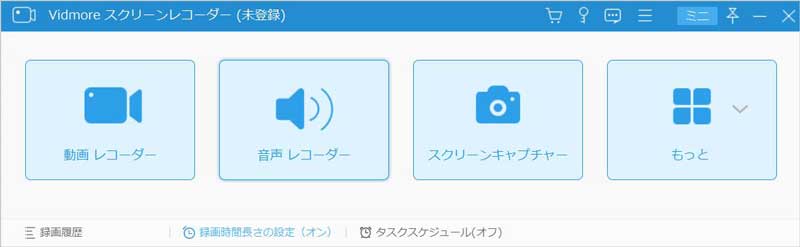
Screen Recorderは、画面に表示されているあらゆるものを録画できる、人気かつ高性能な画面キャプチャツールです。4Kまでの高解像度動画を録画できるほか、システムサウンドカードやマイクからの音声も同時に録音できます。画面を録画したいときは、無料でダウンロードして試してみてください。
パート6. QuickTime Playerが動作しない場合のFAQ
質問1. QuickTimeで再生できる動画形式は?
QuickTime Player は、MPEG-4 ファイル(MP4、MP3、M4V、M4A)、MOV、DV ストリーム、MPEG-2、Mjpeg、AVI に加え、AIFF、WAV、AAC などの一部のオーディオファイルをサポートしています。
質問2. VLCでBlu-rayディスクを再生するには?
VLCでBlu-rayディスクを再生したい場合は、まずVLCを起動し、「メディア」メニューに進みます。ここで「ディスクを開く」オプションをクリックし、「Blu-ray」を選択します。再生したいBlu-ray映画を選択して「再生」をクリックすると、再生が始まります。その後、VLCが自動的にBlu-rayディスクを検出し、再生してくれます。
質問3. なぜMacでQuickTime Playerを開けないのですか?
MacでQuickTimeが起動しない原因はさまざま考えられます。特に、古いバージョンのQuickTime Playerを使用している場合、この問題が発生しやすくなります。まずはQuickTime Playerを最新版にアップデートして、問題が解決するか試してみてください。
まとめ
この記事を読めば、MacでQuickTime Playerが動作しない問題を解決する5つの効果的な方法が分かります。これらの方法を使って、QuickTimeを正常に起動・動作させることができます。なお、まだ疑問が残る場合は、コメント欄からご連絡ください。