Mac&Windows向けQuickTime Playerのベスト代替ソフト4選
Macで動画を再生する場合、最初に使うべきプレーヤーは、MacにプリインストールされているQuickTimeです。Appleによって開発されているため、基本的にほとんどすべてのMacコンピュータでこのアプリを見つけることができます。一般的なマルチメディアプレーヤーとして、画像・動画・音声を含む幅広いメディアファイルを再生できます。また、シンプルで見やすいインターフェースが提供されています。
しかし、だからといってこのプレーヤーが代替できないわけではありません。実際には、優れたQuickTime Playerの代替ソフトがたくさんあります。QuickTimeが自分に合わないと感じる場合は、ここで紹介するMacとWindows PC向けの4つの素晴らしいQuickTime代替プレーヤーを試してみてください。

パート1.QuickTime Playerの概要
前述のとおり、QuickTime PlayerはMacのデフォルトプレーヤーであり、多くのMacユーザーにとって第一候補となる存在です。この再生ツールを使えば、オンライン動画、HD映画、その他のデジタルメディアファイルを簡単に視聴できます。メディアプレーヤーであるだけでなく、QuickTimeは基本的な動画編集や画面録画などにも適しています。さらに、iPhone、iPad、iPod Touch上の画面操作をキャプチャすることも可能です。
とはいえ、QuickTime Playerには不便な点もあります。
- 特定の動画/音声を再生するには、追加のコーデックを手動でインストールする必要がある場合があります。
- QuickTimeはすべての動画形式に対応しているわけではありません。たとえば、AVI、WMV、MKV、FLVはこのMacプレーヤーでは開けません。
- コンピュータ上で多くの容量を占有してしまうことがあります。
- QuickTimeはWindows版のサービスを終了しています。そのため、PCではQuickTimeのすべての機能を利用することはできません。
パート2.QuickTime Playerのベスト代替ソフト
QuickTime Playerに満足していない場合や、WindowsユーザーでQuickTime Playerの代替ソフトを探している場合は、以下のQuickTime代替プレーヤーをチェックしてみてください。
トップ1. Vidmore Player
Vidmore プレーヤーは、WindowsおよびMacユーザーにとって、QuickTime Playerの代替として間違いなく最適なプレーヤーです。高品質で動画や音楽を再生できるほか、リージョン制限なしでBlu-rayやDVDのディスク/フォルダ/ISOファイルを再生できます。Vidmoreは、再生プロセスを細かく制御したり、さまざまな映像効果を得たりするための多くの便利な機能も備えています。そしてQuickTime Playerと同様に、使い方はとても簡単です。
- MP4、MOV、MKV、AVI、WMVなど、ほぼすべてのメディア形式に対応。
- Blu-ray再生 コピー保護付きのDVDディスク、フォルダ、ISOイメージファイルに対応。
- 早送り/巻き戻し、音量調整、字幕/音声トラックの変更。
- 好みに応じて、お気に入りの動画/音声ファイルのプレイリストをカスタマイズ可能。
- Windows 10/8.1/8/7/Vista/XPおよびMac OS X 10.7以降に対応。
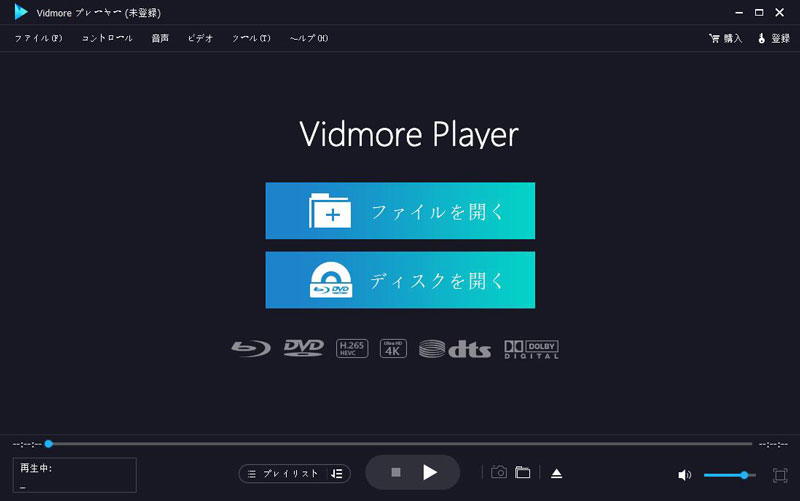
ステップ1.まず、ソフトをパソコンにダウンロードしてインストールします。ローカル動画を再生したい場合は、プレーヤーを起動してください。
ステップ2.メインインターフェースでファイルを開くをクリックします。視聴したいファイルを選択すれば、パソコンで映画を楽しめます。
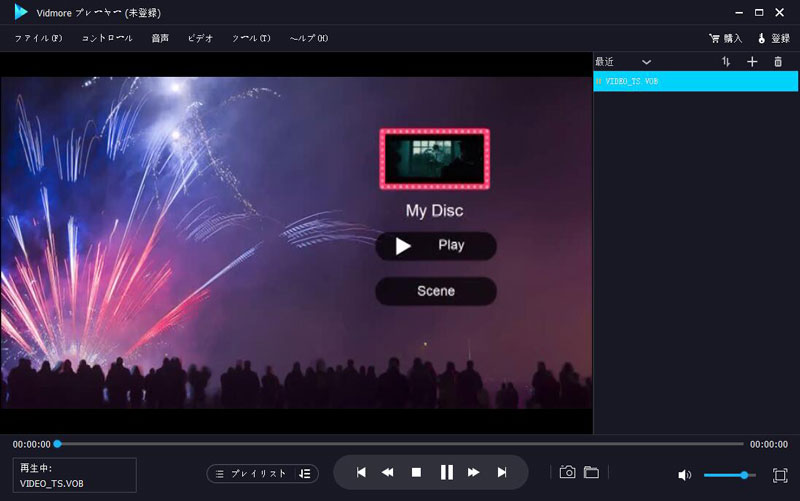
ステップ3.映画を再生中に、色相・彩度・明るさを調整して、より快適な視聴体験を得ることができます。また、カメラアイコンをクリックしてスクリーンショットを撮ることも可能です。
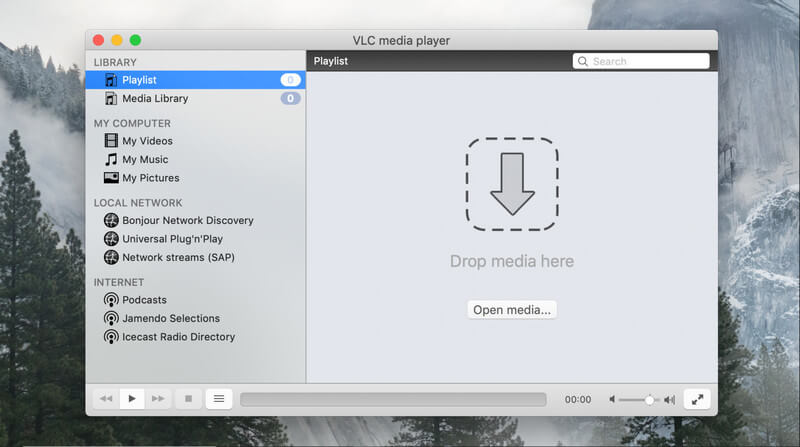
トップ2 VLCメディアプレーヤー
VLC Media Playerは、Windows、Mac、iOS、Android、Linux向けの無料かつオープンソースのプレーヤーです。ほとんどの動画形式をスムーズに再生できます。さらに、マルチトラックオーディオや字幕にも対応しています。
- ほとんどのローカル動画ファイルを無劣化で再生。
- ジェスチャー操作に対応し、再生を簡単にコントロール可能。
- すべての動画のためのメディアライブラリを提供。
- 完全無料で、クリーンなインターフェース。
- パソコン上で動画を他の形式に変換。
トップ3.Cisdem Video Player
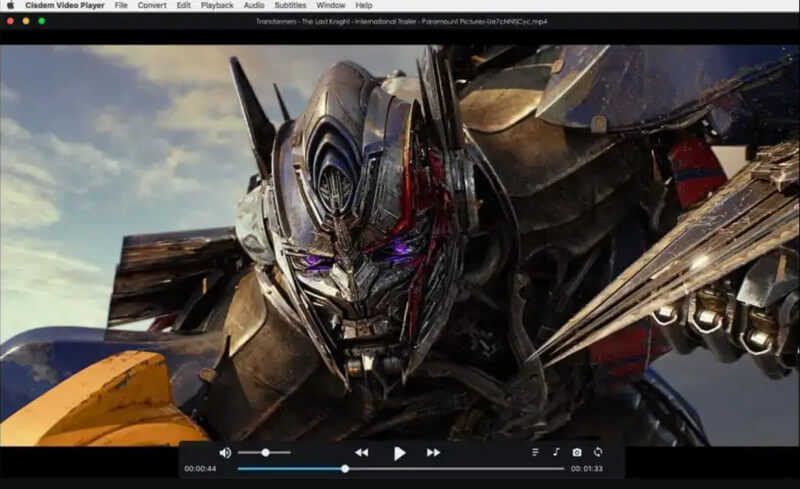
Cisdem Video PlayerもMac向けの便利なプレーヤーです。MOVのようなさまざまな動画形式の再生をサポートしています。さらに、Dolby、ステレオ、DTSマルチチャンネルサラウンドなどのサウンドオプションも用意されています。
- 最大4Kまでの高解像度で動画を再生。
- 動画再生中にスナップショットを撮影。
- 再生・一時停止・早送り・巻き戻しなどを操作可能。
- 隠れた料金のない無料プレーヤー。
トップ4.MX Player
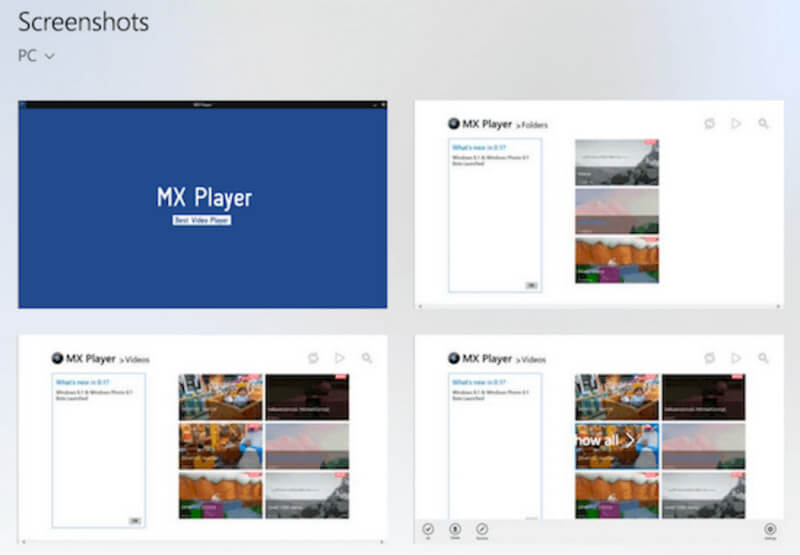
無料の動画プレーヤーであるMX Playerは、動画ファイルを無劣化で再生できます。高度なハードウェアアクセラレーションと字幕機能も備えています。さらに、子どもがほかのアプリを触ってしまうのを防ぐ「キッズロック」機能も用意されており、とても配慮の行き届いた設計です。
- 新しいHW+デコーダーによるハードウェアアクセラレーションに対応。
- 画面をピンチやスワイプして拡大・縮小可能。
- 子ども向け動画の再生時に使えるキッズロック機能を提供。
- MXファイル転送機能で動画を共有可能。
パート3.QuickTime Player代替ソフトに関するFAQ
1. 自分のQuickTimeのバージョンはどれですか?
MacでQuickTimeを開きます。次に、画面左上にある「QuickTime Player」というタイトルを探します。それをクリックして「QuickTime Playerについて」を選択します。表示されるポップアップウィンドウにバージョン情報が表示されます。
2. QuickTimeがMacで動作しないのはなぜですか?
これは、お使いのアプリケーションが互換性がないか、または古くなっているためかもしれません。その場合は、アプリケーションを更新する必要があります。
3. .movはQuickTimeと互換性がありますか?
はい。実は、MOVはAppleが開発した形式です。そのため、QuickTimeやiTunesで簡単に再生できます。QuickTimeはMOVプレーヤーとしても見なすことができます。
まとめ
上記のMac向けQuickTime Player代替ソフトやWindows向け代替ソフトを使えば、あらゆる動画を最高の映像・音質で再生できます。なかでも最もおすすめの代替ソフトは、軽量で直感的に操作できるVidmore Playerです。VLC、MX、Cisdemも非常に優れた選択肢です。ほかにおすすめがあれば、下のコメント欄に書き込んでください。