PlayStation 4であらゆるMKV映画・動画を再生する方法
“「ちょうどPS4をプレゼントでもらったのですが、昔保存したMKV形式の映画があります。PS4でMKVを再生できますか? できるなら、やり方を教えてください。」PS4(PlayStation 4 の略)は、ソニーが発売した人気の家庭用ゲーム機です。ゲームをプレイできるだけでなく、多くのユーザーがPS4をホームエンターテインメントセンターとしても利用しています。
つまり、ゲーム機で動画や映画、テレビ番組も再生できるということです。しかし、PS4はもともとゲーム機として設計されており、すべての動画形式に対応しているわけではありません。この記事では、PS4でMKVを再生する方法に焦点を当てて解説します。


パート1:PS4はMKVを再生できる?
PlayStationの公式サイトによると、PS4はMKV形式に対応しています。しかし一部のユーザーから、PS4がMKVムービーを認識しなかったり、映像だけ/音声だけしか再生されないという報告もあります。そのため、「PS4で本当にMKVが再生できるのか」戸惑うかもしれません。
ここでMKV形式について説明します。MKVは、複数の動画・音声・字幕コーデックを格納できるメディアコンテナです。PS4で再生できるMKVファイルには、次のような条件があります。
映像:H.264/MPEG-4 AVC High Profile Level 4.2
音声:MP3、AAC LC、AC-3
これらの仕様を満たしていないMKVをPS4で再生しようとすると、問題が発生します。
パート2:PS4で直接MKVを再生する方法
PS4はオンラインでの動画再生とUSBドライブの両方に対応しています。動画ファイルが上記条件を満たしていれば、PS4でMKVをそのまま再生できます。ここではDivX Media Serverを使って、PS4でMKVムービーを再生する手順をご紹介します。
ステップ1:無料のメディアサーバーをパソコンにインストールしておきます。起動したら、画面右下のDivX Media Serverアイコンをクリックし、Settings -> Turn Sharing On(共有をオン)をクリックします。
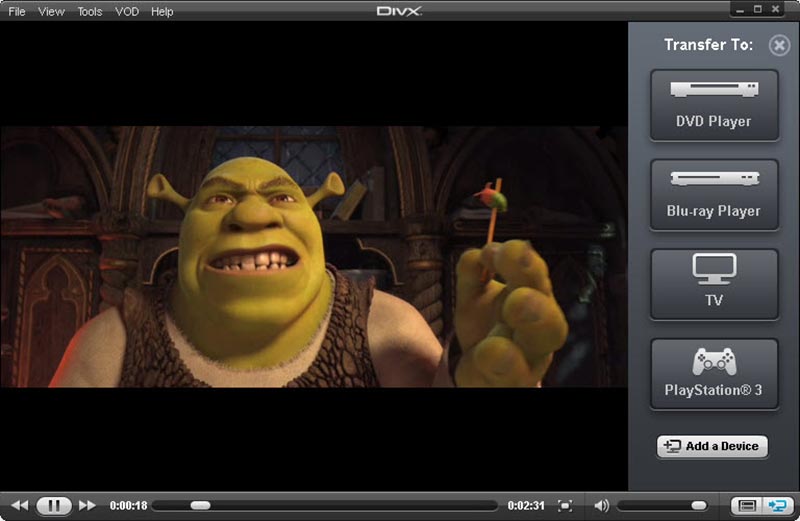
ステップ2:次に、DivX Media Serverに動画を追加します。設定画面のFolderタブを開き、Addボタンを押して、MKV動画を保存しているフォルダーを追加します。
ステップ3:パソコンとPS4を同じネットワークに接続し、PS4にメディアプレーヤーをインストールします。メディアプレーヤーはPlayStation Storeから入手できます。
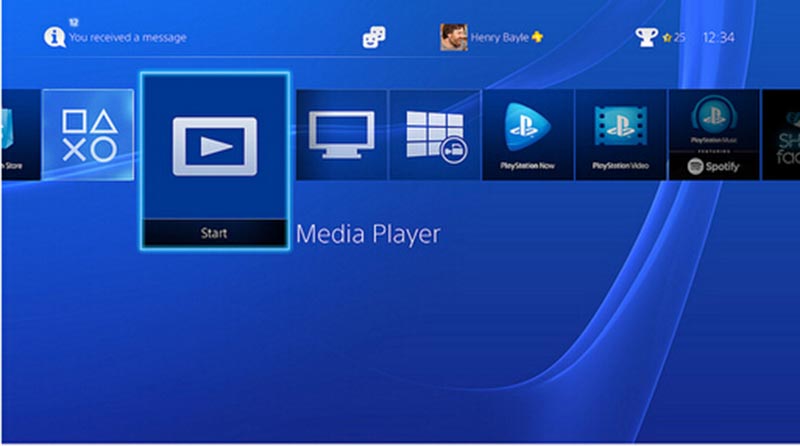
ステップ4:PS4でMedia Playerアプリを起動し、一覧からDivX Media Serverを選択します。続いてVideoタブへ進み、視聴したいMKV動画を選びます。
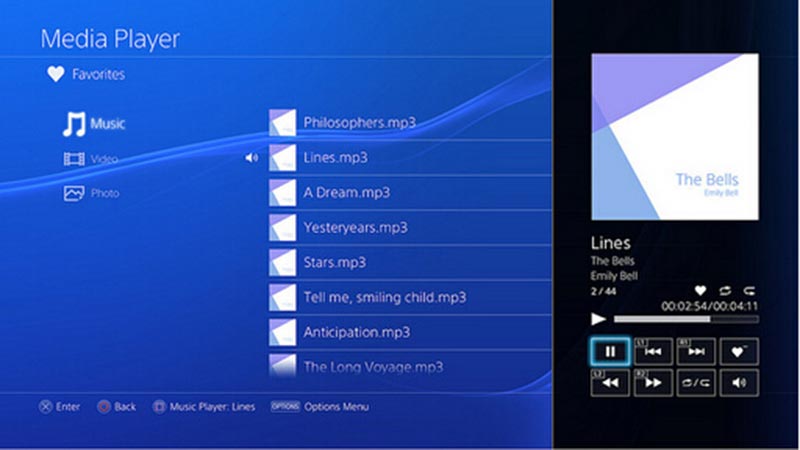
ステップ5:あとはPlay、Pause、Stopなどの操作ボタンを使って、PS4上でMKVファイルを再生できます。
パート3:デスクトップ・オンラインでMKVをPS4用に変換する方法
もしPS4でMKVを再生する際に問題が起きる場合は、MKVをPS4で再生しやすい動画形式(例:MP4)に変換することをおすすめします。これには、デスクトップソフトとWebアプリの2つの方法があります。
方法1:デスクトップでMKVをPS4用に変換
MKVは可逆圧縮(ロスレス)の動画形式であり、PS4では扱いにくい場合があるものの、高品質な形式です。PS4用にMKVを変換するとき、画質の低下が心配かもしれません。その点から、Vidmore 動画変換をおすすめします。PS4でMKVを再生するために必要な機能を一通り備えているからです。
- ワンクリックでPS4再生用にMKVを変換。
- PS4向けプリセットを搭載し、カスタム設定の変更も可能。
- 変換中も自動的に音声・映像の品質を保護。
- MKVファイルを無制限に一括処理可能。
- 豊富な動画編集ツールを提供。
要するに、PS4でスムーズに再生できるようにMKVムービーを変換する、もっとも簡単な方法です。
MKVをPS4用に変換する方法
ステップ1:最も簡単なMKVコンバーターをインストール
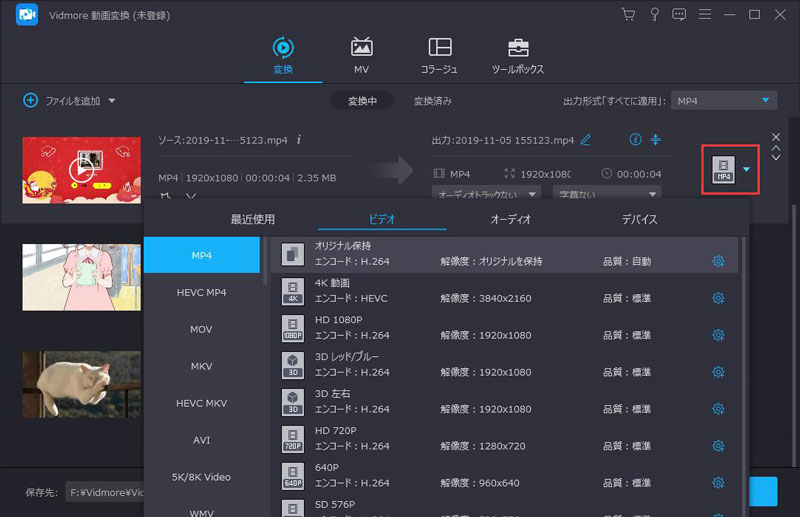
PS4でMKVを見たいときは、まずPCにMKVからPS4用へのコンバーターをダウンロード・インストールします。起動後、Add Fileメニューをクリックして、変換したいMKVファイルを読み込みます。
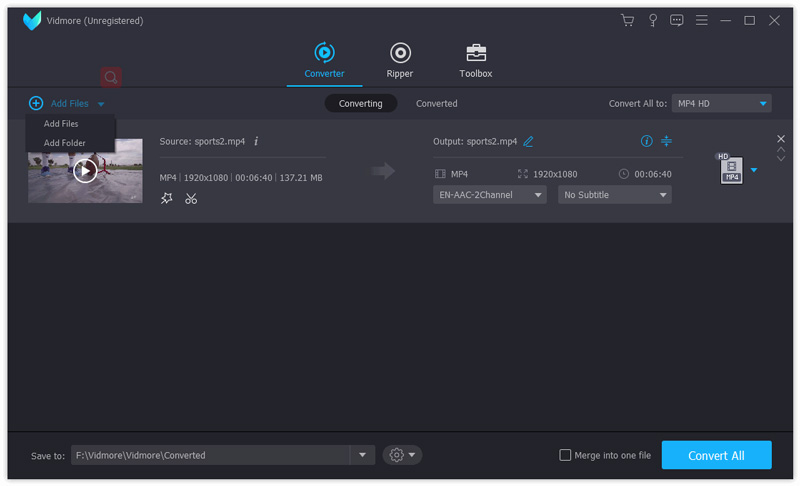
ステップ2:MKVファイルをプレビュー・編集
インターフェース右側のメディアプレーヤーで、MKVファイルをプレビューできます。さらに、上部リボンのEditメニューを使うと、編集ウィンドウが開き、動画の回転、トリミング、調整、ウォーターマーク追加などが行えます。
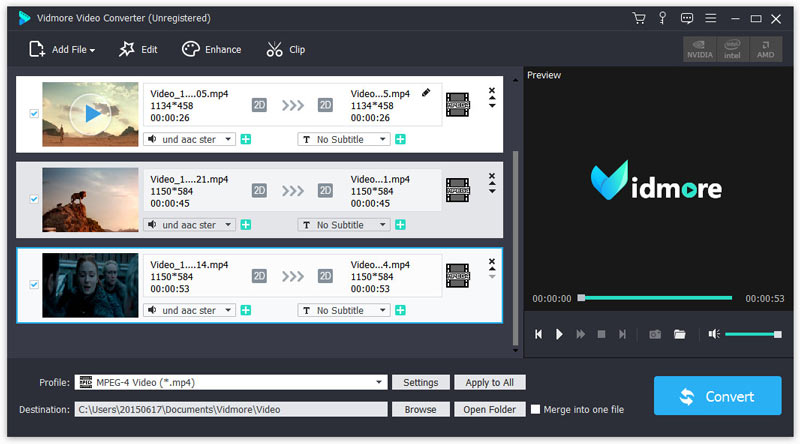
ステップ3:PS4用にMKVを変換
画面下部にあるProfileドロップダウンリストから、PS4またはMP4を選択します。次に、Browseボタンを押して、出力ファイルの保存先フォルダーを指定します。最後にConvertボタンをクリックすると変換が始まります。変換が完了したら、USBドライブを使ってPS4でMKV(変換後のファイル)を再生できます。
方法2:オンラインでMKVをPS4用に変換
パソコンにソフトをインストールしたくない場合は、PS4で再生するためのMKV変換にWebアプリを利用することもできます。Vidmore Free Online Video Converterは、その中でも最適な選択肢です。1回あたりの変換サイズに制限がなく、ソフトをインストールせずに複数のMKVファイルをまとめて処理できます。
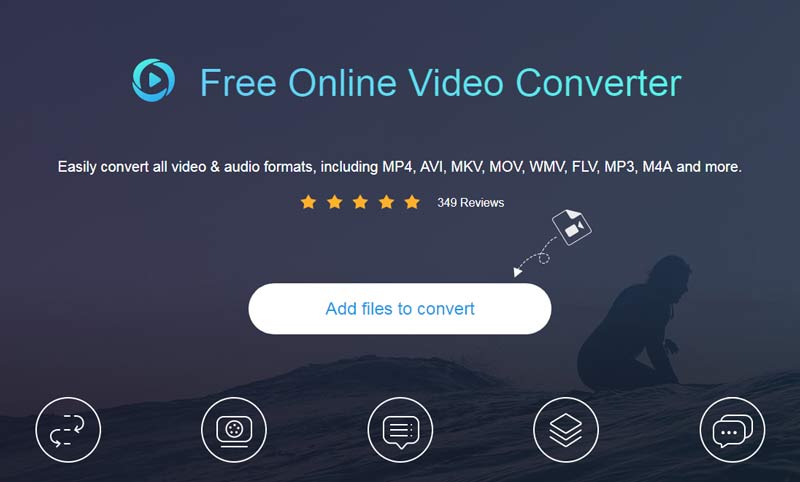
ステップ1:任意のWebブラウザでオンラインMKVコンバーターにアクセスし、Add files to convertボタンをクリックしてランチャーを起動します。
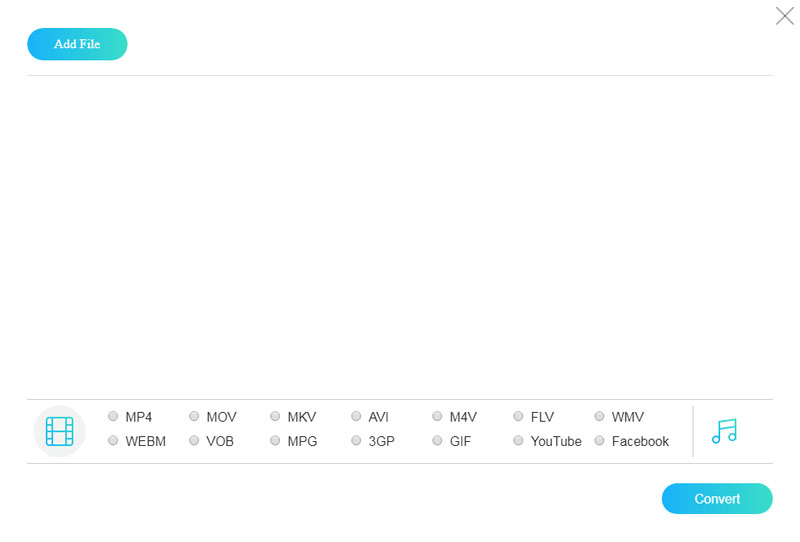
ステップ2:ランチャー左上のAdd Fileボタンをクリックし、ハードドライブからMKVファイルを追加します。
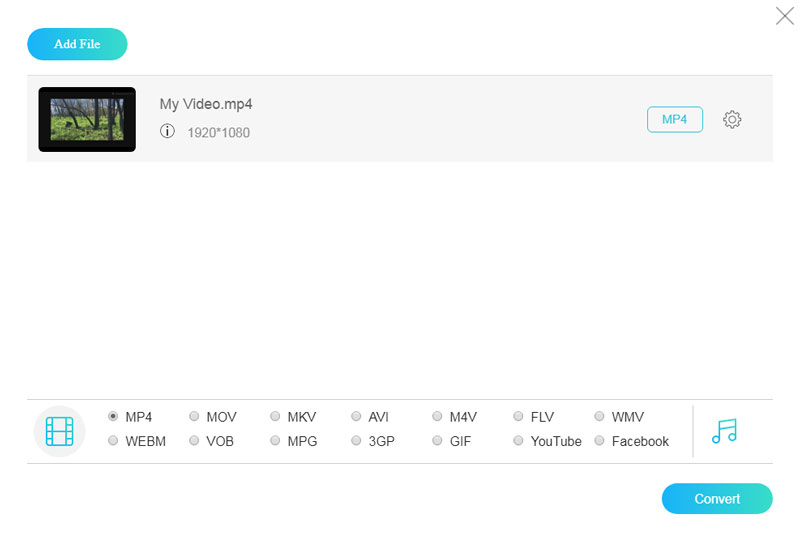
ステップ3:ビットレートなどの詳細設定を変更したい場合は、動画のGearアイコンをクリックします。表示される設定ポップアップで各種オプションを調整し、完了したらOKをクリックして確定します。
ステップ4:ランチャー画面下部でMP4など、PS4がサポートしている動画形式を選びます。Convertボタンをクリックすると、PS4で再生できるようMKVの変換が始まります。
注意:オンラインMKVコンバーターは、複数のMKVファイルを一括処理できますが、インターネット接続の状況によっては、完了まで時間がかかる場合があります。
パート4:PS4でMKVを再生する際のよくある質問(FAQ)
PS4はUSBからMKVファイルを再生できますか?
PS4はUSBフラッシュドライブ内のファイル再生に対応しています。この操作を完了するには、まずパソコンを使ってUSBドライブ内にフォルダーを作成し、そのフォルダーにMKV動画ファイルを入れてください。その後、USBドライブをPS4のUSBポートに挿します。「メディアプレーヤー」を起動し、「USB」を選択してファイル一覧を表示します。再生したいMKV動画を見つけて選択し、再生してください。
一部のMKVファイルがPS4で再生できないのはなぜですか?
すべてのMKV形式のファイルがPS4で再生できるわけではありません。PS4で再生できるのは、映像がH.264/MPEG-4 AVC High Profile Level 4.2でエンコードされ、音声がMP3、AAC LC、またはAC-3(Dolby Digital)でエンコードされている動画のみです。動画の形式を調整することを検討してください。
PS4のメディアプレーヤーはどのファイル形式をサポートしていますか?
PS4は、USBストレージ機器およびマルチメディアサーバーに保存されたファイルを再生できます。PS4で再生可能なファイル形式には、MP4(H.264ビデオ+AAC LC、AC-3、またはLPCMオーディオ)、MKV(H.264ビデオ+MP3、AAC LC、またはAC-3オーディオ)、MPEG-2 TS(H.264)、MPEG-2 PS(MPEG2 Visual)、およびAVCHDが含まれます。
PS5はMKVに対応していますか?
PS5はMKV形式をサポートしていますが、エンコード方式に特別な条件があります。MKV形式のファイルは、映像がH.264/MPEG-4 AVC High Profile Level 4.2でエンコードされ、音声はMP3、AAC LC、またはAC-3(ドルビーデジタル)でエンコードされている必要があります。
PS4は字幕付きのMKVを再生できますか?
PS4は字幕付きMKV動画の再生に対応していますが、PS4が字幕を認識するためには、挿入する字幕ファイルを動画ファイルと同じディレクトリに配置する必要があります。また、字幕ファイルの形式はSUB、ASS、SSA、MKSでは使用できない点に注意してください。
まとめ
この記事では、ソニーのPlayStation 4でMKVを再生する2つの方法を紹介しました。まず、PS4は一定の条件を満たすMKV形式に対応しています。その条件を満たしているMKV動画であれば、メディアプレーヤーから直接視聴できます。一方、PS4でMKVが正常に再生できない場合は、Vidmore Video ConverterまたはVidmore Free Online Video Converterで変換する必要があります。大量のMKVを処理するなら前者が、オンラインで手軽に行いたいなら後者が適しています。その他のトラブルがあれば、この投稿の下にコメントをお寄せください。