画質を損なわずにあらゆるMKV映画をiPadで再生する方法
古いMKV形式の映画をiPadで再生したいのですが、そのままでは再生できません。ある人は専用アプリが必要だと言い、別の人は動画を変換すれば可能だと言います。実際のところどうすればよいのか、はっきり教えてもらえますか?
ネイティブのビデオプレーヤーでは、iPadでMKVを再生できないことはよく知られています。そこで本記事では、高解像度の映画をiPadで楽しむための、ベストな方法を5つご紹介します。


Part 1:iPadが再生できる動画形式は?
現在のiPadは、H.264、MP4、M4V、MOV、MPEG-4、M-JPEG など、多くの一般的な動画形式をネイティブでサポートしています。通常、これらの動画ファイルは標準搭載の「ビデオ」アプリで再生できます。しかし残念ながら、iPadはいまだにMKVには対応しておらず、iPadが動画を再生できないこともあります。その一因は、MKVに複数のトラックが含まれている場合があるためです。とはいえ、適切な方法さえ使えば、iPadでMKVファイルを視聴するのはそれほど難しくありません。
Part 2:変換してからiPadでMKVを再生する方法
iPadでMKVを再生する最初の選択肢は、MKV動画をMP4などの対応フォーマットに変換する方法です。変換しておけば、標準搭載の「ビデオ」アプリを使って、iPadでお気に入りの映画を楽しめます。
方法1:Vidmore Video ConverterでiPad用にMKVを変換する
Vidmore 動画変換は、iPadで再生するためにMKV映画を変換するのに最適なソフトです。一般ユーザーでも上級者でも、使いやすい機能でMKV変換に必要な要件を満たすことができます。
 Vidmore Video Converter
- MKVファイルをiPad Pro/Air/miniなど各モデル向けに変換。
- すべての音声トラックを保持、または特定のトラックだけを選択。
- 複数のMKV動画を一括処理。
- 変換中に動画と音声の品質を最適化。
- トリミングやクロップなど豊富な動画編集ツールを搭載。

総合的に見て、画質を損なうことなくiPad用にMKVを変換するのに最適な方法と言えます。
iPad用にMKVを変換する方法
ステップ1:MKVコンバーターを入手
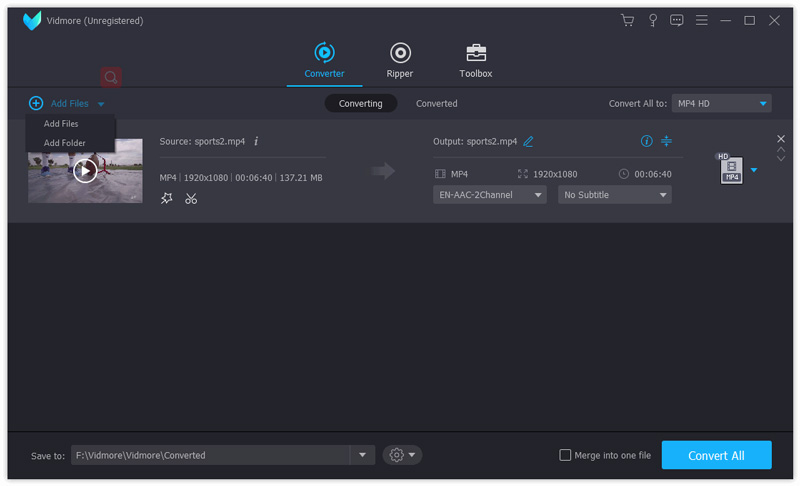
最適なMKVコンバーターをダウンロードしてPCにインストールします。Mac専用バージョンも用意されています。その後、ソフトを起動し、Add Fileメニューをクリックして、iPadで視聴したいMKV動画をインターフェースに読み込みます。
ステップ2:MKV動画をプレビュー&編集
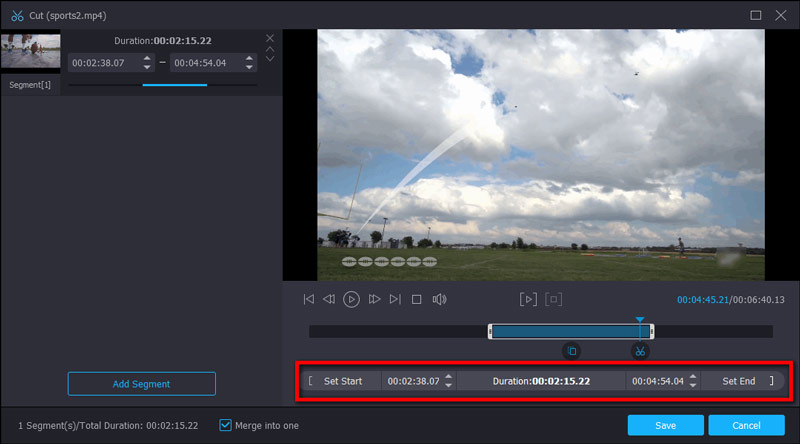
次に、右側にあるメディアプレーヤーでMKVファイルをプレビューできます。大きな動画ファイルを素早く転送・読み込みするには、Clipツールでクリップに分割するのがおすすめです。
ステップ3:iPad用にMKVを変換
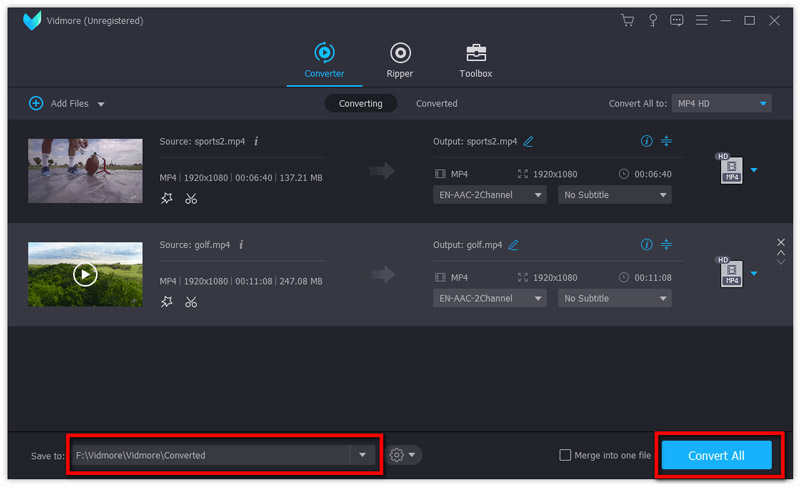
編集が終わったら、ホーム画面下部のエリアに移動します。Profileドロップダウンリストを開き、自分のiPadモデルを選択します。次に、Browseボタンを押して保存先フォルダーを設定します。最後に、Convertボタンをクリックして変換を実行します。
方法2:オンラインアプリでiPad再生用にMKVを変換する
場合によっては、Webアプリを使って手軽にMKVをiPad対応形式に変換することもできます。ただし、ファイルサイズや出力品質など、いくつかの制限があるのが一般的です。Vidmore Free Online Video Converterは、デスクトップソフトと同等の機能をオンラインで提供します。複数のMKV動画を一度に処理することができ、出力品質もかなり良好です。動画編集ツールこそ搭載していませんが、内蔵されたカスタム設定により、好みの効果に調整できます。
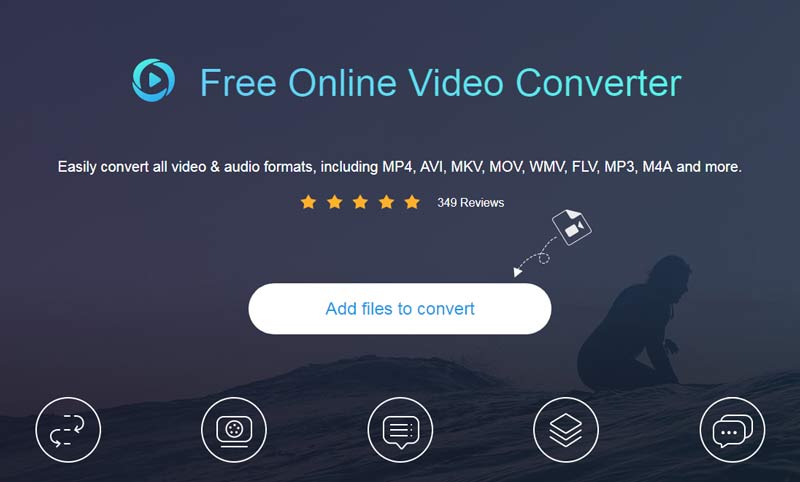
ステップ1:任意のブラウザで www.vidmore.com/free-online-video-converter/ にアクセスします。Add files to convertボタンをクリックしてランチャーを取得すると、自動的に起動します。
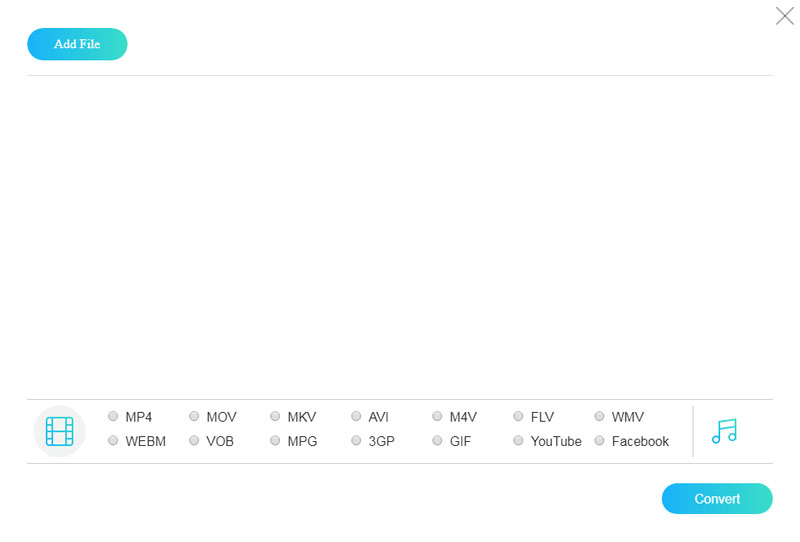
ステップ2:ランチャー内で、Add Fileボタンをクリックし、iPadで再生したいMKV動画をパソコンからアップロードします。
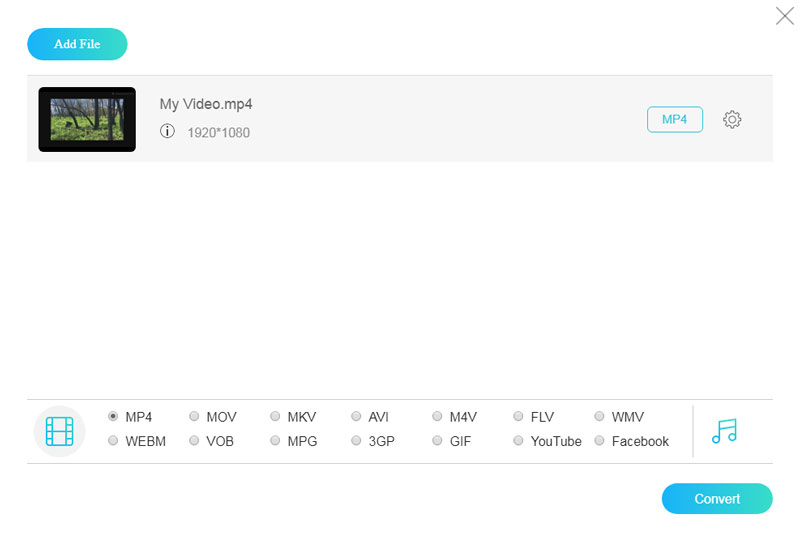
ステップ3:動画の解像度やビットレートなどの設定を変更したい場合は、動画ファイルの横にある歯車アイコン(Settings)をクリックします。
ステップ4:準備ができたら、下部でMP4を選択し、Convertボタンをクリックします。最後に、変換完了ダイアログでOKを押します。これで、問題なくiPadでMKVを再生できるようになります。
Part 3:サードパーティ製プレーヤーでiPad上でMKVを再生する方法
iPadでMKVを再生するもう一つの方法は、サードパーティ製の動画プレーヤーを探して利用することです。この方法の利点は、MKV動画を変換する必要がない点です。ただし、そのためにはMKVプレーヤーアプリをインストールできるだけの空き容量がiPadにあることを確認しなければなりません。
方法1:VLCでiPad上でMKVを再生する
https://apps.apple.com/us/app/vlc-for-mobile/id650377962
VLCは、多彩な機能を備えたオープンソースのメディアプレーヤーです。iOS版VLCはデスクトップ版のすべての機能を備えているわけではありませんが、iPad上でMKVを無料再生する目的には十分使えます。
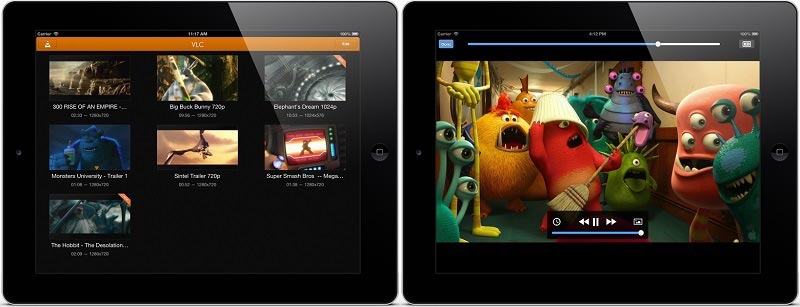
ステップ1:VLCアプリを開き、画面下部のVideoタブに移動します。すると、VLCがiPad内の動画ファイルを検出し、MKVファイルも一覧に表示されます。
ステップ2:視聴したいMKV動画をタップし、プレーヤー画面で開きます。
ステップ3:Playアイコンを押すと、MKVがiPad上でスムーズに再生されます。
方法2:PlayerXtreme Media Player経由でiPad上でMKVを再生する
https://apps.apple.com/us/app/playerxtreme-media-player/id456584471
PlayerXtreme Media Playerは、iPadでMKVを再生できるもう一つの動画プレーヤーアプリです。MKV動画を1080pで楽しむこともできます。iPadがインターネットに接続されていれば、メディアプレーヤーが自動的に字幕を検索・ダウンロードしてくれます。
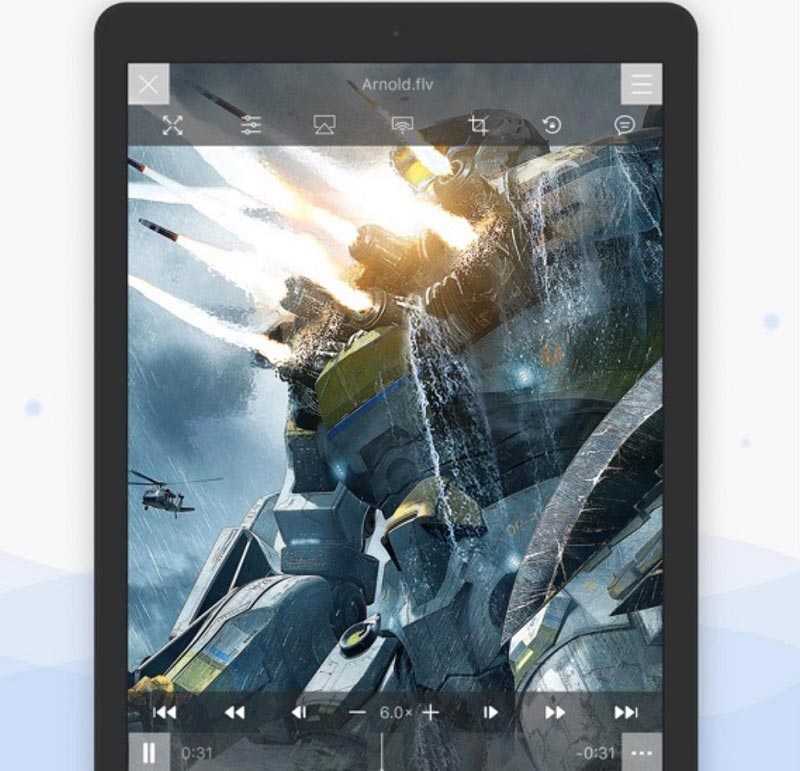
ステップ1:iPadでMKVプレーヤーを起動し、オンラインからMKV動画をダウンロードするか、パソコンから転送します。
ステップ2:再生したいMKV動画をタップし、メディアプレーヤー画面で開きます。
ステップ3:Playアイコンをタップして、iPadでMKVの再生を開始します。
方法3:OPlayerHDを使ってiPad上でMKVを再生する
https://apps.apple.com/us/app/oplayer-hd-video-player/id373236724
OPlayerHDは、ほぼあらゆる動画・音声形式の再生に対応したメディアプレーヤーです。App Storeで$4.99で購入でき、アプリ内課金にも対応しています。iOS 7.0以降を搭載したすべてのiPadで、このMKVプレーヤーを利用できます。
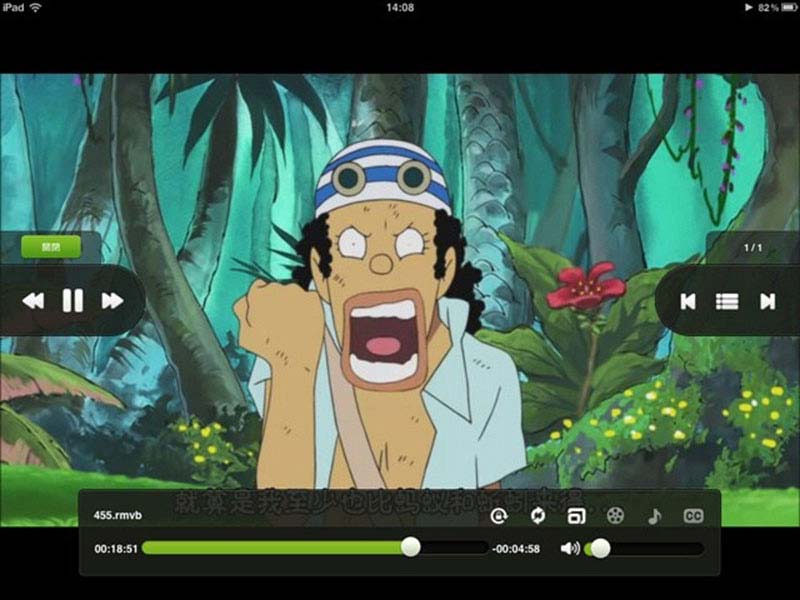
ステップ1:iPad用MKVプレーヤーアプリ内のMovie Libraryフォルダーに移動します。
ステップ2:再生したいMKV映画を選択して再生を開始します。
ステップ3:再生画面のコントロールアイコンから、一時停止、早送り、巻き戻しが行えます。
まとめ
まとめると、iPadでMKVを再生する方法は大きく2つあります。MKVをiPad対応の動画形式に変換するか、サードパーティ製のMKVプレーヤーを使用するかです。Vidmore Free Online Video Converterは、画質を落とさずにMKV動画を簡単に変換できる最も手軽な方法です。その他にお困りの点があれば、下にコメントを残してください。