iPhone・iPad で AVI ファイルを再生する方法
Audio Video Interleave(AVI)は、Microsoft が作成したマルチメディアコンテナ形式です。1 つのファイルコンテナ内に動画データと音声データの両方を格納し、動画と音声を同期させて再生できるようにします。iPhone で AVI ファイルを再生したい場合がありますが、実際には AVI ファイルは Apple の iOS ではネイティブにはサポートされていません。iPhone で AVI ファイルを再生するには、サードパーティ製のアプリを探して使うのが良い選択です。あるいは、AVI ファイルを MP4 や MOV などの iPhone がサポートする形式に変換することもできます。この記事では、iPhone や iPad で AVI ファイルを再生するための手軽な解決策を 2 つご紹介します。


パート 1. AVI アプリで iPhone で AVI を再生する方法
iPhone で AVI ファイルを再生するのに役立つ AVI プレーヤーアプリはいろいろあります。すでに iPhone に AVI 形式の映画をダウンロードしている場合は、App Store から簡単に AVI プレーヤーアプリを入手できます。ここでは、iOS デバイス向けの AVI プレーヤーを 2 つご紹介します。
1. VLC for Mobile
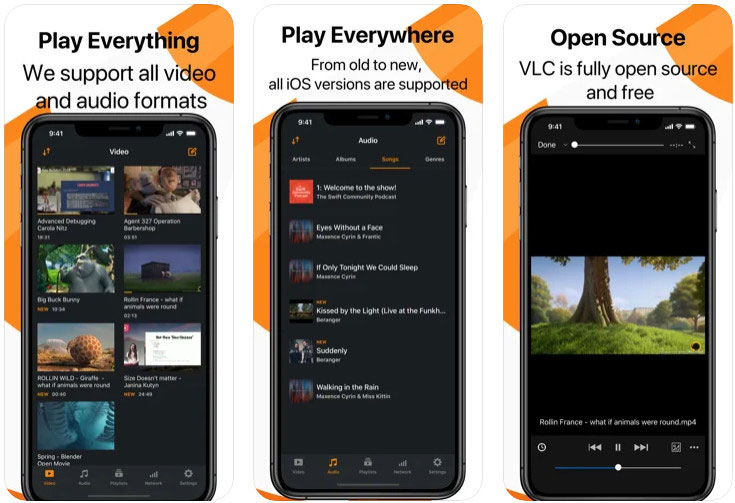
VLC Media Player は、AVI ファイルを含むあらゆる動画および音声形式を簡単に再生できる、人気の AVI 動画プレーヤーです。VLC for Mobile は、すべての iPhone、iPad、iPod touch に対応しています。App Store から無料で入手できます。ほとんどの形式の AVI 映画、番組、音楽を変換なしでそのまま再生できます。ユーザーは Dropbox、GDrive、OneDrive、iCloud Drive、iTunes とファイルを同期したり、SMB、FTP、UPnP/DLNA メディアサービスやウェブからストリーミングしたりできます。
2. KMPlayer for Mobile
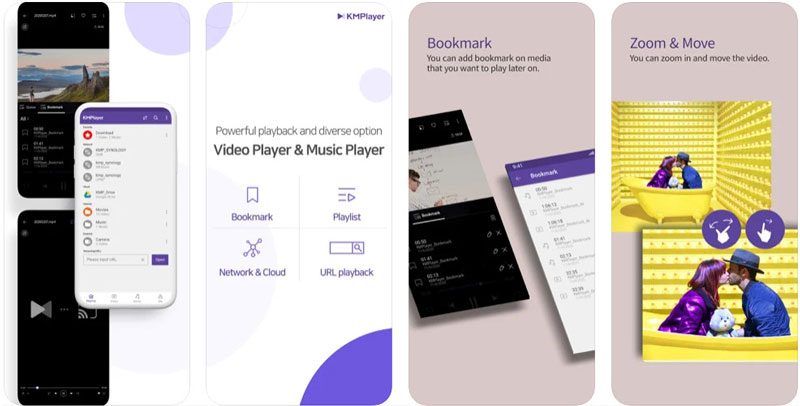
KMPlayer for Mobile アプリは、iPhone と Android 向けの再エンコード不要な AVI 動画プレーヤーです。エンコードすることなく、AVI を含むあらゆる種類の動画を快適に再生できます。美しく直感的な UI デザインにより、KMPlayer を使えば動画の管理と再生をより便利に行えます。AVI、MOV、MP4、WMV、WAV、AAC、MP3、RMVB、FLAC、3GP、MKV、TS、FLV など、さまざまなファイル形式の再生に対応しています。
パート 2. AVI を iPhone 対応形式に変換する方法
iPhone 向けの AVI プレーヤーアプリは多数ありますが、そのすべてが .avi コーデックでの再生に対応しているわけではありません。実際のところ、使っているメディアプレーヤーが常に AVI 動画をサポートしているとは限りません。そのため、AVI ファイルを iPhone がサポートする形式に変換しておくことが、よりおすすめです。Vidmore 動画変換 は、動画ファイルを 200 種類以上の形式やデバイス向けに、高速かつ無劣化で変換できる、最も包括的で強力な AVI 動画コンバーターです。このソフトを使えば、AVI ファイルを MP4、MOV、M4V など iPhone がサポートする形式に変換できます。
 Vidmore Video Converter
- AVI ファイルを MP4、MOV、MKV、M4V、FLV、DivX、VOB、3GP などに変換。
- トリミング、回転、クロップ、エフェクト、結合、ウォーターマークなどのツールで AVI ファイルを編集。
- ロスレスエンコードによる 50 倍高速な AVI 動画変換。
- iPhone、iPad、Samsung、LG、テレビ、PSP、PS4、Xbox 360 向けに動画を変換。

ステップ 1. AVI 動画コンバーターを起動
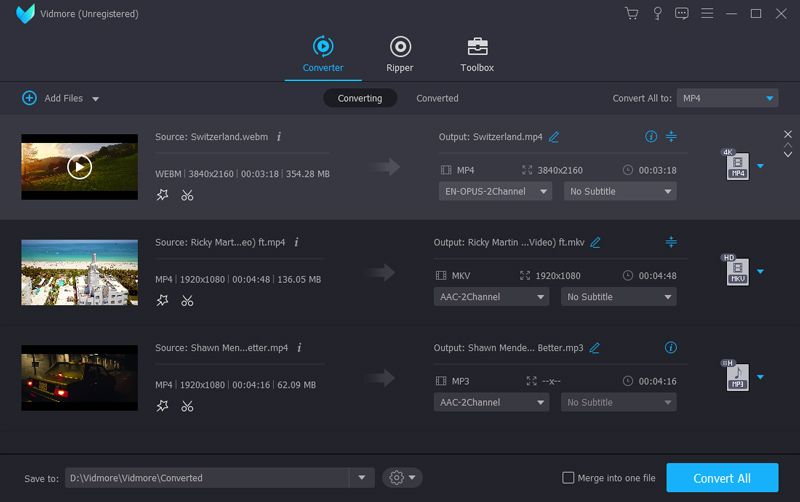
Windows コンピューターまたは Mac に Vidmore Video Converter を無料でダウンロード、インストールして起動します。事前に AVI ファイルをコンピューターに転送しておいてください。「ファイルを追加」ボタンをクリックして、コンピューターから AVI ファイルを読み込みます。AVI ファイルを直接プログラム画面へドラッグ&ドロップして追加することもできます。
ステップ 2. AVI ファイルをトリミング
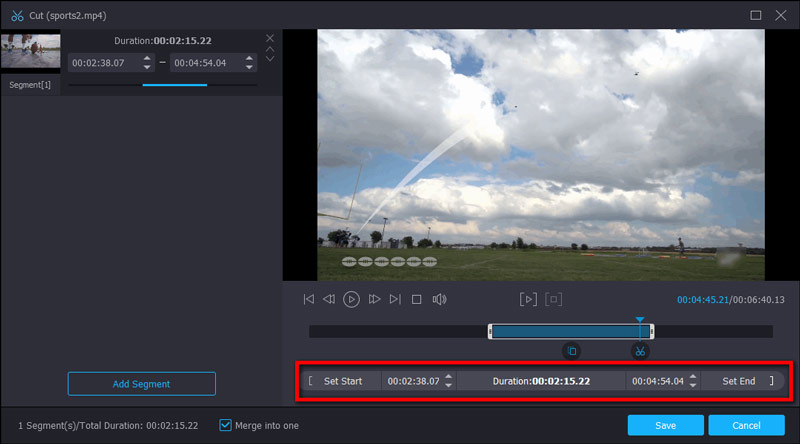
ダウンロードした AVI 動画ファイルが長い場合は、「カット」アイコンをクリックして、必要な部分だけをトリミングできます。さらにエフェクトを追加したい場合は、「編集」アイコンをクリックして、動画エフェクトやフィルターの適用、AVI 動画の回転・クロップ、ウォーターマークの追加、音声や字幕の調整などを行えます。
ステップ 3. iPhone 向け出力を選択
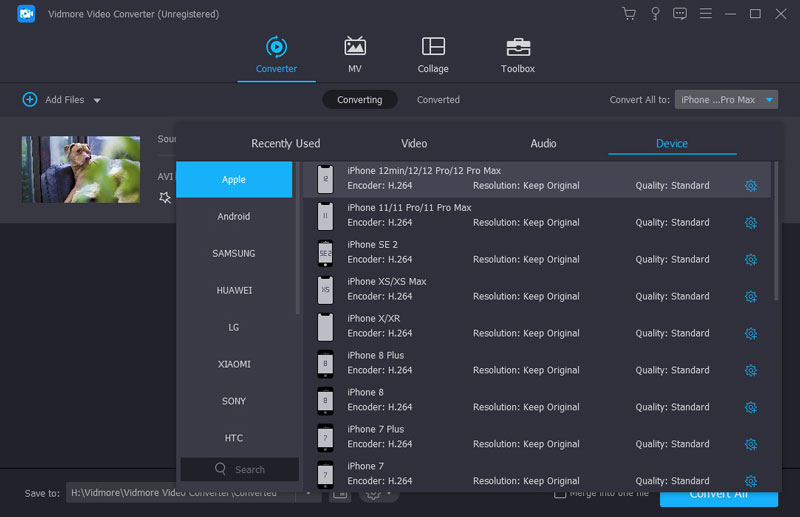
「すべて変換」欄に移動し、ドロップダウン矢印をクリックして出力形式を設定します。その後、「デバイス」タブを開き、「Apple」を選択して、iPhone 12/11/SE/XS/X/8/7/6、iPad、Apple Watch に適した動画形式を選びます。
ステップ 4. iPhone 用に AVI を変換
最後に、変換後の動画を保存する出力フォルダーを指定します。「すべて変換」ボタンをクリックすると、AVI ファイルが iPhone 対応形式に変換されます。複数の AVI ファイルがある場合は、「1 つのファイルに結合」オプションにチェックを入れることで、すべての AVI クリップを 1 本の動画にまとめることができます。
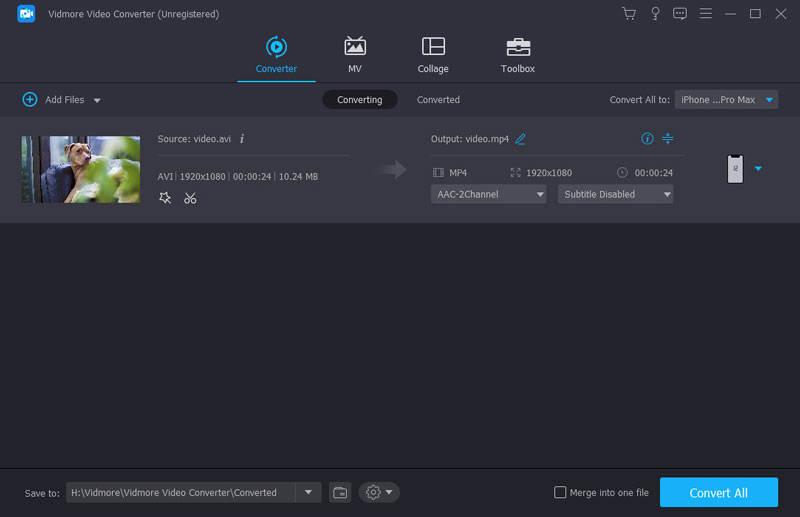
変換が完了したら、変換済みの AVI ファイルを iPhone に転送し、iPhone 上で動画を再生できます。この方法なら、iPhone で動画が再生できないという問題を高い確率で解決できます。
パート 3. iPhone で AVI を再生する際のよくある質問
iPhone の動画はどの形式を使用していますか?
iPhoneの標準的な録画形式は、MOV形式のH.264 QuickTimeファイルです。カメラのフォーマットを「高効率(High Efficiency)」に変更した場合、iPhoneで録画した動画はHEIF/HEVC形式で保存されます。
iPhone で MP4 を再生できますか?
はい。iPhone は、H.264 または MPEG-4 で圧縮された MP4、MOV、M4V 形式に対応しています。この方法で圧縮されていない MP4 ファイルの場合、iPhone でスムーズに再生できない可能性があります。
Windows 用の AVI プレーヤーはありますか?
もちろん、Windows 向けのAVI プレーヤーもさまざまあります。VLC Media Player、Vidmore Player、MPC-HC、KM Player、SM Player、GOM Media Player、PotPlayer、RealPlayer、UMplayer などがあります。
まとめ
まとめると、iPhone では、メディアプレーヤーアプリを使う方法と動画コンバーターを使う方法のどちらでも AVI ファイルを再生できます。VLC for Mobile は、変換不要で iPhone 上でスムーズに再生できる、非常に優れた AVI プレーヤーです。一方で、編集、エンコード、結合、圧縮、分割など、AVI ファイルをさらに活用したい場合は、多彩な機能を備えたオールインワン動画コンバーターである Vidmore Video Converter を試してみてください。