MKV再生のためにWindows Media Player 12用MKVコーデックをダウンロード
Windows Media PlayerでMKVファイルをそのまま再生できますか?答えは「いいえ」です。Windows Media PlayerはMKV専用プレーヤーではありません。Windows 10でMKVファイルを再生したい場合は、Windows Media Player用のMKVコーデックを導入する必要があります。これはWindows Media PlayerでMKV動画を再生するための重要なポイントです。もちろん、MKVをWindows Media Player対応形式に変換することもできますし、MKV動画プレーヤーを利用してMKV動画を再生することもできます。ここでは、WindowsパソコンでMKVファイルを再生する3つの簡単な方法を紹介します。
ページコンテンツ
パート1:Windows Media Player MKVコーデックパッケージをインストール
MKVファイルが再生できない場合、まずMKVコーデックがインストールされているかどうかを確認する必要があります。インストールされていない場合は、以下のWindows Media Playerコーデックパッケージの導入手順に従って問題を解決してください。
手順1:MKV動画を右クリックし、Windows Media Playerで開きます。
手順2:「Windows Media Player はこのファイルを再生できません」という通知が表示されます。Web ヘルプオプションをクリックします。
手順3:「Windows Media Player エラーメッセージのヘルプ」ウィンドウ内で、コーデックが見つかりませんの下にあるコーデックのリンクを探してクリックします。
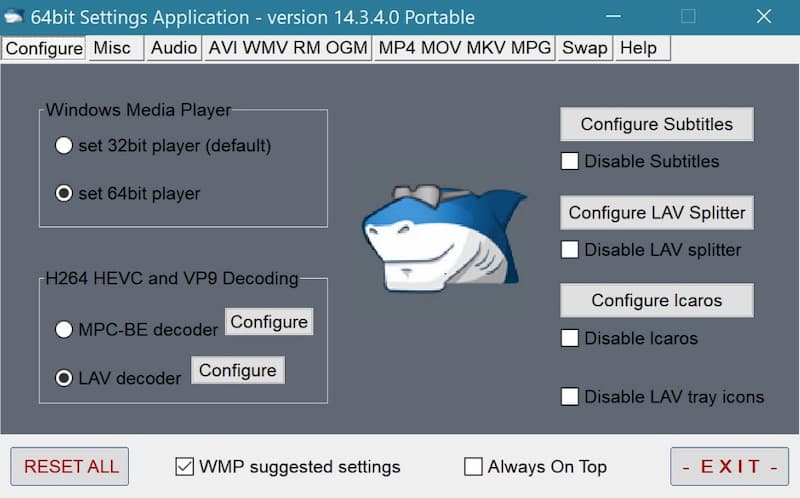
手順4:検索エンジンに http://shark007.net/ をコピー&ペーストします。そこでWindows Media Player用のMKVプラグインを入手できます。
手順5:Windows Media Player MKVコーデックパッケージをダウンロードしたら、実行またはインストールをクリックして、WMPのMKVセットアップを完了します。
手順6:これで、Windows 10およびそれ以前のバージョンで、MKVファイルをWindows Media Playerで再度開けるようになります。
パート2:MKVをWindows Media Player対応形式に変換
Windows Media Playerをデフォルトの動画プレーヤーとしてどうしても使いたい場合は、Vidmore 動画変換を使って、WMPとMKVの非互換問題を解消できます。Windows Media Playerが対応している形式には、WMV、3GP、MPEG-4などがあります。したがって、ここでMKVをWindows Media Player再生用の形式に変換できます。
 Vidmore Video Converter
- 画質を落とさずにMKV動画をWindows Media Player対応形式へ変換。
- 200種以上のメディア形式と、主要なデバイス向け100以上のプリセットに幅広く対応。
- 高画質を保ちながら、ファイルサイズをできるだけ小さく抑えます。
- 最大50倍の高速変換で、MKV動画を一括変換可能。

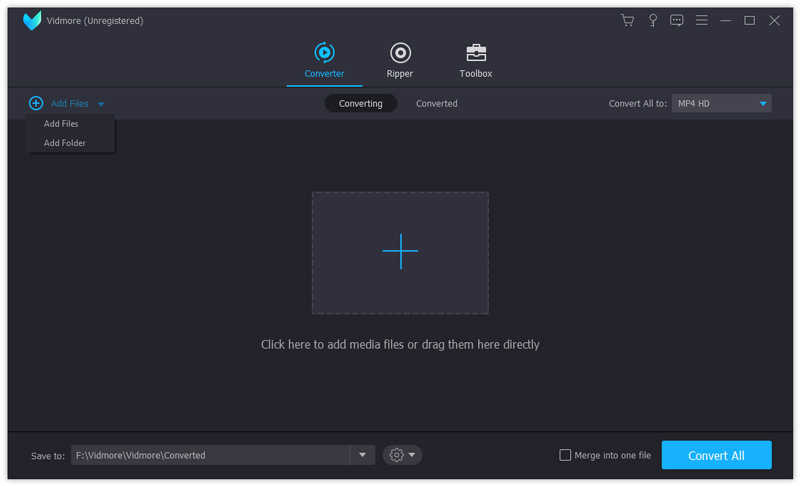
手順1:インストール後にVidmore Video Converterを起動します。ファイルを追加をクリックしてMKV動画を読み込みます。
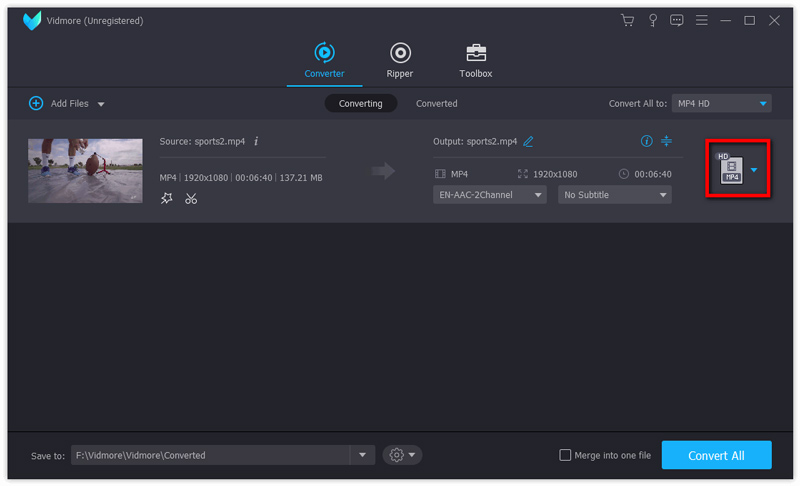
手順2:MKV動画右側のフォーマットアイコンをクリックします。Windows Media Player用MKVコーデックの代わりとなるプリセットを選択します。
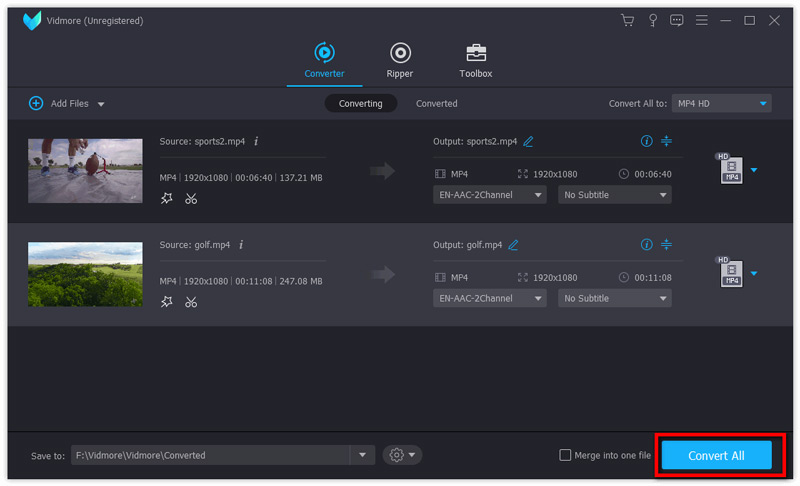
手順3:出力先を変更したい場合は、MKV動画コンバーター画面下部付近の保存先リストを開きます。最後に、すべて変換をクリックして、MKVファイルをWindows Media Player対応形式に変換します。
パート3:Windows Media Playerの代替ソフトでMKVを再生
また、Vidmore プレーヤーを使えば、さらに快適なMKV再生環境を得ることができます。このMKVプレーヤーは、あらゆる種類の動画形式に対応しているほか、4K UHDや1080p/720p HD動画も再生できます。さらに、プログラム内で損失のないDVDおよびBlu-ray動画の再生も可能です。
- WMV、MKV、AVI、MPEG、MTS、MXFなど、さまざまな動画形式を劣化なく再生。
- スナップショットアイコンまたはショートカットキーで 素早くスクリーンショットを撮影。
- 高画質でDVDおよびBlu-rayをシームレスに再生。
- 動画・音声再生のために追加のコーデックは不要。
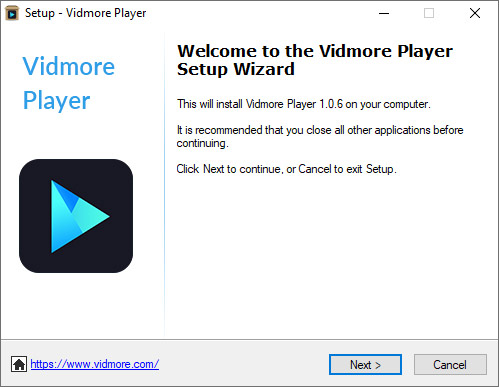
手順1:Vidmore Playerを無料ダウンロード・インストールして起動します。
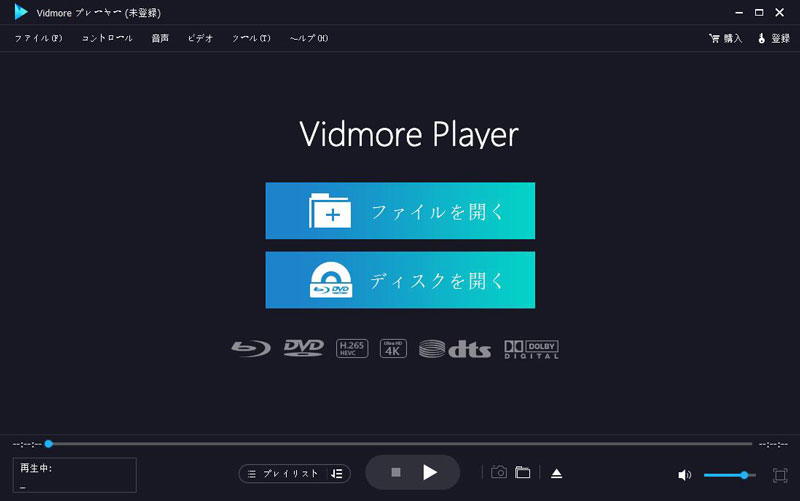
手順2:ファイルを開くをクリックし、MKV動画を参照して読み込みます。
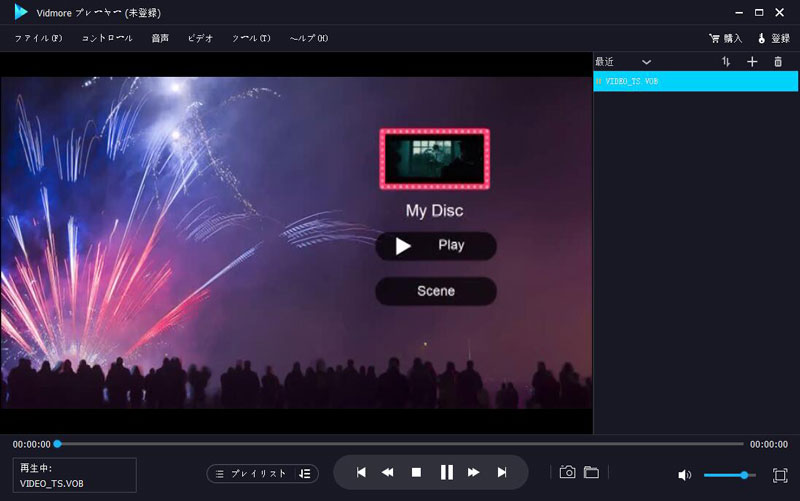
手順3:開くをクリックすると、Windows Media Playerを使わずにMKV動画を再生できます。
パート4:Windows Media Player用MKVコーデックに関するFAQ
Windows Media Player 12用のどのMKVコーデックをダウンロードすればよいですか?
Windows Media Player 12 で MKV コーデックを利用できるようにするには、CCCP(Combined Community Codec Pack)、Matroska Pack Full、Media Player Codec Pack をダウンロードすることで対応できます。
MKVを再生できる、無料のWindows Media Player代替ソフトはありますか?
はい。VLC Media Player、KMPlayer、DivX Player、GOM PlayerなどのWindows Media Playerの代替プレーヤーを使用してMKVファイルを再生できます。これらを使う場合、Windows Media Player用に別途MKVコーデックをインストールする必要はありません。
Windows Media PlayerでMKVを再生すると音が出ないのはなぜですか?
それは、お使いのMKVファイルが破損しているためです。別のWMP系の動画プレーヤーを使ってMKVファイルを開き、試してみてください。
以上が、Windows Media Player 12用のMKVコーデックをダウンロードする方法です。MKVコンバーターや専用プレーヤーを利用すれば、MKVファイルを問題なく再生することもできます。これで、Windows 10/8/7のパソコンで.mkv動画を直接再生できるようになります。依然としてMKVが再生できない場合は、お気軽にお問い合わせください。