2025 年版・絶対に見逃せない M4V プレーヤー ベスト 3
iTunes Store からダウンロードした映画、テレビ番組、ミュージックビデオは、M4V 形式になっていることがよくあります。これらの iTunes 由来の動画は、Apple の FairPlay DRM によって暗号化されている場合があり、これは動画の不正な配布を防ぐために使用されています。こうしたファイルは、再生が許可されたコンピュータ、iPhone、iPad、iPod touch でのみ使用できます。DRM 保護がかかっていないファイルであれば、メディアプレーヤーを使ってパソコン上で M4V ファイルを再生できます。
M4V ファイルは仕組みがやや複雑なため、再生する際には状況に応じて異なる方法を使う必要があります。以下に、パソコンで M4V ファイルをスムーズに再生できる優秀なM4V プレーヤーをいくつか紹介します。また、DRM 保護された M4V 動画の再生問題に対処する方法についてもお見せします。

ページコンテンツ
パート 1. ベスト M4V コンバーターで DRM 保護された M4V ファイルを変換する方法
M4V ファイルは DRM 保護されている場合があるため、パソコンで再生する前に、M4V をより多くのデバイスで扱いやすい MP4 などの形式に変換しておくことをおすすめします。ここでは、さまざまなデバイスで M4V ファイルを再生したいユーザー向けに、プロ品質の変換ができるプロ向け動画変換ソフト Vidmore 動画変換 を選び、M4V 形式をほかの好みの形式へ変換する方法を紹介します。
Vidmore Video Converter を使えば、iTunes の M4V 動画を MP4、AVI、MOV、WMV、MP3 など、ほかの一般的な動画・音声形式に変換できます。どのような種類の M4V 動画でも、この変換ツールなら超高速かつ高画質で変換が可能です。さらに、動画ファイルの圧縮、画質強化、トリミング、クロップ、回転など、さまざまな強力機能も備えています。
以下のガイドを読んで、M4V 動画を高い互換性を持つ形式に変換する方法を確認しましょう。
ステップ 1. Vidmore Video Converter のインストーラーをダウンロードしたら、実行し、画面の指示に従ってソフトをインストールします。
ステップ 2. ソフトを起動し、ファイルを追加 をクリックして、変換したい M4V ファイルを追加します。本ソフトの一括変換機能を使えば、複数の M4V ファイルを同時に変換することもできます。
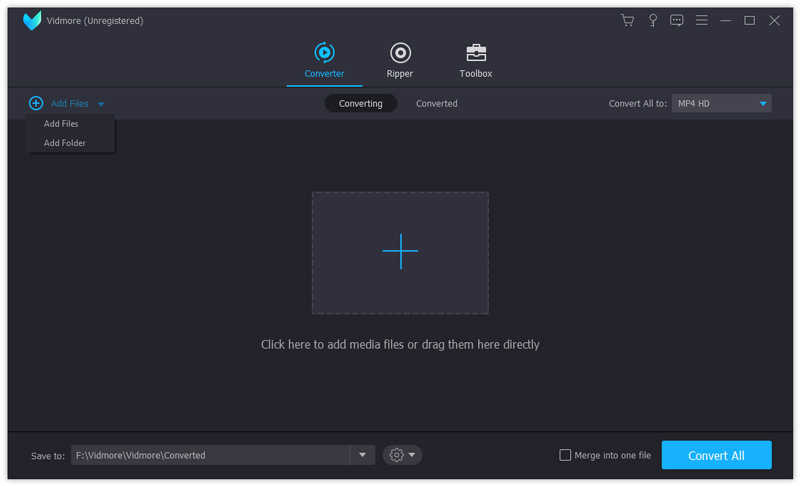
ステップ 3. フォーマット オプションをクリックし、動画 タブから目的の出力動画形式を選びます。特定のデバイス向けに動画を変換したい場合は、デバイス タブを開き、一覧からお使いのデバイスの機種を選択するだけです。
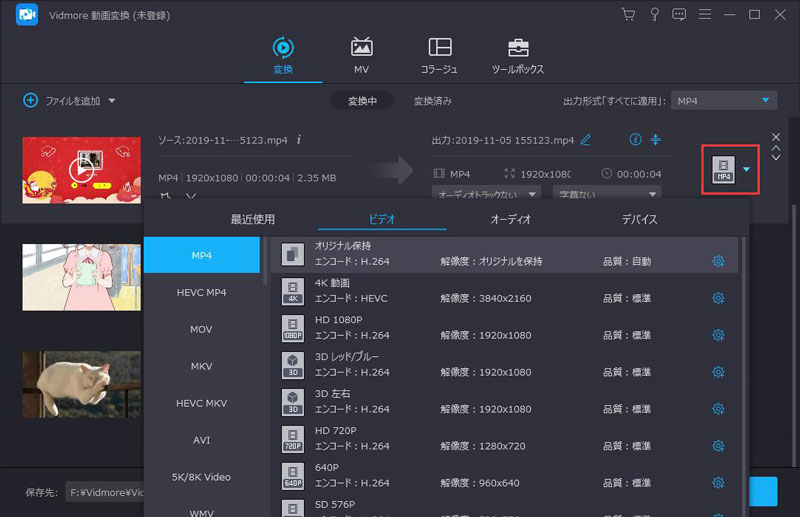
ステップ 4. 保存先 オプションで、デフォルトの保存フォルダを確認するか、新しいフォルダを作成します。準備ができたら すべて変換 ボタンをクリックします。変換が完了したら、いつでもパソコンで動画を視聴できます。
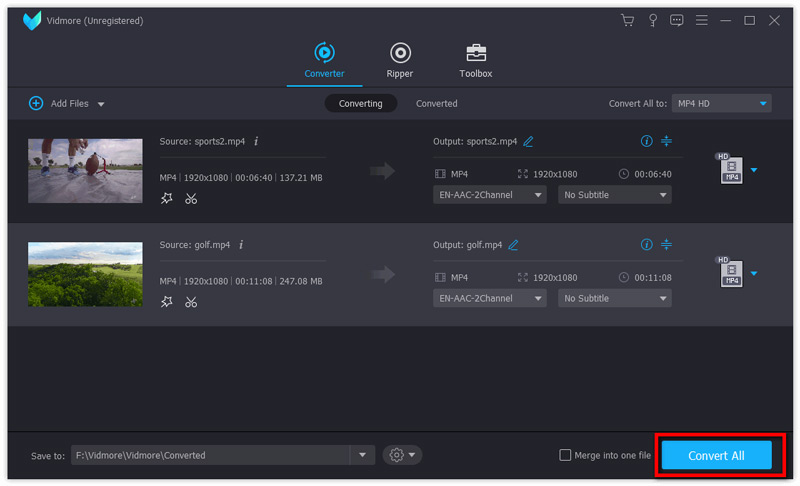
Vidmore Video Converter を使えば、M4V を MOV や MP4、その他広く使われている形式に変換することもできます。
パート 2. Windows/Mac 向け M4V プレーヤー ベスト 3
第 1 位 Vidmore Player
Vidmore プレーヤー は、M4V 再生用の動画プレーヤーとして最も高く評価されています。M4V はもちろん、MP4、AVI、MOV、FLV、WMV、TS などの一般的な動画を高いパフォーマンスで再生できます。4K や HD 動画に加え、DVD/Blu-ray ディスクの再生にも対応しています。シンプルで分かりやすいインターフェースにより、ユーザーはすぐに再生操作をマスターできます。
Vidmore Player の主な機能
- M4V、MP4、MOV、FLV、MP3 など、ほぼすべての動画・音声形式を幅広くサポート。
- DVD/Blu-ray ディスク/フォルダー/ISO ファイルをパソコンでシームレスに再生。
- 4K、1080p などの高解像度動画もスムーズに再生。
- 字幕の選択、画質調整、スクリーンショットの撮影などが簡単に行える。
M4V 動画を再生するまでの 2 ステップ
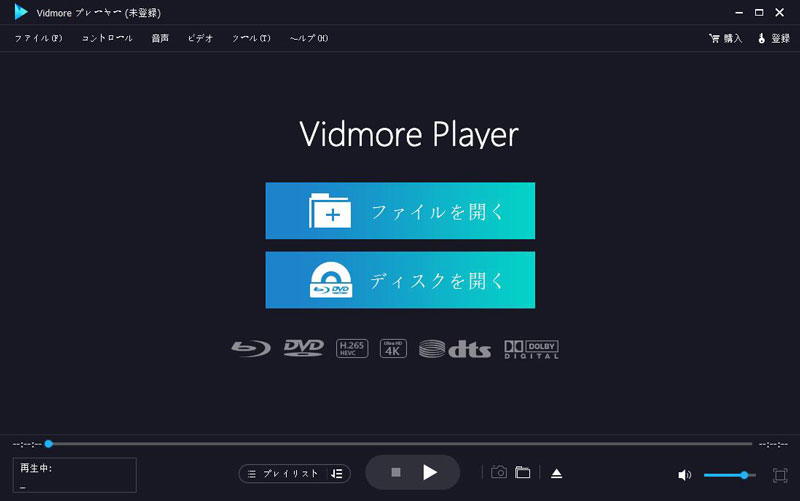
ステップ 1. パソコンで Vidmore Player を起動し、[ファイルを開く]ボタンをクリックして、M4V ファイルを読み込みます。
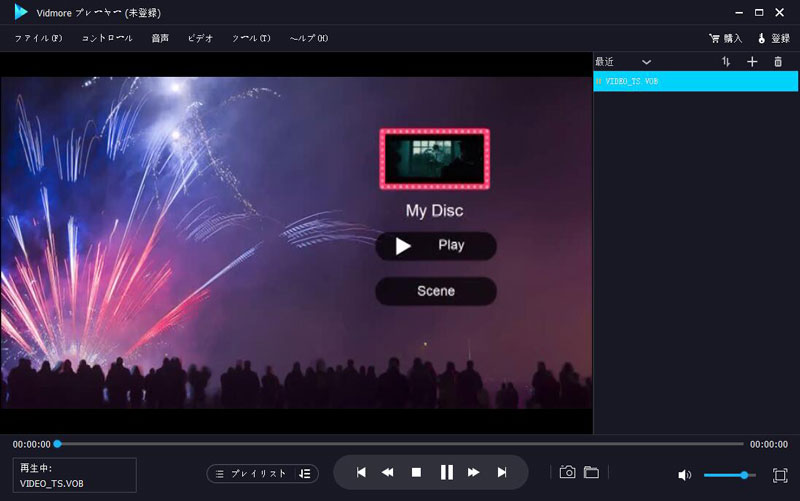
ステップ 2. 読み込みが完了すると、プレーヤーが自動的に動画の再生を開始します。あとは M4V 動画をゆっくりお楽しみください。
第 2 位 VLC
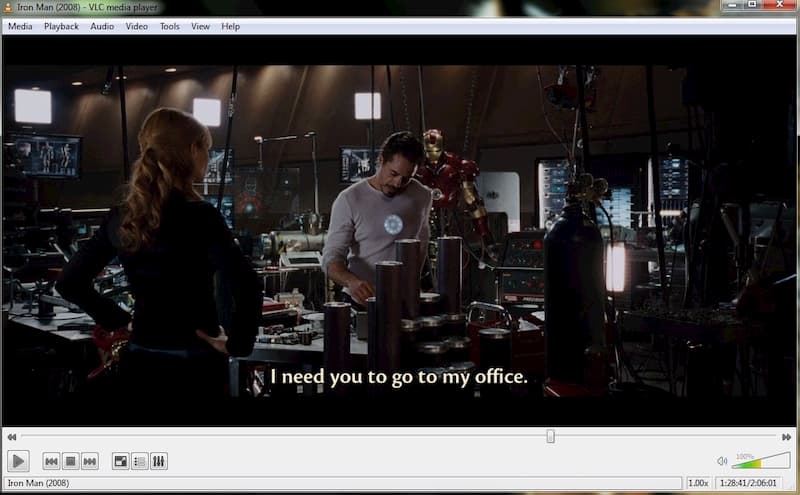
VLC media player はオープンソースのメディアプレーヤーで、MKV、WMV、AVI、3GP、ASF、MPEG(ES、PS、TS、PVA、MP3)、WAV、OGG など、多くの形式をサポートしています。VLC は暗号化されていない M4V ファイルは再生できますが、暗号化されたファイルは再生できません。もし M4V ファイルが暗号化されている場合でも、前述の動画変換ツールを利用して、VLC がサポートしている形式に変換すれば、VLC media player で自由に M4V ファイルを楽しめます。
関連記事: VLC Media Player レビュー&Windows・Mac 向けのベスト代替ソフト
第 3 位 QuickTime Player
QuickTime Player は macOS に標準搭載されているため、多くのユーザーにとってデフォルトの選択肢となっています。iTunes の M4V ファイルを再生することができます。直感的なインターフェースで操作しやすく、目的のメディアも簡単に見つけられます。QuickTime では動画の録画や編集も可能ですが、そのためには QuickTime Pro へのアップグレードが必要で、29.99 ドルの料金がかかります。難点としては、QuickTime Player は Mac システムでしか利用できないことが挙げられます。Apple は 2016 年に Windows 版の公式サポートを終了しました。

パート 3. M4V プレーヤーに関するよくある質問(FAQ)
M4V ファイルとは?
M4V ファイル形式は、Apple によって開発された動画コンテナ形式であり、MP4 形式とほぼ同一です。M4V ファイルは、オプションで DRM コピー保護によって保護されている場合があります。Apple は、自社の iTunes Store で動画ファイルをエンコードする際に M4V を使用しています。
なぜ VLC では一部の M4V ファイルを再生できないのですか?
iTunes Store で購入・ダウンロード・レンタルした iTunes ビデオは M4V 形式で提供されますが、この形式は VLC メディアプレーヤーではサポートされていません。さらに、iTunes から入手したすべての M4V ビデオは Apple の FairPlay DRM で暗号化されており、M4V を VLC に転送したり再生したりすることを一層困難にしています。また、保護された M4V ビデオは、iPhone、iPad、iPod touch などの認証済み Apple デバイスでのみ再生できます。
Android 向けの M4V プレーヤーはありますか?
Android 版 VLC は、暗号化されていない M4V ファイルを再生するのに最適な選択肢です。M4V 形式だけでなく、MOV、MP4、WMV、MKV、AVI など、ほぼすべての動画・音声フォーマットをサポートしています。さらに、ジェスチャー操作で動画や音声の再生を簡単にコントロールできます。
まとめ
ここではレビュー付きでおすすめの M4V プレーヤーを 3 つ紹介しました。このレビューが、あなたにとって最適な M4V 用メディアプレーヤー選びの参考になれば幸いです。では、「一番おすすめの M4V プレーヤーはどれか」と聞かれれば、私のお気に入りは Vidmore Player だと答えます。ほぼすべての形式の動画・音声ファイルを、追加のコーデックパックなしで再生できるからです。