Instagram で動画が再生されないときの対処法
Instagram は、家族や友人とさまざまなものを共有するための、便利で楽しい方法を提供しているサービスです。写真だけでなく、動画ファイルの送受信や再生もできます。しかし、多くのユーザーが Instagramの動画が再生されない という問題を報告しています。たとえば、Instagram上の動画が再生されない、読み込まれない、あるいは音声だけが流れるといった症状です。

Instagram は、動画を事前に読み込み、アプリを閲覧していると自動的に再生されるように設定されています。こうした仕組みの中で、さまざまな要因が重なるとInstagramで動画が再生されない問題を引き起こします。この記事では、Instagram の動画再生トラブルを解消するための、効果的な 6 つの対処法をご紹介します。
ページコンテンツ
- パート1. デバイスを再起動して Instagram の動画が再生されない問題を解決
- パート2. ネットワークを再接続して Instagram の動画が再生されない問題を解消
- パート3. 省電力モードをオフにして Instagram の動画が再生されない問題を解決
- パート4. キャッシュをクリアして Instagram の動画が再生されない問題を解決
- パート5. アプリをアップデートして Instagram の動画が再生されない問題を解決
- パート6. 再生できない動画を修復して Instagram の動画が再生されない問題を解決
- パート7. Instagram の動画が再生されない場合のよくある質問
パート1. デバイスを再起動して Instagram の動画が再生されない問題を解決
Instagram の動画が再生されない、読み込まれない、正常に動作しない場合は、まず最初にお使いのデバイスを再起動してみてください。再起動は、多くの技術的なトラブルに対処するうえで、最も簡単な方法であることを知っておきましょう。
Instagram の動画が再生されない問題が、Androidスマホ、iPhone、あるいはパソコンで発生しているかにかかわらず、通常の手順でデバイスを再起動して構いません。その後、再度 Instagram を開き、問題が解決しているか確認してください。
パート2. ネットワークを再接続して Instagram の動画が再生されない問題を解消
Instagram は、特に動画や高解像度の画像を読み込む際に、安定したインターネット接続を必要とします。Instagram の動画が再生されない場合は、まずネットワーク接続を確認し、良好で安定した Wi‑Fi もしくはモバイルデータ通信に接続されているかを確認してください。
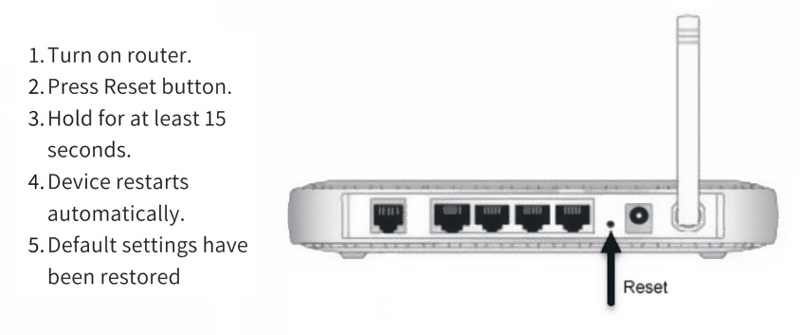
ここでは、Wi‑Fi ルーターを再起動するか、一度接続を切断してから再接続する方法を試せます。また、ほかのアプリを立ち上げて、ネットワーク環境が良好かどうかをチェックするのも有効です。
パート3. 省電力モードをオフにして Instagram の動画が再生されない問題を解決
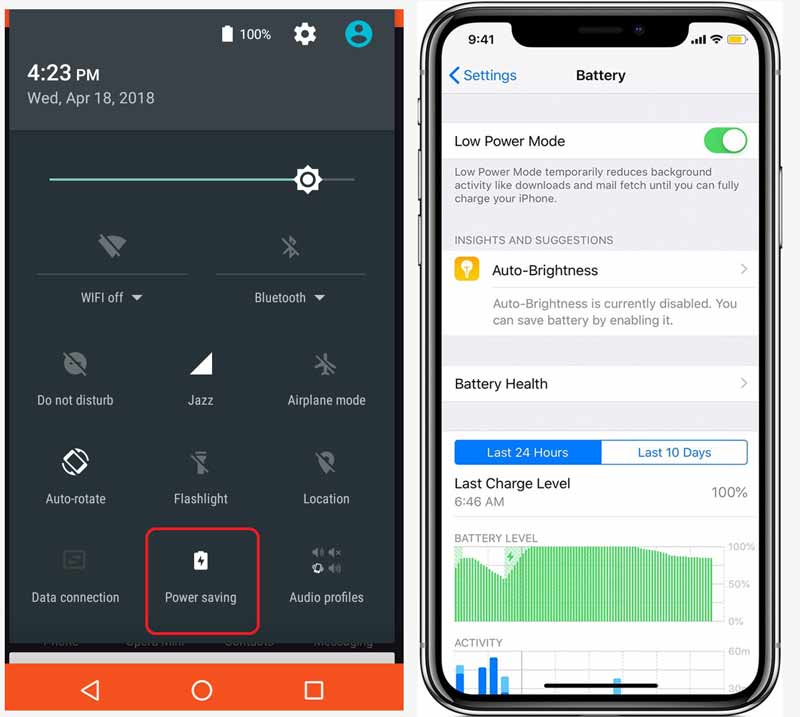
デバイスのバッテリー残量が 20%以下になると、設定によっては自動的に省電力モードがオンになります。状況によっては、バッテリー節約のためにこの機能が Instagram アプリでの動画再生を制限してしまうことがあります。省電力モード、省電力、あるいは低電力モードをオフにして、Instagram の動画が再生されない問題を解消できるか試してください。
省電力モードと同様に、データセーバーモードも Instagram の動画が再生されない原因になることがあります。このモードが有効な場合、モバイルデータ通信の使用量が制限されます。設定アプリのデータ使用量の項目に移動し、このモードをオフにしてください。
パート4. キャッシュをクリアして Instagram の動画が再生されない問題を解決
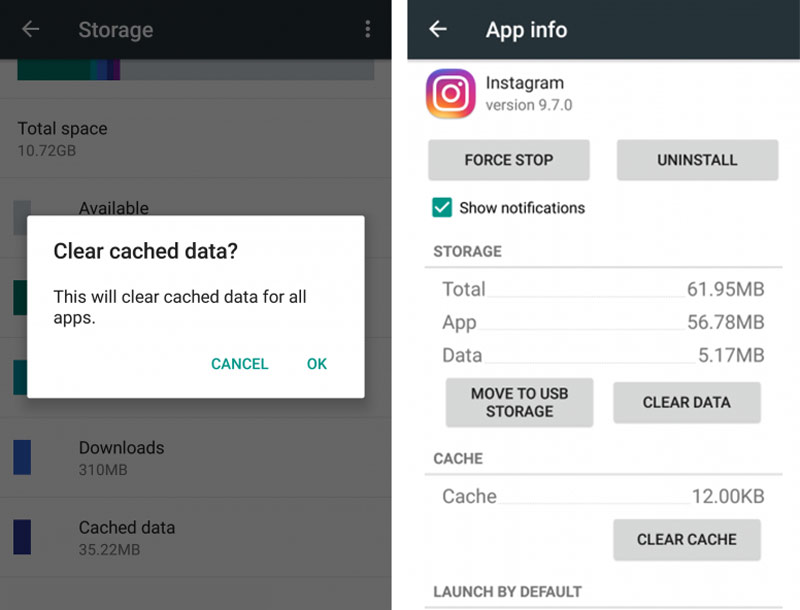
Instagram の動画が再生されない問題は、アプリのキャッシュが原因になっていることもあります。以下の手順に従って、Android や iOS のモバイル端末で Instagram のキャッシュを削除してください。
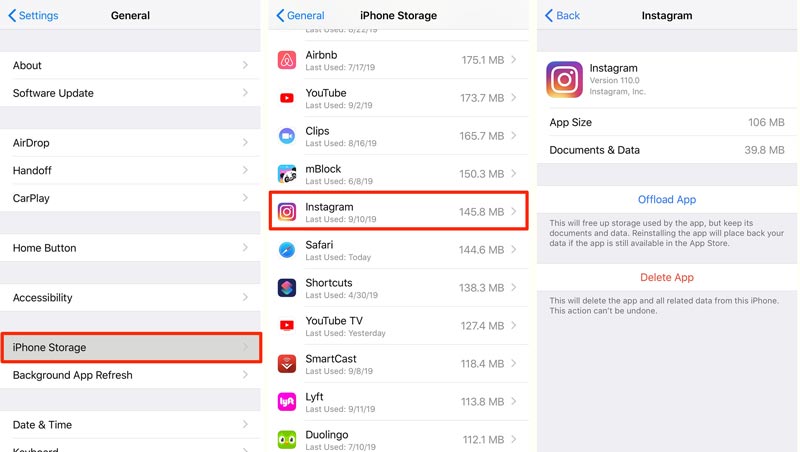
iPhone や iPad などの iOS デバイスで Instagram アプリを使用している場合は、キャッシュを削除するにはアプリをいったんアンインストールしてから再インストールする必要があります。iOS 版の Instagram アプリには、直接キャッシュを削除するための「Clear Cache」機能が用意されていません。
設定アプリを開き、一般をタップしてからストレージの項目に進みます。ここでInstagramアプリを探して選択し、アプリ本体と関連データを削除します。その後、App Store から改めてインストールし直してください。
Android ユーザーの場合は、作業はもっと簡単です。キャッシュを消去の機能を使って、さまざまな閲覧データを直接削除できます。Android デバイスで Instagram アプリを開き、設定に進んでキャッシュを消去オプションを選択してください。
パート5. アプリをアップデートして Instagram の動画が再生されない問題を解決
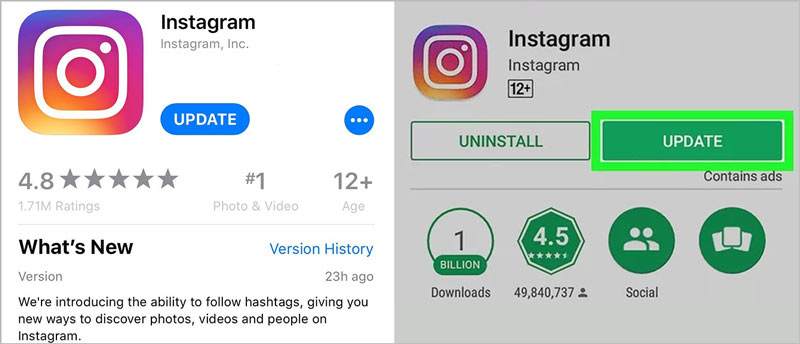
古いバージョンの Instagram アプリを使っていると、さまざまな動作不良が起きやすくなります。Android スマホ、iPhone、iPad などのモバイル端末で Instagram の動画が正常に再生されない場合は、Instagram アプリを最新版にアップデートしてみてください。一般的に、アップデートによって不具合やバグが修正されます。これは Instagram の動画が再生されない問題だけでなく、Twitter の動画が再生されないといった別のトラブルにも有効な場合があります。App Store や Google Play ストアから Instagram アプリを更新してください。
おすすめの優れた Instagram 動画プレーヤー
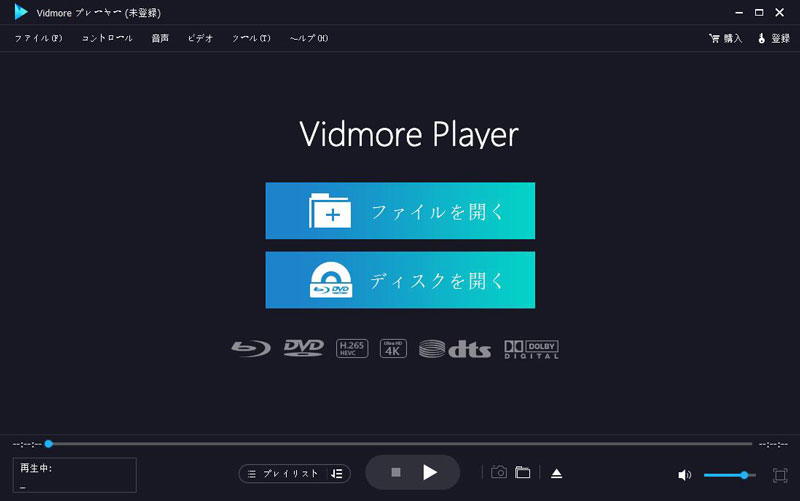
- ダウンロードしたあらゆる Instagram 動画を高画質で再生できます。
- MKV、MP4、MOV、AVI、FLV など、よく使われるほぼすべての形式に対応。
- 4K UHD、1080p/720p HD、SD などの高解像度動画をスムーズに再生。
- Blu-ray/DVDディスク、フォルダー、ISOイメージファイルの再生に対応。
- Dolby、DTS、AAC、TrueHDなどの高度なオーディオデコード技術をサポート.
パート6. 再生できない動画を修復して Instagram の動画が再生されない問題を解決
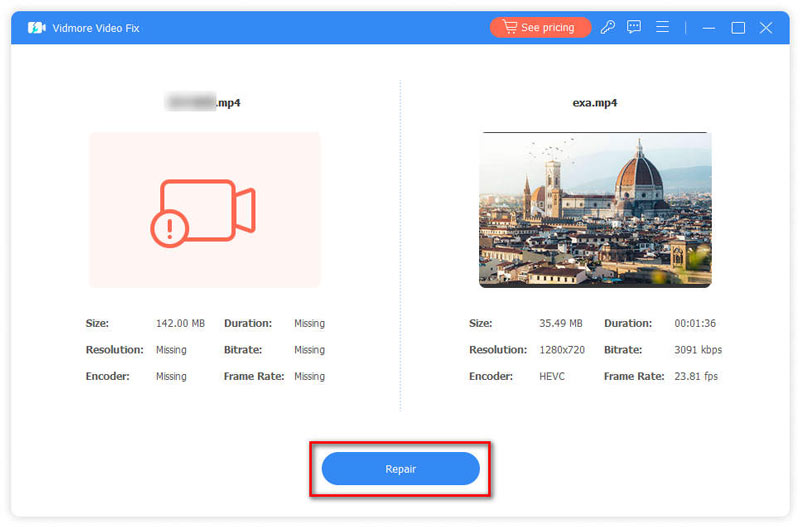
ここまでの方法を試しても問題が解決しない場合、アップロードされた Instagram 動画そのものが破損している可能性があります。投稿者に連絡して動画を再アップロードしてもらうか、強力な動画修復ツールである Vimore Video Fix を使って、Instagram 動画を修復する方法もあります。このツールは、さまざまなデバイスで撮影された数多くのタイプの破損動画を修復できます。この方法によって、Instagram の動画が再生されない問題を解消できることを期待しています。
Vimore Video Fix は、スマートフォン、カメラ、ドローン、メモリデバイスに保存された動画など、あらゆるデバイス上の破損動画を修復できます。Instagram 用に撮影された動画を含め、ほぼすべてのデバイスをカバーしています。直感的なインターフェースにより、破損した動画を簡単に読み込み、短時間で修復済みの動画を書き出すことができます。
パート7. Instagram の動画が再生されない場合のよくある質問
1. Instagram で動画を自動再生しないようにするには?
Instagramの自動再生機能をオフにすると、動画が自動的に再生されなくなります。まず、Instagramアプリを開いてプロフィール画面に移動します。画面右上の3点アイコンをタップし、表示されたメニューを下にスクロールして「設定」オプションを選びます。次に「モバイルデータの使用」をタップし、「データ使用量を減らす」をオンにすることで、Instagramの動画が自動的に読み込まれないように設定を確認・完了できます。
2. なぜ Instagram の動画が再生されないのですか?
Instagram の動画が再生されない原因としては、Instagram アプリのバージョンが古い、アプリのキャッシュ、アプリ自体の破損、アプリデータの消失、ネットワーク環境の不良、省電力モード、データセーバーモード、エラーコードなど、さまざまな要因が考えられます。Reddit で動画が再生されないなど、ほかのオンラインプラットフォームでの動画再生トラブルにも同じ対処法を応用できます。ウェブブラウザから Instagram にログインしている場合は、Google Chrome や Google Drive など、使用しているブラウザのキャッシュも削除する必要があります。もしGoogle Drive 上で動画が再生されないときは、こちらをクリックしてトラブルシューティングを行ってください。
3. Instagram にアップロードできる動画の最大サイズは?
現在のところ、Instagramでは最長10分までの動画を最大650MBのファイルサイズで共有できます。最長60分の動画の最大ファイルサイズは3.6GBです。
まとめ
Instagram の動画が再生されない? このページを読めば、問題を解決するための 6 つの有効な方法が分かります。この記事では、Instagram で動画が再生されない主な原因と、その対処法について詳しく解説しました。Instagram の動画再生について、さらに疑問点があれば、下のコメント欄からお気軽にお問い合わせください。
動画再生
-
Instagram
-
iPhone で動画を再生する
-
動画プレーヤー