Google Drive で動画が再生できないときの対処法ベスト 6
Google Drive は、Android ユーザーの間で広く利用されているファイル同期サービスです。動画を含むあらゆる種類のファイルをクラウドプラットフォームに保存することができます。さらに、Google Drive ではファイルのプレビューや、保存した動画を直接再生することもできます。
しかし、多くの人がGoogle Drive で動画が再生できないという問題を訴えています。あなたも同じ状況に直面していますか。例えば、動画を再生しようとしたときに、Google Drive が「おっとっと!この動画の再生中に問題が発生しました」や「この動画は再生できません」といったエラーを表示する場合があります。

知っておくべきなのは、すべての動画フォーマットが Google Drive で再生できるわけではないということです。また、Google Drive で動画が再生されない原因には、その他いくつかの要因もあります。そこで本記事では、Google Drive 上の動画をより快適に視聴するための、考えられる 6 つの解決策を紹介します。
ページコンテンツ
パート1. ブラウザと Google Drive アプリを更新する
Google Drive で動画が再生されないときは、まず最初に Android スマートフォンまたはコンピューターを再起動して問題のトラブルシューティングを行ってください。その後、使用しているブラウザやアプリが古いバージョンのままになっていないか確認します。新しいバージョンに更新することで、古いバージョンに存在していた数多くの不具合や問題が解消される場合があります。
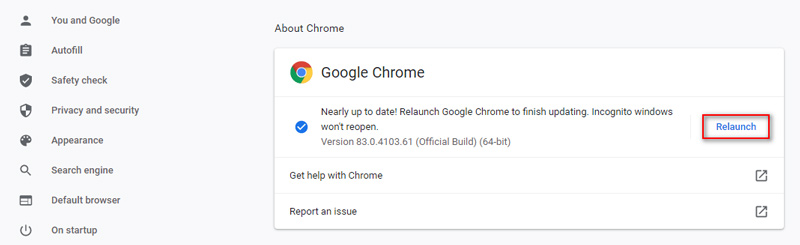
Google Chrome などのブラウザを更新するには、右上の3つの点アイコンをクリックします。次に[ヘルプ]に進み、ドロップダウンメニューから[Google Chrome について]オプションを選択します。Chrome は利用可能なアップデートがあるか自動的にチェックし、ある場合は更新を実行します。更新プロセスが完了したら、[再起動]ボタンをクリックし、その後あらためて Google Drive の動画を再生してみましょう。
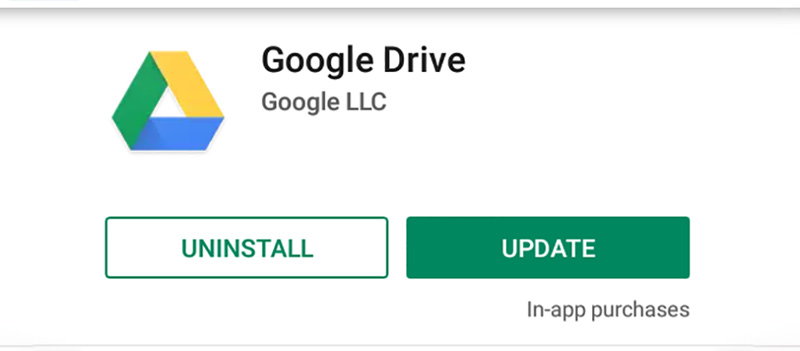
Android スマートフォン上の Google Drive アプリを更新するには、Google Play ストアを開き、Google Drive アプリを見つけて、[更新] ボタンから最新版にアップデートします。
パート2. 閲覧データを消去して Google Drive の動画が再生できない問題を修復する
ウェブブラウザやアプリはどちらも、ユーザー体験を向上させ動作を高速化するためにキャッシュを使用しています。しかしキャッシュやクッキーなどの閲覧データが原因で、Google Drive で動画が再生できなくなることがあります。同じことは、Twitter で動画が再生できない原因にも当てはまります。また、この方法はInstagram で再生できない動画の修復にも応用できます。
ウェブブラウザで Google Drive の動画が再生できない場合は、右上の3つの点アイコンをクリックし、[その他のツール]を選択します。続いて[閲覧履歴を消去]オプションを選びます。その後、[詳細設定]タブをクリックします。ここで削除したい期間やデータの種類を指定し、[データを消去]ボタンをクリックします。最後にブラウザを再起動してください。
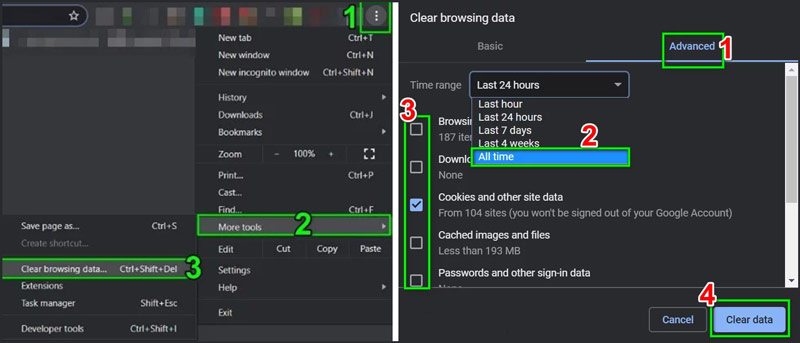
Android 端末のキャッシュを消去するには、[設定]アプリを開きます。[アプリケーションマネージャー]または[アプリ]をタップし、[Google Drive]を選択します。続いて[ストレージ]をタップし、[キャッシュを削除]ボタンを押して削除を確定します。
閲覧データを削除したら、再度 Google Drive に戻り、通常どおり動画を再生できるか確認してください。
パート3. 新しいウィンドウで Google Drive の動画を再生する
Google Drive には、動画を別ウィンドウで開く機能があります。この機能を利用して、Google Drive で動画が再生できない問題を解決できる場合があります。
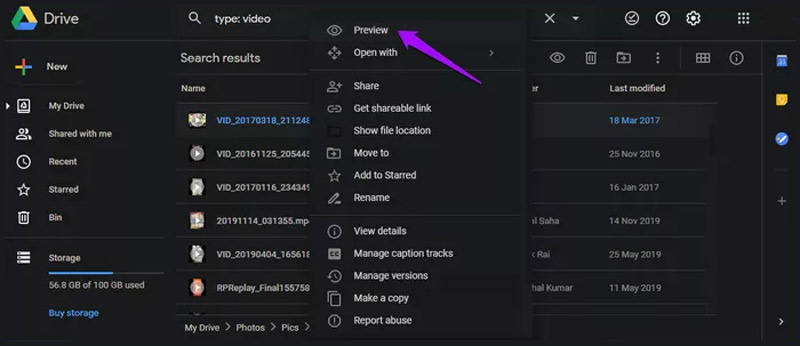
ブラウザで Google Drive を開き、再生できない動画を見つけます。その動画を右クリックして、[プレビュー]オプションを選択します。
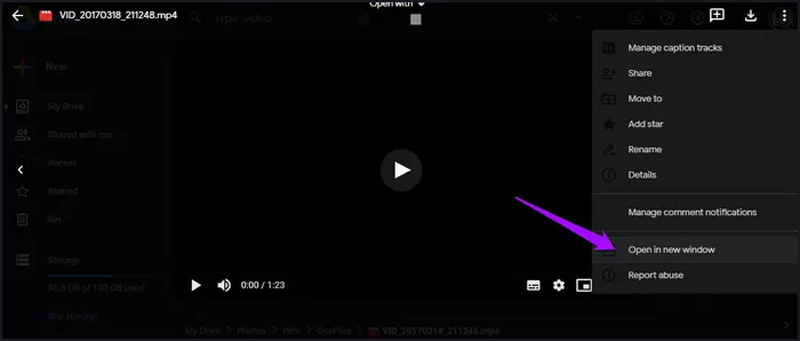
右上の 3 つの点アイコンをクリックし、[新しいウィンドウで開く] オプションを選択します。その後、Google Drive の動画が再生を開始するか確認してください。
知っておきたい優秀な Google Drive 動画プレーヤー
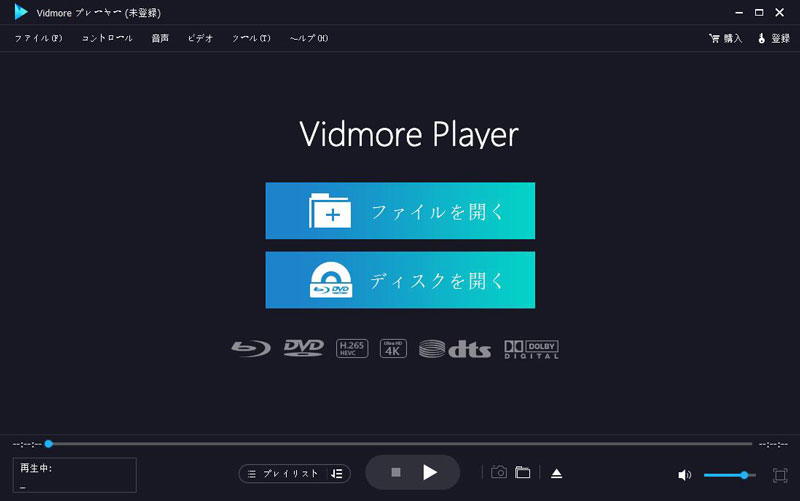
- MKV、MP4、MOV、AVI、FLV など、よく使われるあらゆる形式を再生.
- 4K UHD、1080p/720p HD、SD動画の高解像度再生に対応.
- Blu-ray/DVDディスク、フォルダー、ISOイメージファイルの再生に対応.
- Dolby、DTS、AAC、TrueHDなどの高度なオーディオデコード技術をサポート.
パート4. ブラウザ拡張機能を無効にして Google Drive の動画が再生できない問題を解決する
ブラウザの拡張機能、プラグイン、アドオンは、機能を追加するために主に使用されます。しかし、その中には Google Drive での動画再生に悪影響を与えるものもあります。これらを削除することで、動画が再生できない問題が解決する可能性があります。
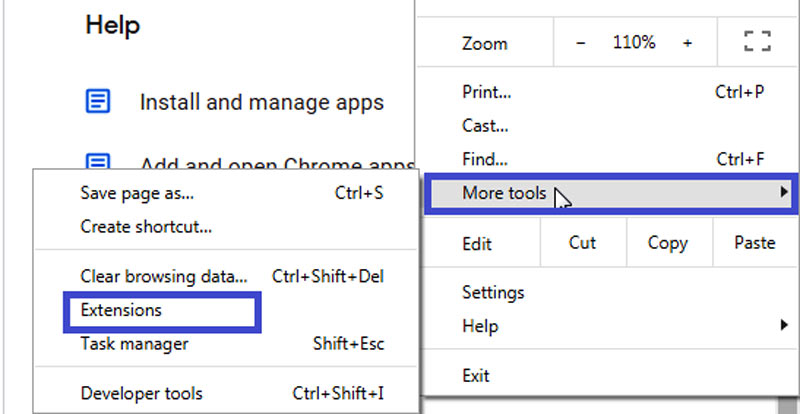
Google Chrome ブラウザを開き、右上の3つの点アイコンをクリックします。ドロップダウンメニューから[その他のツール]を選び、その後[拡張機能]オプションを選択します。
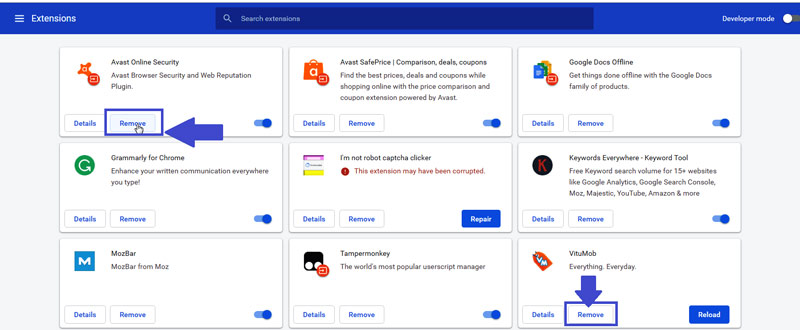
ここでブラウザにインストールされているすべての拡張機能を確認できます。不要な拡張機能を見つけたら、その下にある [削除] ボタンをクリックしてアンインストールします。
パート5. 動画を Google Drive 対応ファイルに変換する
Google Drive では、MP4、MOV、AVI、WMV など多くの動画ファイル形式を再生できます。ただし、Google Drive 上の動画が再生できないときは、動画の形式や関連情報を確認する必要があります。動画形式以外にも、Google Drive にはファイルサイズや動画解像度に関する制限があります。1920×1080 を超える解像度や、5TB を超えるファイルサイズの動画には対応していません。
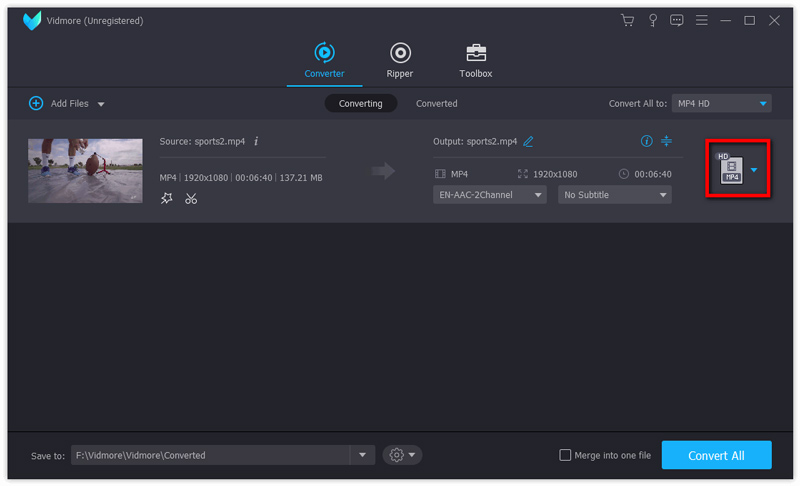
ここでは高機能なVideo Converter を利用して、画質を損なうことなく動画を Google Drive 対応ファイルに変換できます。このソフトは、ほぼすべての動画・音声フォーマットに対応しています。これを使えば、Google Drive で再生できる形式への動画変換を簡単に行えます。さらに、多彩な編集機能を備えており、動画の編集や出力効果の調整も可能です。
パート6. Google Drive の動画が再生できない場合の最終的な対処法
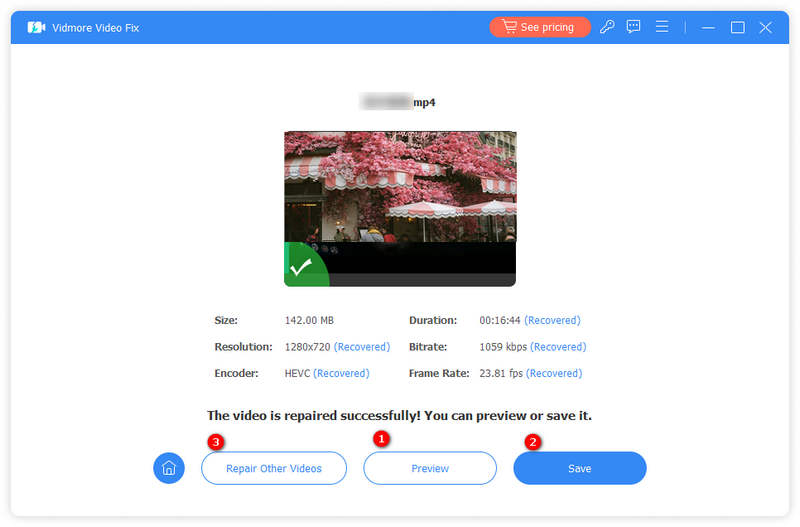
上記の問題を解決した後でも、Google Drive に保存されている動画自体が正しく再生できる状態かどうかを確認する必要があります。ときにはブラウザに問題はなく、動画ファイル自体が破損している場合もあります。その場合は、動画ファイルを修復する必要があり、動画修復ツールが欠かせません。Vimore Video Fix は、あらゆる種類の破損した動画を修復できる強力な動画修復ツールです。「破損した動画を読み込む」「サンプル動画を追加する」「修復を開始する」という 3 ステップだけで、簡単に破損動画を復元できます。この方法によって、Google Drive で動画が再生できない問題や、Safari で動画が再生されない問題の解決にも役立つかもしれません。
パート7. Google Drive で動画が再生されないときのよくある質問
1. なぜ Google Drive の動画が再生されないのですか?
Google Drive やGoogle Drive の動画が再生されない原因はさまざまです。古いバージョンのブラウザを使っていると、Google Drive に限らず動画再生のトラブルを引き起こす可能性があり、Google Chrome で動画が再生できないといった問題もその一例です。さらに、非対応の動画形式、互換性のない解像度やファイルサイズ、不十分なインターネット回線速度、プラグイン、その他多くの要因が原因となり得ます。
2. Google Drive はどれくらいの無料容量を提供していますか?
Google は、すべてのアカウントに 15GB の無料ストレージを提供しています。この容量は、Google ドライブ、Gmail、Google フォト間で共有されます。より多くのストレージを利用するには、Google One にアップグレードする必要があります。
3. Google Drive アプリからストレージを購入するにはどうすればよいですか?
Android スマートフォンで Google ドライブ アプリを開き、左上のメニューをタップします。「保存容量をアップグレード」を選択し、希望するストレージプランを選びます。その後、希望する支払い方法を選択して「購読」をタップします。
まとめ
本記事では主に、Google Drive で動画が再生できない問題について説明しました。この問題を解決するための 6 つの有効な方法を紹介しました。Google Drive での動画再生に関して他に疑問があれば、メッセージをお寄せください。