全OS対応・再生速度コントロール付き動画プレーヤー6選
特に長編映画や短い動画クリップを続けて視聴していると、私たちの時間はあっという間に消費されてしまいます。そのため、リモコンの早送りボタンを使うことが多くなります。しかし、お気に入りの映画に関する情報を見逃す必要がないことをご存じでしょうか。再生速度を調整できる動画プレーヤーを利用すればよいのです。この記事では、最もおすすめで役に立つ再生速度コントロール付き動画プレーヤーに焦点を当てて紹介します。ページを読み進めながら、各プレーヤーについて詳しく知っていきましょう。
執筆前に行っている、ソフトウェア検証の方法についてご説明します。
免責事項:当サイトのコンテンツはすべて、編集チームの人間が執筆しています。執筆前には、まずテーマについて綿密なリサーチを行います。そのうえで、ツールの選定とテストに1〜2日かけています。検証では、デバイスやシステム要件、機能、使用感などをチェックします。テストをより包括的なものにするため、G2 や Trustpilot といったレビューサイトも参照し、実際のユーザー体験も参考にしています。
パート1.再生速度コントロール付きおすすめ動画プレーヤー6選
1. Vidmore Player
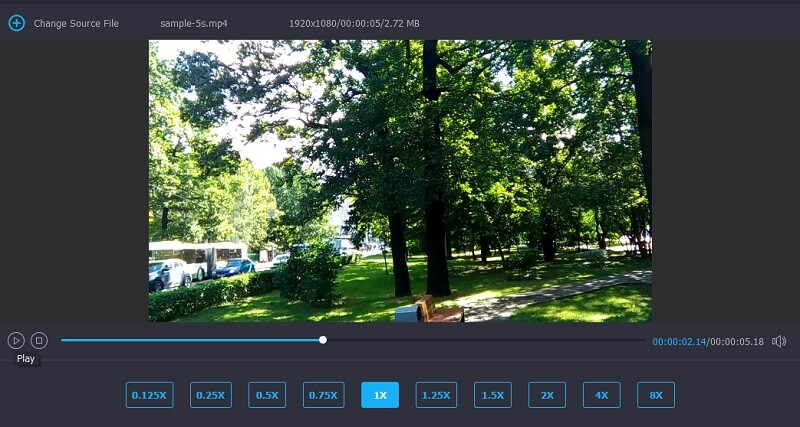
ほとんどの編集ツールは、動画の再生速度コントロールに関する問題を解決するうえで、同じような仕組みで動作します。その中でも、Vidmore 動画変換はインターネット上で見つかる最も優れたソフトウェアです。このソフトには「Video Speed Controller」という機能があり、動画の再生速度を自在にコントロールできます。この動画プレーヤーが市場にある他のプレーヤーと一線を画しているのは、直感的でわかりやすいインターフェースを備えている点です。さらに、動画の速度を恒久的に速くすることも可能です。実際に使ってみると、搭載されているツールの目的と完成度の高さから、自分が熟練した編集者になったように感じるでしょう。最後に、Vidmore Video Converterでは、動画の品質を変更できるように設定を調整することもできます。
Vidmore Video Converter の長所
- このアプリケーションは、音声・動画ファイルを編集するための複数のオプションを提供します。
- 標準の最大8倍までの高速再生が可能になりました。
Vidmore Video Converter の短所
- デザインが非常にシンプルなので、子どもでも使えます。
2.Blu-ray Master Free Blu-ray Player
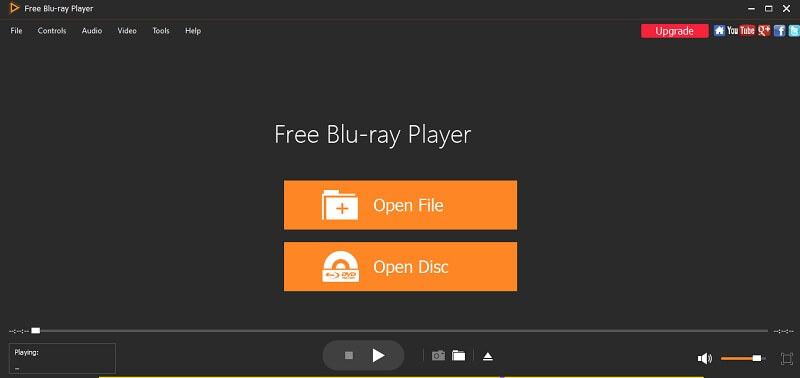
Blu-ray Master は、多様な動画形式には対応していないものの、非常に高品質な動画を作成できる動画編集ソフトです。動画の再生速度を調整できないというよくある問題は、このメディアプレーヤーで解決できます。字幕付きの豊富な映画作品が用意されています。Blu-ray Master Player では、DVDフォルダーやディスクに収録された動画を1080 HD画質で再生可能です。画面サイズやアスペクト比の違いにも柔軟に対応でき、Blu-ray をフル、ハーフ、標準、2画面などのモードで再生できる多機能プレーヤーです。このプログラムには無料版と有料版があります。Windows と Mac の利用者は、この動画プレーヤーのスピードブースト機能を活用できます。
Blu-ray Master の長所:
- 自宅にいながら、映画館さながらの臨場感ある映像を楽しめます。
- 画像部分をクリックして操作できます。
Blu-ray Master の短所:
- プレーヤーを購入しないと利用できない機能があり、無料版では一部機能しか使えません。
3.5KPlayer Video Player
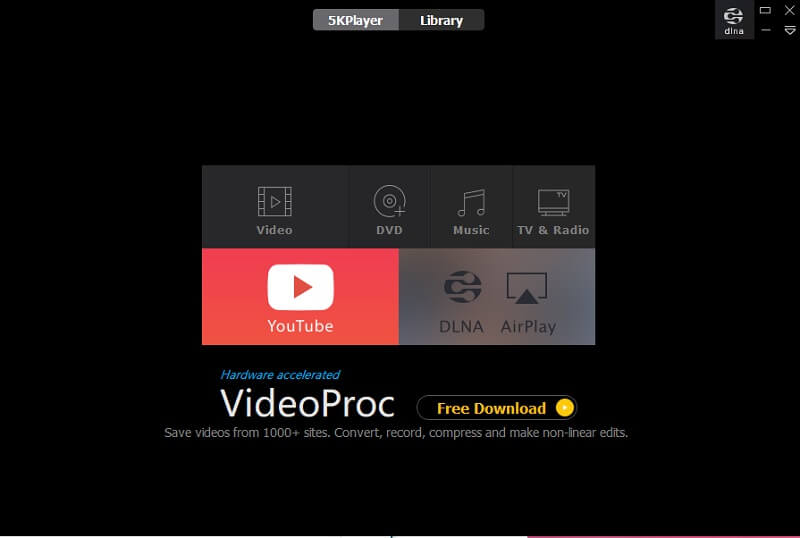
5KPlayer の動画プレーヤーでは、再生速度を通常の最大4倍まで変更できます。iPhone でスローモーション撮影した動画も、通常速度で再生したり、さらに速くしたりできます。また、送信前に動画へ基本的な調整を行える編集機能も備えています。動画の逆再生や早送り、一時停止、トリミング、回転、スローダウン、スピードアップ、色調補正など、さまざまな操作が可能です。5KPlayer は単なる動画プレーヤーにとどまらず、対応するあらゆる形式の動画の再生速度を調整できるツールでもあります。
5KPlayer 動画プレーヤーの長所
- ユーザー同士がどこにいても簡単に体験を共有し、つながりを保つことができます。
- 使い方に慣れれば、メディアライブラリの整理も苦になりません。
5KPlayer 動画プレーヤーの短所
- ユーザーインターフェースが古くさく、あまり魅力的ではありません。
- 機能を使いこなす前に、新規ユーザーはこのプログラムに慣れる必要があります。
4.VLC Media Player
VLC Media Playerは、無料で利用できることをはじめ、多くの理由から広く知られています。追加のコーデックをダウンロードすることなく、事実上あらゆるファイル形式に対応できます。ユーザーの使用デバイスに合わせて、動画と音声の再生をカスタマイズすることも可能です。拡張機能を追加することで、機能をほぼ無制限に拡張できます。これにより、プレーヤーに新しい機能を付け加えたり、他のアプリケーションやストリーミングサービスと連携させたりできます。ダウンロード中の動画の音量が小さすぎる場合でも、手動で最大200%まで音量を増幅できます。さらに、VLC Video Player では各種設定の修復や調整も行えます。Android、Windows、iOS などすべての主要OS向けに提供されており、どのプラットフォームでも速度調整機能を利用できます。VLC Video Player はクロスプラットフォーム対応なので、どのコンピューターでも利用できるのです。
VLC Media Player の長所
- オープンソースツールの驚くべき機能のすべてを、完全無料で利用できます。
- あらゆる種類のメディアを再生できます。
VLC Media Player の短所
- Blu-ray の再生には対応していません。
5.Video Speed Controller
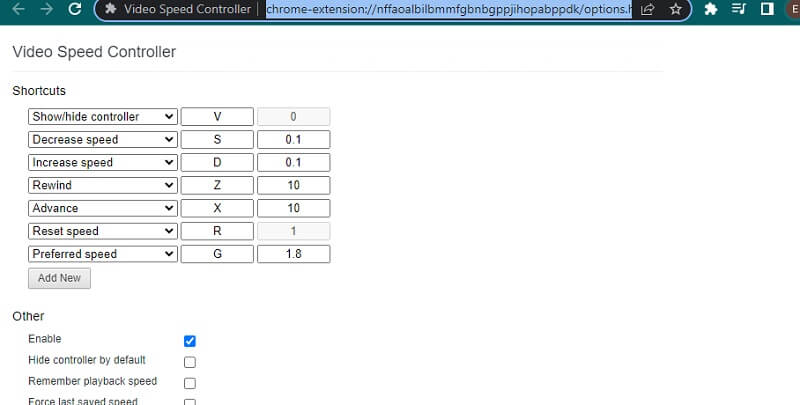
動画の速度を変更するには、ブラウザー拡張機能を利用する方法もあります。現在、Chrome 向けの動画速度コントローラーとして最も広く使われている「Video Speed Controller」Chrome拡張機能を使うと、任意の HTML5 クリップの再生開始時の速度を簡単に変更できます。閲覧中のウェブページに HTML5 動画が含まれており、ブラウザーに HTML5 動画プラグインがインストールされている場合、画面左上に再生速度コントローラーが表示されるのがわかるでしょう。
Video Speed Controller の長所
- アドオンとして追加するだけなので、ソフトウェアをインストールしたり購入したりする必要がありません。
- 操作性が非常に優れています。
Video Speed Controller の短所
- 初心者は操作方法に戸惑うことがあります。
6.Clideo
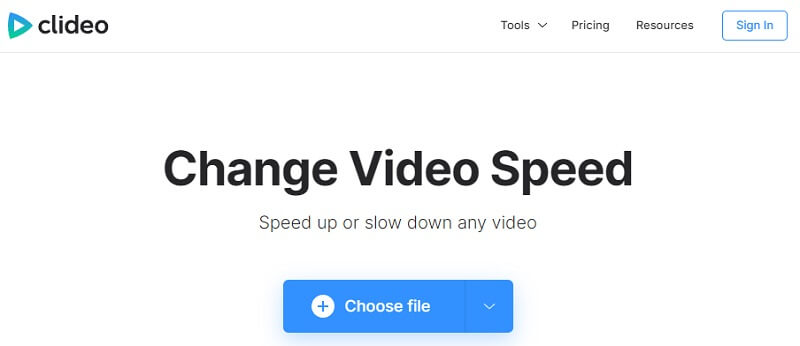
Clideo は、オンラインで動画の速度をコントロールできるもう一つのアプリケーションです。いくつかの制限付き無料版に加え、複数の有料プランが用意されています。動画のスピードアップ効果を試してみたい場合には、非常に適した選択肢です。ただし、自動的に動画にウォーターマークが追加されます。これを削除するには、料金を支払う必要があります。
Clideo の長所
- 使い方が簡単です。
- コンピューターにインストールしなくても、問題なく操作できます。
Clideo の短所
- 応答時間に許容できない遅延があります。
パート2.再生速度コントロール付き動画プレーヤーに関するFAQ
速度調整に対応したメディアプレーヤーで、iPhone で使えるものはありますか?
iPhone 向けのダウンロード可能な動画プレーヤーには、通常、再生速度を調整するためのコントローラーが搭載されています。そのようなプレーヤーの一つが VLC と呼ばれるものです。本記事で紹介している他のプレーヤーと同様に、このメディアプレーヤーも、特に iOS デバイス上で再生速度を調整できるようにしています。
動画の速度を標準に戻すことはできますか?
例えば、ある動画が本来より遅い速度で再生されているとします。その場合、正規化の作業では、その動画を通常より速い速度で再生し直す必要があり、逆も同様です。動画の再生速度を変更できるアプリケーションやソフトウェアが必要になります。そうしたツールを使えば、映画の再生速度を元の正常な状態にリセットするのに役立ちます。
動画を半分の速度で再生すると、画質は劣化しますか?
そうなります。これはフレームレートが同時に低下することで発生します。この問題を解決するには、画質を維持したまま事前に速度を調整するために、Vidmore Video Converter を使用する必要があります。
まとめ
まとめると、速度コントロール付き動画プレーヤーが必須の存在であることは言うまでもありません。この動画効果を使えば、映画や動画の中で特に印象的な瞬間を強調することができます。ここまで、こうした効果を実現するのに役立つ、優れた実用的な選択肢をいくつか紹介してきました。その中でも Vidmore Video Converter は、動画の速度を自由に変更できる点で非常に有用なツールです。同じアプリケーション内で、その他多くの機能やツールにもアクセスできるのも魅力です。