オンライン会議ビデオのための WebEx ARF プレーヤーのダウンロードと ARF ファイルを開く究極ガイド
ビデオ会議のホストから ARF ファイルを受け取ったら、WebEx の ARF プレーヤーをダウンロードして ARF ファイルを開くにはどうすればよいでしょうか。ARF は WebEx オンライン会議のプロジェクトファイルであり、ファイル内には追加情報も含まれているため、ARF プレーヤーをダウンロードして ARF ファイルを開く必要があります。この記事から、究極のガイドを詳しく学んでください。

ページコンテンツ
パート 1:ARF プレーヤーのダウンロード方法と ARF ファイルの開き方
前述のとおり、ARF は単なるビデオ形式ではなく、ビデオプロジェクトファイルでもあります。以下の手順から、WebEx ARF プレーヤーのダウンロード方法と ARF ファイルの開き方についてさらに詳しく学びましょう。
1. WebEx から ARF ファイルをダウンロードする方法
ステップ 1:ホスト用の WebEx アカウントにログインします。My WebEx アカウントに移動し、My Files メニューから My Recordings オプションを選択して ARF ファイルをダウンロードします。
ステップ 2:More オプションをクリックし、Download ボタンを選択して、録画された ARF ファイルをパソコンに保存します。その後、WebEx ARF プレーヤーを使って他の人に ARF ファイルを送信できます。
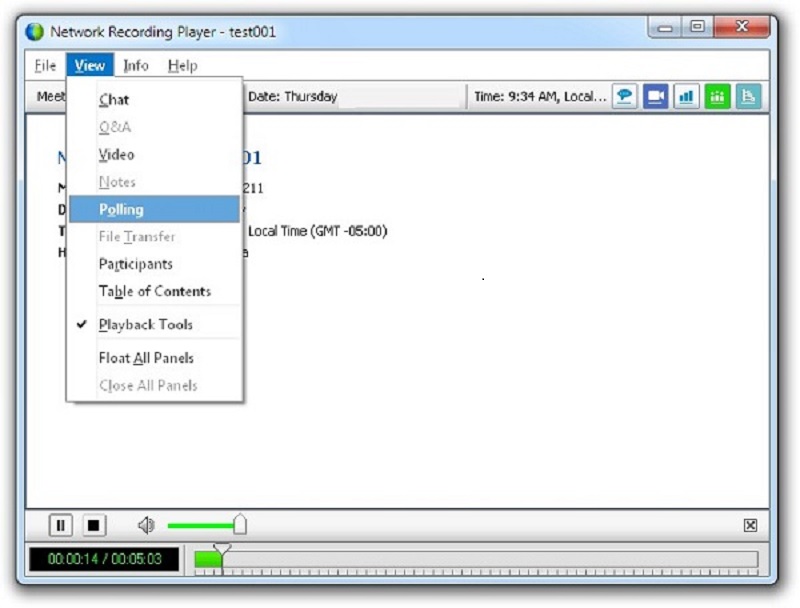
WebEx Network Recording Player を使うと、Windows や Mac OS 上で ARF および WRF ファイルを再生できます。ARF ファイルプレーヤーとして、録画を視聴・共有・編集することが可能です。
2. WebEx ARF プレーヤーをダウンロードする方法
ステップ 1:WebEx アカウントにログインし、Support メニューに進みます。ナビゲーションバーの Downloads を選択し、ダウンロードページで Recording and Playback リンクを選びます。
ステップ 2:Recording and Playback ページで、WebEx 用の Download リンクをクリックします。ARF プレーヤーをダウンロードしたら、MSI ファイルをクリックしてインストールし、プログラムを起動します。
ステップ 3:その後、WebEx Network Recording Player のインターフェース上の案内に従います。ARF ファイルを読み込めば、他のコンテンツとあわせてビデオを再生できます。
3. ARF プレーヤーで ARF ファイルを開く方法
ステップ 1:Cisco ARF プレーヤーをインストールしたら、パソコンでプログラムを起動し、File メニューをクリックします。続いて Open ボタンを選択し、ARF ファイルを読み込みます。
ステップ 2:参加者リストやチャットのやり取りなど、ARF ファイルに含まれる他の詳細を確認したい場合は、Info メニューにアクセスするだけで、詳細情報を確認できます。
追加情報が不要な場合は、Convert メニューに進み、ARF を MP4 などのほかのビデオ形式に変換することもできます。
パート 2:オンライン会議ビデオ向けのベスト ARF プレーヤー代替ソフト
最適な ARF プレーヤーの代替ソフトは何でしょうか。もし WebEx のオンライン会議を MP4 や SWF などのビデオ形式で保存しているだけなら、Vidmore プレーヤー は WebEx 会議のビデオを再生するための究極の方法です。他のビデオプレーヤーと同様に、ほとんどのファイル形式をサポートしています。基本的な動画再生機能に加え、希望する字幕の選択、別のオーディオトラックへの切り替え、画質効果の調整、スナップショットの撮影なども行えます。
- MP4 や AVI など、あらゆる形式の動画および音声ファイルをサポート。
- DVD/Blu-ray ディスク, ISO イメージ、動画、音声ファイルの再生。
- DVD メニュー、字幕、チャプター、サウンドなどを自在にコントロール。
- 高画質な映像再生と高品質なサウンド処理を提供。
- WebEx 会議を再生中に、ハイライトシーンのスナップショットを撮影可能。
Vidmore Player で ARF ファイルを再生する方法
ステップ 1:WebEx ビデオプレーヤーをダウンロードしてインストールしたら、プログラムを起動し、Open File メニューをクリックしてオンライン会議のビデオを読み込みます。
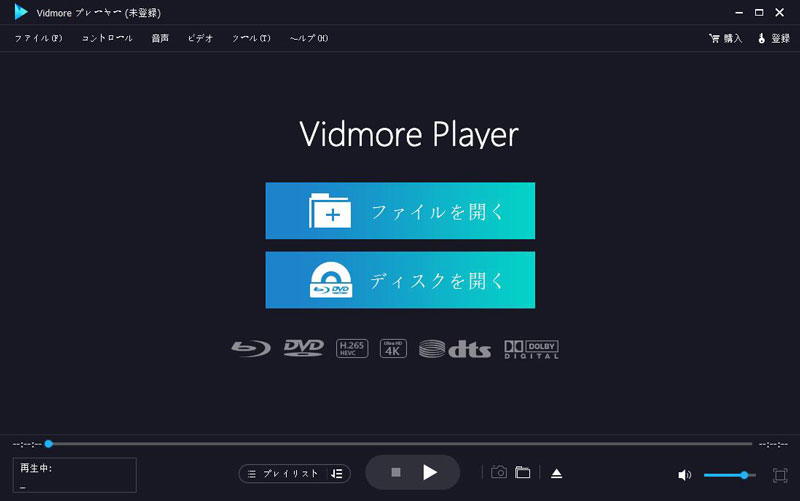
ステップ 2:目的のファイルを読み込んだら、メニューから字幕とオーディオトラックを選択し、“Play Movies” をクリックして、パソコンで WebEx のビデオ再生を開始します。
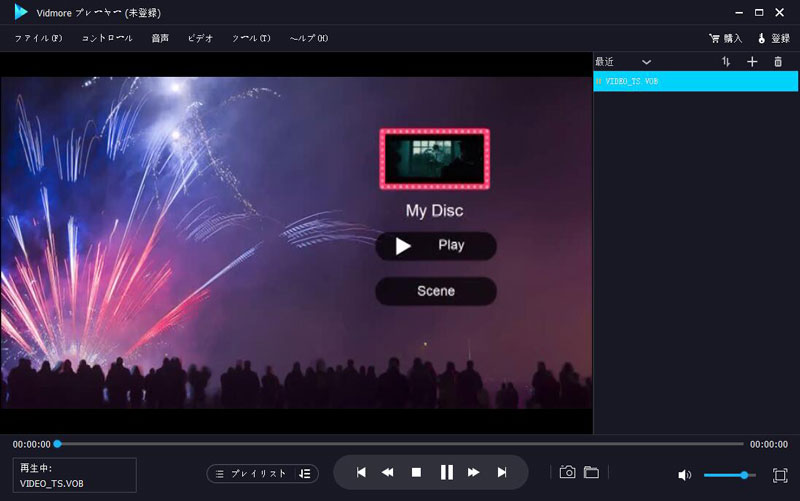
ステップ 3:再生中に、カメラアイコンをクリックすると重要な場面のスナップショットを撮影でき、その画像に必要に応じてマークを付けることができます。
パート 3:知っておくべき WebEx ARF プレーヤーに関する FAQ
1. ARF ファイルとは?
ARF は、Network-Based Recorder で録画された WebEx の Advanced Recording Format(高度録画形式)のファイルです。オンライン会議のビデオとオーディオだけでなく、投票(Pools)、Q&A の結果、ファイル転送、アノテーション、参加者リスト、チャットのやり取り、さらにはデスクトップ共有など、さまざまなコンテンツを記録できるよう設計されています。
2. ARF プレーヤーなしで ARF ファイルを再生する方法はありますか?
ARF ファイルをメールや他のアプリ経由で他人に送った場合、ARF プレーヤーがなくても ARF ファイルを再生する方法はあるのでしょうか。オンライン会議のビデオを最初から MP4 で保存するか、HD 動画変換ソフト を使って ARF を WMV、MP4、SWF などのファイル形式に変換することができます。
3. VLC メディアプレーヤーで直接 ARF ファイルを再生できますか?
いいえ。ARF は Cisco WebEx のプロジェクトファイルであるため、VLC メディアプレーヤーや他の代替メディアプレーヤーで ARF ファイルを開くことはできません。WebEx 公式サイトから WebEx ARF プレーヤーをダウンロードする必要があり、VLC からではありません。VLC は ARF 形式をサポートしていません。
まとめ
オンラインビデオ会議はさまざまな理由からますます一般的になっています。WebEx の Advanced Recording File 機能と ARF プレーヤーを利用すれば、会議や研修などのオンラインイベントを開催し、数クリックで ARF ファイルとして録画・共有できます。さらに、ARF ファイルをオンラインで再生したり、ビデオを変換・圧縮したり、ソーシャルメディアサイトで共有したりすることも可能です。