没入感のある視聴体験を実現するおすすめ3Dプロジェクターを見つけよう
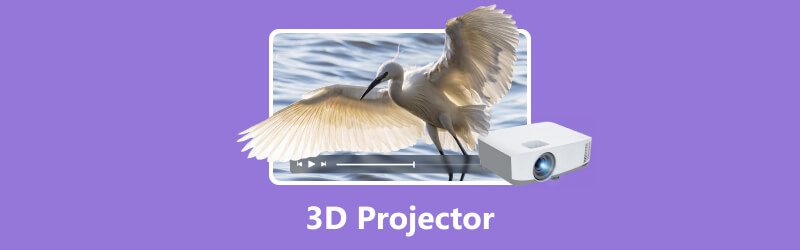
3Dプロジェクターは、従来の2Dディスプレイを超える没入感のある魅力的な視聴体験を提供します。お気に入りの映画やゲーム、プレゼンテーションの世界に入り込んだような感覚を味わえます。3Dプロジェクターは、高度なアクティブシャッター方式やパッシブ偏光方式、さらにはホログラフィック投影に至るまで、映像コンテンツの見え方に革命をもたらしました。では、3Dプロジェクターはどのように機能するのでしょうか。
本記事では、3Dプロジェクターの仕組み、3D機能を備えたおすすめプロジェクター、さらにそれ以外の情報も詳しく紹介します。そのうえで、信頼できるソフトウェアを使って3D映画を作成する方法も解説します。もっと知りたい方は、ぜひこのまま読み進めてください。
ページコンテンツ
Part 1. 3Dプロジェクターの仕組み
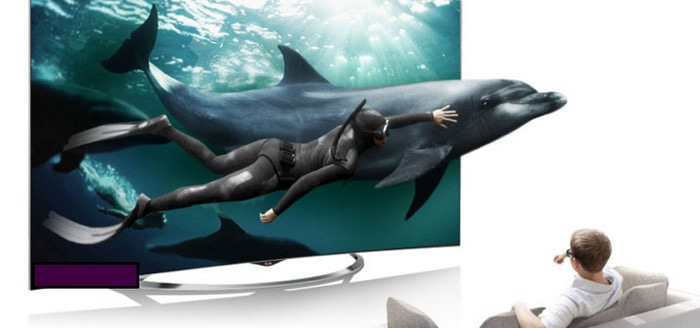
3Dプロジェクターは、ステレオスコピックプロジェクターとも呼ばれ、立体的な奥行き感のある写真や動画を表示できる機器です。スクリーンに、わずかに異なる2つの映像を同時に投影することで奥行きの錯覚を生み出します。対応する3Dメガネを通して見ると、人間の脳が2つの映像を1つに統合し、立体的な奥行きを知覚できるようになります。
3Dプロジェクターの仕組みを理解するために、以下の内容を確認してみましょう。
1. デュアルプロジェクション
3Dプロジェクターは、2つの独立した映像ソースを用いて、わずかに異なる2つの映像を同時に投影します。これらの映像は通常、3D対応コンテンツや専用プログラムによって作成されます。同じシーンを右目用と左目用の2つの視点から生成する仕組みです。
2. 偏光方式またはアクティブシャッター式メガネ
視聴者は、3Dコンテンツを正しく見るために専用の3Dメガネを着用する必要があります。3Dプロジェクターで使用される一般的な3Dメガネには、次の2種類があります。
◆ アクティブシャッターメガネ
このメガネは、左右の目それぞれの前に液晶シャッターを備えています。プロジェクターは右目用と左目用のフレームを交互に送信し、それに同期してメガネ側のシャッターが高速で開閉することで、各目に正しい映像が届くよう制御します。
◆ パッシブ偏光メガネ
このメガネは、左右の目それぞれに異なる偏光特性を持つレンズを備えています。プロジェクターは偏光方向の異なる2つの映像を投影し、メガネがそれらを分離することで、各目には意図された視点の映像だけが届きます。
3. 3D投影技術
3D映像を投影するには、次のようなさまざまな技術が用いられます。
◆ アナグリフ方式
古くからある方式で、赤‐シアンや赤‐緑のメガネを用いて異なる視点を分離します。プロジェクターは2つの映像を異なる色で重ねて表示し、3Dメガネがそれぞれの目に対応する映像だけを通すことで立体視を実現します。
◆ アクティブシャッター投影
プロジェクターが右目用・左目用のフレームを高速で切り替えて表示します。アクティブシャッターメガネはフレームと同期して動作し、各目に対応する映像だけを見せます。
◆ 偏光投影
偏光フィルターを備えたプロジェクターが、偏光方向の異なる2つの映像を投影します。偏光メガネが光を選択的に通すことで、各目には対応する映像のみが届きます。
4. 同期
アクティブシャッターメガネの場合、プロジェクターとメガネの同期は非常に重要です。通常は赤外線信号などの通信方式を用いて同期を取ります。
Part 2. 3D機能付きおすすめプロジェクター3選
1. Epson Home Cinema 5050U
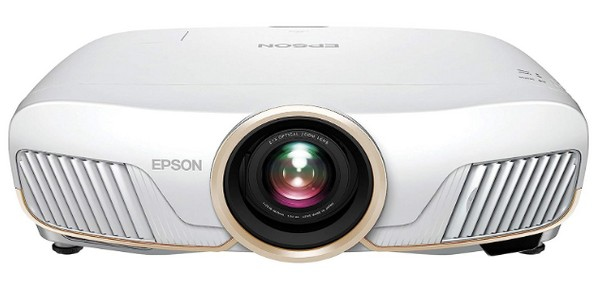
このEpsonの3Dプロジェクターは、高品質な映像投影、色再現性、3D性能の高さで高く評価されています。さまざまな3Dフォーマットに対応しており、アクティブ3Dメガネが2組付属しているため、購入後すぐに3Dコンテンツを楽しめます。4K相当の高解像度(4Kエンハンスメント)と高いダイナミックコントラスト比を備え、2D・3Dどちらのコンテンツにも適しています。
2. BenQ HT3550
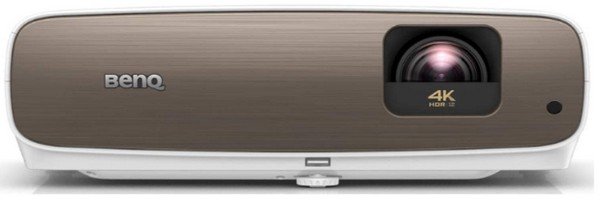
優れた画質と良好な3D性能で人気のホームシアタープロジェクターをお探しなら、BenQ HT3550がおすすめです。複数の3Dフォーマットに対応し、アクティブシャッターメガネより一般的に安価なDLP Link 3Dメガネが2組付属します。色再現性と総合的な画質の高さから、3Dファンに特に好まれているモデルです。
3. Optoma HD39HDR
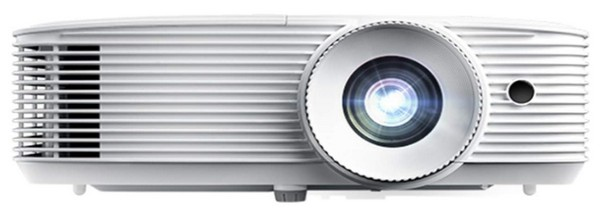
コストを抑えつつ3D対応のプロジェクターをお求めなら、Optoma HD39HDRが最適です。価格を抑えながらも堅実な3D性能を備えています。シャープな映像と高い明るさを実現しており、屋内だけでなく屋外での使用にも適しています。3Dコンテンツに対応しているほか、スピーカーも内蔵しているため、持ち運び用の簡易セットとしても便利です。
Part 3. プロジェクターで3D映画を再生する方法
プロジェクターで3D映画を再生するには、対応する3Dプロジェクター、映画や動画などの3Dコンテンツ、そして適切な3Dメガネが必要です。準備が整ったら、以下の手順に従って操作してください。
ステップ1. まずは、お使いのプロジェクターが3D再生に対応しているか確認します。そのうえで、3Dプロジェクターで再生する3D映画や動画を用意します。Blu-ray 3Dディスク、Blu-ray ISOファイル、3D MVC(マルチビュー・ビデオ・コーディング)、3D SBS(サイド・バイ・サイド)動画、3D対応のストリーミングコンテンツなど、さまざまな形式が利用できます。
ステップ2. 入力デバイスをHDMIなど適切なケーブルでプロジェクターに接続します。ソース機器が3D出力に対応していること、また正しい3Dフォーマットで出力する設定になっていることを確認してください。続いて、プロジェクターの設定/メニューを開き、3D関連の項目を探します。機種によっては、「サイド・バイ・サイド」「フレームパッキング」「トップ/ボトム」など、再生する3Dコンテンツに合ったフォーマットを選択する必要があります。
ステップ3. プロジェクターの方式に対応した3Dメガネを着用します。メガネの充電が十分か、または正常に動作する状態かを確認してください。その後、ソース機器側で3D映画や動画を再生します。プロジェクターが3Dコンテンツを表示し、3Dメガネが右目用と左目用の映像を分離することで立体効果が得られます。
ステップ4. 機種によっては、3D効果の奥行きや強さを調整できる場合があります。自分の好みに合わせて設定を変え、最適なレベルを見つけてください。
ステップ5. すべての設定が整ったら、あとはくつろいでプロジェクターによる3D映画上映を楽しみましょう。
Part 4. 3D映画を簡単に作成する方法
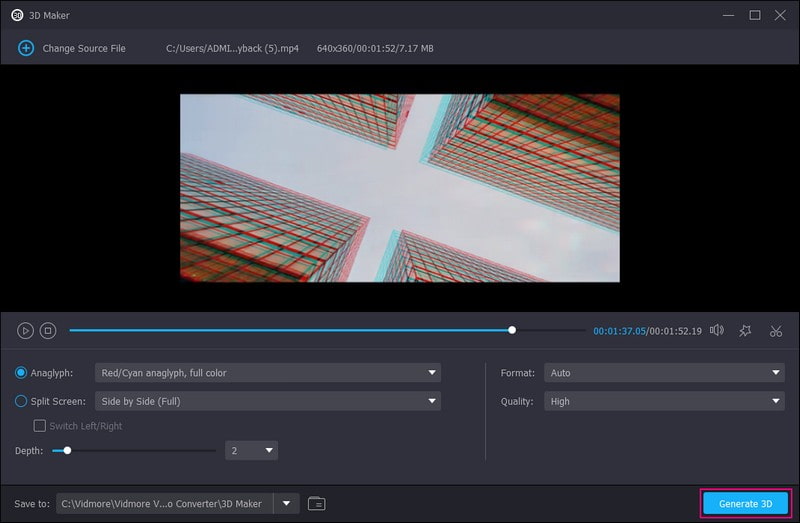
3D映画を簡単に作成できるプログラムをお探しなら、Vidmore 動画変換を強くおすすめします。このプログラムには複数のツールキットが搭載されており、その中の「3Dメーカー」は3D映画を作るのに最適なツールです。左右の目に別々の映像を提示する方式として、「アナグリフ」と「分割画面」の2つを用意しており、いずれも奥行き感の錯覚を生み出します。アナグリフ方式は比較的簡単に導入でき、一般的なディスプレイでも利用できます。一方、分割画面方式は、より良好な色再現と画質を実現できます。
3Dメーカーでは、MP4・MOV・MKV・AVI・WMV・WEBMなど、好みのフォーマットを選択できます。さらに、画質も高・標準・低から希望の品質を指定可能です。特筆すべき点として、このプログラムでは基本的な編集から高度な編集機能まで利用できます。とても魅力的な機能と言えるでしょう。
それでは前置きはこのくらいにして、Vidmore Video Converterの3Dメーカーを使って、3D映画を簡単に作成する方法を見ていきましょう。
ステップ1. まず公式サイトからVidmore Video Converterをダウンロードし、インストールします。インストールが完了したら、パソコン上でプログラムを起動します。
ステップ2. 画面上部のツールボックスタブに移動し、3D映画を作成する際のメインツールとなる3Dメーカーを探して選択します。
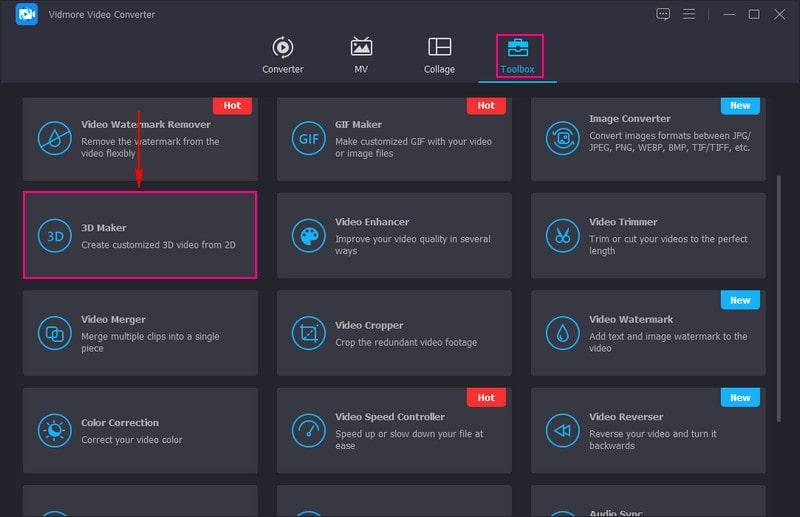
ステップ3. 変換したい動画を取り込むためのウィンドウが表示されます。(+)ボタンをクリックして動画を選択すると、3Dメーカーのメイン設定画面に進みます。
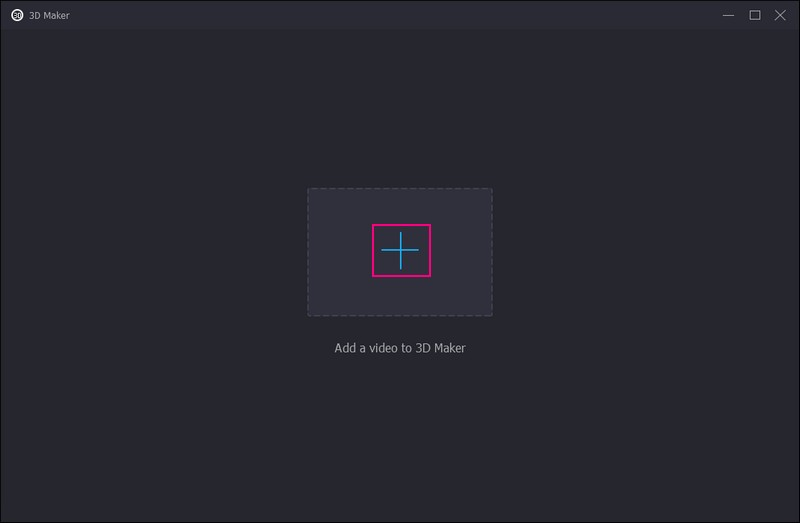
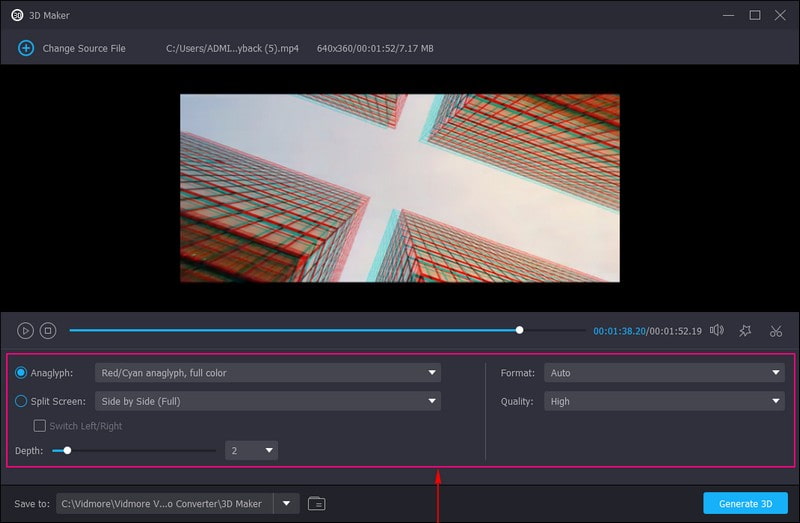
ステップ4. 好みに応じてアナグリフか分割画面のどちらかを選択します。アナグリフを選んだ場合は、ドロップダウンメニューをクリックし、赤/シアンアナグリフ(フルカラー)、赤/シアンアナグリフ(モノクロ)など、希望する出力タイプを選択します。分割画面を選んだ場合は、ドロップダウンメニューを開き、サイド・バイ・サイド(フル)、トップ&ボトム(フル)など、好みの出力形式を選択します。
ここでは、バー上のポインターを左右に動かすことで奥行きを調整できます。フォーマットのドロップダウンメニューから、出力したい動画形式を選択してください。さらに、品質のドロップダウンメニューからは、一覧の中から高を選択します。
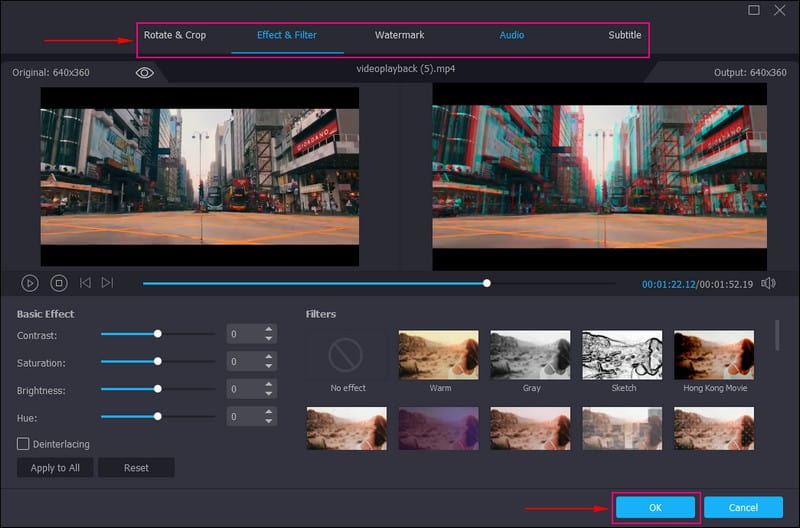
ステップ5. 動画をさらに編集したい場合は、ワンドボタンをクリックすると、メインの編集画面に移動します。ここでは、回転&クロップ、エフェクト&フィルターの適用、ウォーターマークの追加、オーディオの挿入、字幕の適用などが行えます。編集が完了したら、OKボタンを押して変更を保存してください。さらに、動画から不要な部分をカットしたい場合は、ハサミボタンをクリックしてトリミングを行います。
ステップ6. 動画の仕上がりに満足したら、3Dを生成ボタンをクリックして処理を開始します。その後、作成された3D映画はローカルドライブに保存され、すぐに視聴できるようになります。
Part 5. 3Dプロジェクターに関するFAQ
どのプロジェクターでも3D再生は可能ですか?
いいえ、すべてのプロジェクターが3Dコンテンツを再生できるわけではありません。3Dコンテンツを再生するには、プロジェクターに特定のハードウェアと3D再生への対応が必要です。3Dコンテンツに対応できるプロジェクターには主に2種類あり、「3D Readyプロジェクター」と「3D対応(3D Enabled)プロジェクター」があります。
通常のプロジェクターを3D対応にするにはどうすればよいですか?
3Dコンテンツを表示できる映像機器を、3Dに対応した適切なHDMIケーブルを使用してプロジェクターに接続してください。接続後、プロジェクターと映像機器の両方を3Dコンテンツ用に設定する必要があります。多くの場合、映像機器側で3D出力を有効にし、プロジェクター側では適切な入力モードを選択する必要があります。プロジェクターと映像機器が正しく設定されていれば、プロジェクターで3Dコンテンツをお楽しみいただけます。
3DメガネをEpsonプロジェクターとペアリングする方法は?
まず、プロジェクターの電源を入れ、映像入力をHDMIに設定してから、3D映像を投写します。その後、3Dメガネの電源スイッチをオンの位置にスライドします。メガネをプロジェクターから約3メートル以内の位置に移動させ、メガネのペアリングボタンを少なくとも3秒間押し続けてください。メガネのステータスランプが赤と緑に点滅します。ペアリングが完了すると、ランプは緑色に10秒間点灯し、その後消灯します。
ホログラム3Dプロジェクターとは何ですか?
ホログラムプロジェクター3Dは、特殊なメガネを必要とせずに、立体的な画像が存在しているかのような錯覚を生み出す表示技術の一種です。
パッシブ3Dプロジェクターとは何ですか?
パッシブ3Dプロジェクターは、パッシブ偏光式3Dメガネを使用して3Dコンテンツを表示するように設計されたプロジェクターです。電池式のアクティブシャッターメガネを必要とするアクティブ3Dプロジェクターとは異なり、パッシブ3Dプロジェクターは、3D映画館で使用されるものと同様の、電源不要のパッシブメガネを使用します。
まとめ
3Dプロジェクターは、高度な表示技術により、没入感あふれる魅力的な視聴体験を提供するデバイスです。本記事では、屋内・屋外を問わず3D映画を投影できるおすすめの3Dプロジェクターを紹介しました。さらに、Vidmore Video Converterを使って3D映画を作成する方法も解説しました。このプログラムは、左右の目に別々の映像を提示するために用いられる2つの方式を提供しています。