ビデオビットレートとは何か、その役割とは?
以前にいくつかの動画編集を行った際に、ビットレートという用語に何度か出会ったことがあるかもしれません。ビットレートとは何か、その役割は何か、そして動画の画質や全体的な視聴体験とどのように関係しているのか、疑問に思っていることでしょう。心配はいりません。同じような疑問を持っている読者はたくさんいます。本記事では、動画ビットレートについての包括的な情報を紹介します。さらに、動画のビットレートを変更する際に頼りにできるプログラムもご紹介します。詳しく知りたい方は、このまま読み進めてください。

ページコンテンツ
パート1. 動画におけるビットレートとは
このセクションでは、動画ビットレートに関する必要な情報を紹介します。ビットレートの役割や機能についての基礎知識を得られます。それでは、動画におけるビットレートとは何なのでしょうか。
ビットレートとは、一定時間あたりに転送される動画データ量のことです。主に動画の画質とファイルサイズに影響します。つまり、ビットレートが高いほど画質は良くなり、ファイルサイズも大きくなります。ストリーミング動画では、ビットレートは一般的に動画はメガビット毎秒(Mbps)、音声はキロビット毎秒(kbps)で表されます。ビットレートは、ファイルが処理されるスピードに関係する指標です。
パート2. 1080p と 4K の動画ビットレート
このパートでは、1080p と 4K の解像度における動画ビットレートについて説明します。1080p 解像度は、水平方向 1,920 ピクセル、垂直方向 1,080 ピクセルの高精細(フルHD)動画です。一方、4K 解像度は、水平方向 3,840 ピクセル、垂直方向 2,160 ピクセルの超高精細(UHD)動画です。それぞれに対応する動画ビットレートはどのくらいなのでしょうか。
1. SDR アップロード
| 種類 | 動画ビットレート:標準フレームレート | 動画ビットレート:高フレームレート |
| 1080p | 8 Mbps | 12 Mbps |
| 2160p(4K) | 35~45 Mbps | 53~68 Mbps |
2. HDR アップロード
| 種類 | 動画ビットレート:標準フレームレート | 動画ビットレート:高フレームレート |
| 1080p | 10 Mbps | 15 Mbps |
| 2160p(4K) | 44~56 Mbps | 66~85 Mbps |
1080p と 4K に対応する動画ビットレートは、標準フレームレートか高フレームレートかによって変わります。加えて、SDR アップロードと HDR アップロードという 2 つの基準があることも学びました。
パート3. ビットレートは画質にどのように影響するか
動画ビットレートは、さまざまな点で動画の画質に影響します。まず、ビットレートは動画ファイルのサイズを決める重要な指標です。次に、ビットレートが低いと動画の画質は低下します。反対に、ビットレートが高いと高画質な動画になります。とはいえ、極端に高いビットレートを使うのは帯域幅の無駄です。詳しく言うと、不必要に高いビットレートはパソコンのハードウェアや回線の帯域幅に負荷をかけ、コマ落ちやカクつきの原因になり得ます。特に、フルHD(1080p)の場合、高精細動画の推奨最大ビットレートは 10,000~15,000 kbps とされています。
パート4. 良いビデオビットレートとは
このセクションでは、フルハイビジョン動画か通常のハイビジョン動画かによって、「良い」とされるビットレートを紹介します。では、どの程度のビットレートが適切なのでしょうか。以下の情報を確認してください。
- 標準解像度のフルハイビジョン動画の場合、入力ビットレートは 3,500~5,000 kbps に設定します。
- 標準解像度の通常ハイビジョン動画の場合、入力ビットレートは 2,500~4,000 kbps に設定します。
- 高解像度のハイビジョン動画の場合、入力ビットレートは 4,500~6,000 kbps に設定します。
- 高解像度の通常ハイビジョン動画の場合、入力ビットレートは 3,500~5,000 kbps に設定します。
パート5. ビデオビットレートを調整する方法
ここまでの内容で、あらゆる動画におけるビットレートの重要性と役割を理解できたはずです。ビットレートの設定次第で、動画の画質とファイルサイズが決まります。そのため、画面上でより鮮明でくっきりとし、細部まで表現された映像に仕上げるには、最終的な映像品質を重視しなければなりません。そのためにも、自分が望むビットレートを選択する手助けをしてくれるプログラムを選ぶ必要があります。実は、Vidmore 動画変換 がその作業を非常に優れた形で実現してくれるのをご存じでしたか。
Vidmore Video Converter は、主にコンバーターとして動作しつつ、ムービーメーカーやコラージュメーカーなどの複数の内蔵機能、そしてさまざまなツールをまとめたセクションを備えています。MP4、MOV、MKV、AVI、WMV、WEBM、MXF、M4V、ASF、MPEG、DV、VOB など、多くの一般的な動画形式をサポートしています。そのうえ、画面上でよりリアルに見えるように、さまざまな動画解像度にも対応しています。さらに、動画のビットレートを変更できる専用のオプションも用意されています。高品質、標準、カスタマイズされた出力のいずれかを選択できます。魅力的ではないでしょうか。
それではさっそく、強力な Vidmore Video Converter を使って動画のビットレートを調整する方法を学びましょう。
ステップ1. まずは公式サイトからプログラムをダウンロードします。その後、アプリケーションをインストールして、すべての機能にアクセスできるようにします。インストールが完了したら、プログラムを起動し、作業を開始します。
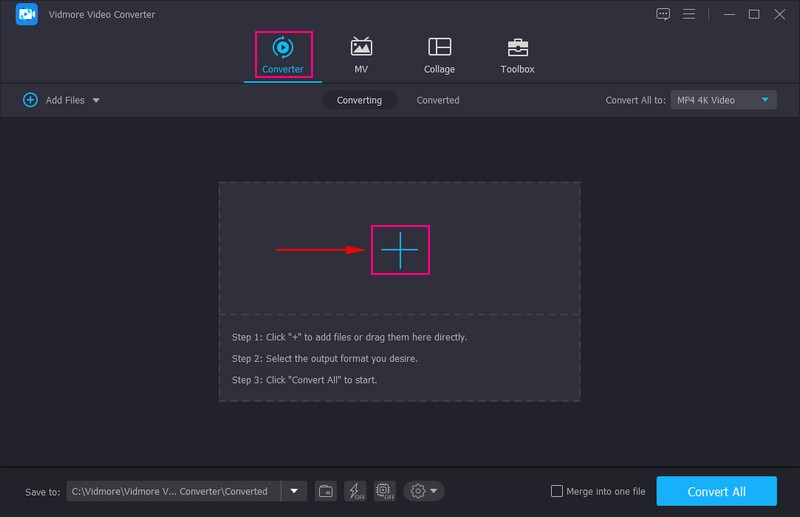
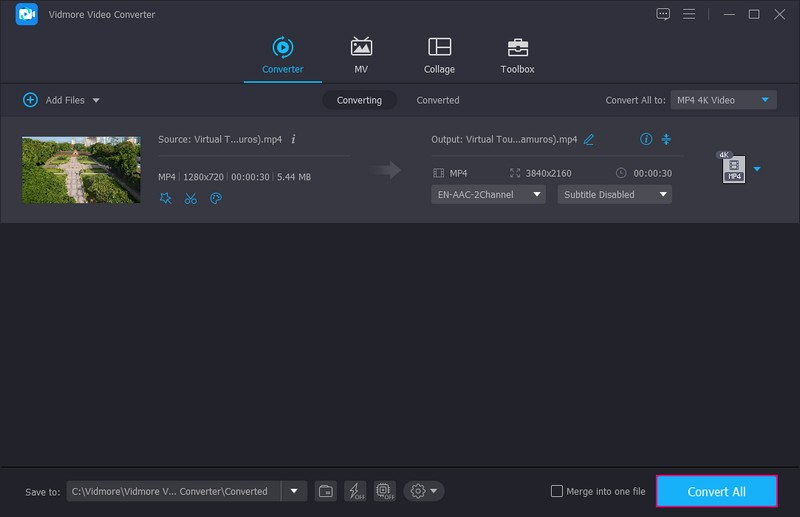
ステップ2. メイン画面で、コンバータータブに移動すると、動画ファイルを追加するボタンが表示されます。(+) のマークをクリックするとパソコン上のフォルダーが開くので、ビットレートを調整したい動画ファイルを選択します。
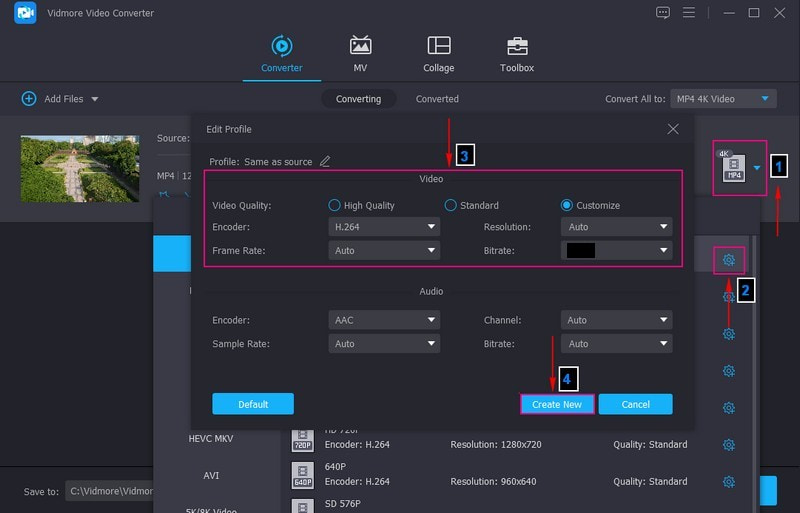
ステップ3. 動画が変換セクションに追加されたら、読み込んだ動画ファイルの右側にある プロファイル アイコンをクリックします。ここで、好みに応じて動画の形式や解像度などを変更できます。その後、歯車アイコンをクリックすると、新しいウィンドウが開き、動画の出力設定を変更できます。
[ビデオ]設定の項目で、希望するビデオ品質として、高品質、標準、カスタマイズのいずれかを選択できます。ここでは、エンコーダー、フレームレート、解像度、ビットレートを変更可能です。希望するビットレートを指定するか、標準的なビットレートとされる3,500 ~ 5,000 Kbps の範囲で入力します。設定が完了したら、新規作成ボタンを押して変更内容を保存し、動画に適用します。
ステップ4. 設定が終わったら、すべて変換ボタンをクリックして動画を処理します。変換された動画は、その後パソコン上のフォルダーに保存されます。
パート6. ビデオビットレートに関するよくある質問
あまりにも低いビデオビットレートを使用しても大丈夫ですか?
ビットレートが低すぎたり高すぎたりすると、画質の低下や、再生時の過度なバッファリングの原因となることがあります。利用できる帯域幅が限られている場合は、それに合わせて動画のビットレートと解像度を下げることを検討してください。
ビデオビットレート計算機とは何ですか?
ビデオビットレート計算機は、動画をエンコードする際に必要となるビットレートのおおよその値を算出します。このツールを使えば、動画のエンコードやライブ配信などを行う際に、ビットレート設定にどの数値を入力すべきかを確認できます。
OBS に最適なビデオビットレートはどのくらいですか?
ピクセル単位まで鮮明なライブ配信を好む場合は、ビデオのビットレートを4,000 kbpsに設定する必要があります。これは、フルハイビジョンでライブ配信を行う際の最適なビデオビットレートです。
まとめ
ここまでで、動画ビットレートとビットレートが画質にどのような影響を与えるかを学びました。今後の動画制作で今回得た知識を活かせるよう、上記の情報を忘れないようにしましょう。そうすることで、画面上でより細部まで表現された高品質な動画を作成できます。さらに、Vidmore Video Converter を使用すれば、望みどおりの高画質を実現するための作業をサポートしてくれます。このソフトはあなたをがっかりさせることなく、むしろより良いユーザー体験を提供してくれるでしょう。