ウォーターマークロゴとは|動画ウォーターマークの意味
「ウォーターマークとは何か、そしてどのように作られるのか」と疑問に思っているかもしれません。ウォーターマークとは、あなたのブランドやサービスを表すロゴやテキストのことです。ロゴ作成ツールを使えば、ロゴを簡単に作成できます。Photoshop や Canva など、さまざまなツールを利用できます。好みのスタイル、色、回転、アウトラインなどに合わせてデザインできます。
一方で、ウォーターマークは、動画を著作権の観点から保護するために動画上に配置されます。動画にウォーターマークを重ねて表示することで、作成した動画への不正アクセスを防ぐことができます。また、ブランドやサービスを宣伝したり、その動画がどこで作られたかを認知してもらうためのブランディング手法でもあります。さらに詳しく知るために読み進めてください。


パート1.動画のウォーターマークとは
動画にウォーターマークを入れることは重要でしょうか。答えはイエスです。動画にウォーターマークを埋め込みたい主な理由として、不正利用の防止とブランド認知向上が挙げられます。通常、ウォーターマークは動画の隅に配置され、ロゴやテキスト、あるいはカスタマイズした任意のウォーターマークが使われます。
ご存じのとおり、オンライン動画が盗用され、あたかも元の所有者・制作者であるかのように装われることは珍しくありません。そのため、今日では動画にウォーターマークを入れることが非常に重要になっています。それに加えて、ウォーターマークを重ねることでブランド認知も高まります。ウォーターマークが入っていれば、視聴者はその動画があなたのサービスや製品を使って作られたものだと認識できます。動画編集におけるウォーターマークとは何かというと、動画を編集する際に考慮すべき要素の一つなのです。
パート2.おすすめのウォーターマーク削除ソフト
元のウォーターマークなしの動画ファイルを失ってしまい、ウォーターマーク付きの動画しか残っていないにもかかわらず、その動画を再利用したい場合があります。つまり、手元にはウォーターマーク入りの動画しかないという状況です。この場合、動画からウォーターマークを消したくなるでしょう。ウォーターマークや不要な要素を削除するのに効果的なツールの一つが、Vidmore 動画変換 です。
このツールを使えば、動画内を移動するウォーターマークの表示時間を設定できます。さらに、動画から複数のウォーターマークを選択してまとめて削除することも可能です。別の方法として、動画をトリミングして、動画の隅に埋め込まれたウォーターマークを削除することもできます。加えて、高度な機能を集約した「ツールボックス」を備えています。最高の無料ウォーターマーク削除ソフトはどれかとお探しなら、このツールがまさに求めているものかもしれません。以下の手順に従って、使い方を学びましょう。
ステップ1. パソコンでソフトを起動する
まずは、下にある無料ダウンロードボタンのいずれかをクリックしてプログラムをダウンロードします。次に、パソコンにインストールして起動してください。画面を一通り操作して、プログラムの使い方に慣れておきましょう。
ステップ2. ウォーターマーク付き動画をインポートする
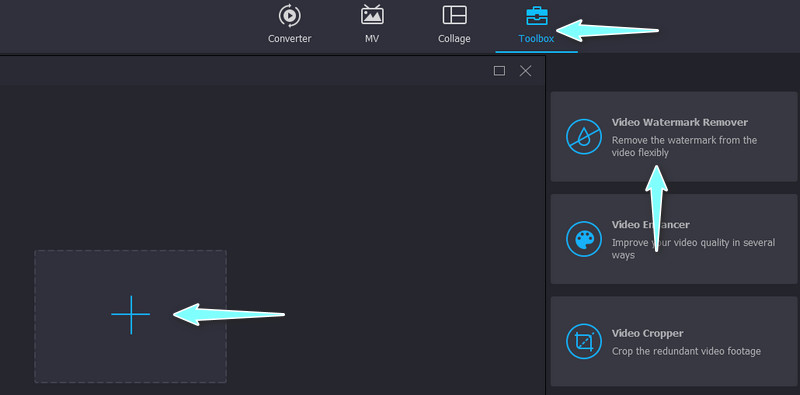
プログラムのメインインターフェースからツールボックスタブへ進み、動画ウォーターマーク削除オプションにアクセスします。その後、プラスボタンをクリックして、編集したい動画をインポートします。
ステップ3. ウォーターマークを指定する
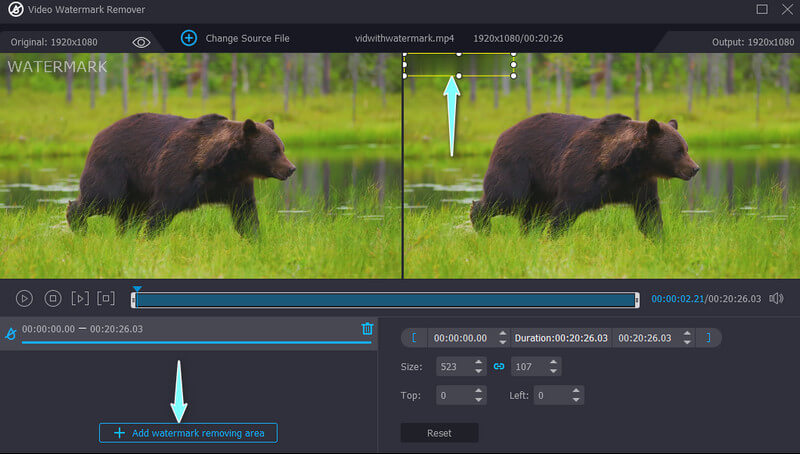
動画をアップロードすると、編集パネルが表示されます。ここで、ウォーターマーク削除エリアを追加をクリックし、選択ボックスを使ってウォーターマーク部分を囲みます。選択範囲のサイズを変更して、動画内のウォーターマーク全体をしっかり覆えるように調整してください。
ステップ4. 出力を調整して動画を保存する
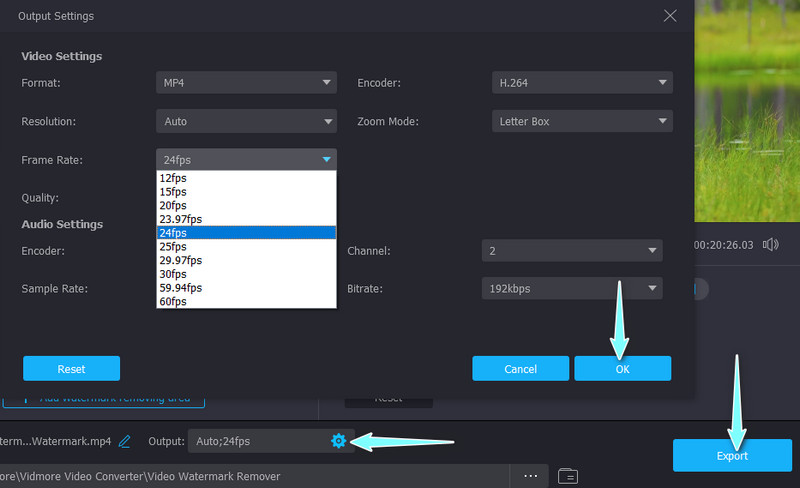
次に、出力オプションを開き、要件に合わせて動画および音声の設定を変更します。設定が済んだらOKボタンをクリックして変更内容を確定します。最後に、エクスポートボタンを押して、動画の最終版を保存します。
パート3.その他の効率的なウォーターマーク削除ツール
上述の方法以外にも、動画からウォーターマークを取り除くのに役立つ効果的なツールがいくつかあります。これらのツールは、不要な要素をきれいに消去し、動画上のあらゆる粗を隠して、傷や欠点のない映像に仕上げてくれます。きっと役に立つはずです。以下のツールをチェックしてみてください。
1. Apowersoft Watermark Remover
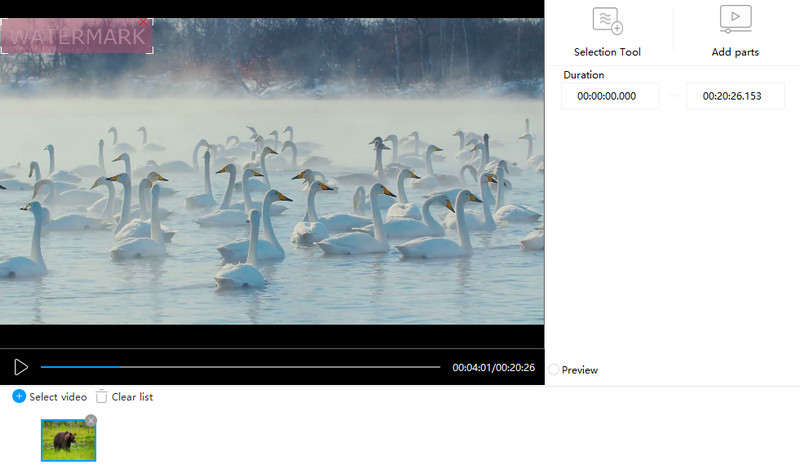
Apowersoft Watermark Remover は、動画から不要な要素を手軽に取り除けるよう設計されたプロフェッショナルなプログラムです。背景が単色のオブジェクトに対して特に高い効果を発揮します。このソフトの優れている点は、多角形なげなわツール、長方形ツール、ブラシツールなど、複数の選択ツールを利用できることです。さらに、バッチ処理にも対応しており、複数の動画から連続してウォーターマークを削除できます。
2.Easy Video Logo Remover
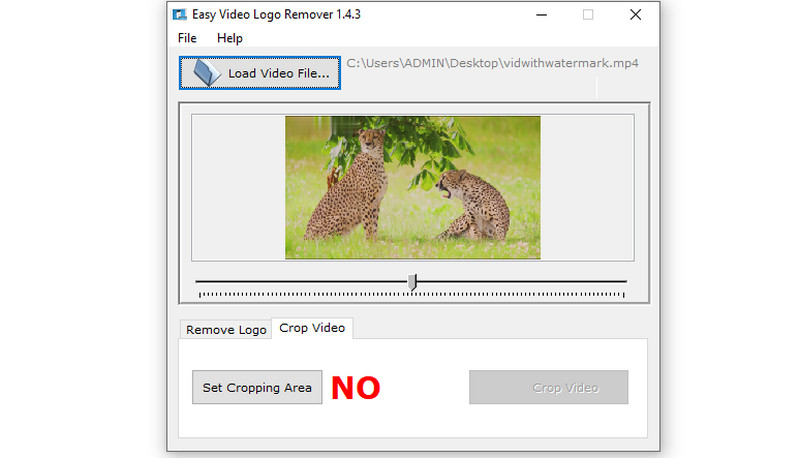
Easy Video Logo Remover は、複数のウォーターマークを削除するのに適したツールです。ウォーターマーク部分をぼかすことで、不要なオブジェクトを取り除くことができます。それに加えて、このツールを使って動画をトリミングすることも可能です。この機能を使えば、動画の端に出ている黒枠や、隅に表示されているロゴを削除できます。さらに、インターフェースが非常にシンプルなため、操作しやすく、作業をスムーズにこなせます。
3. Remove Logo Now
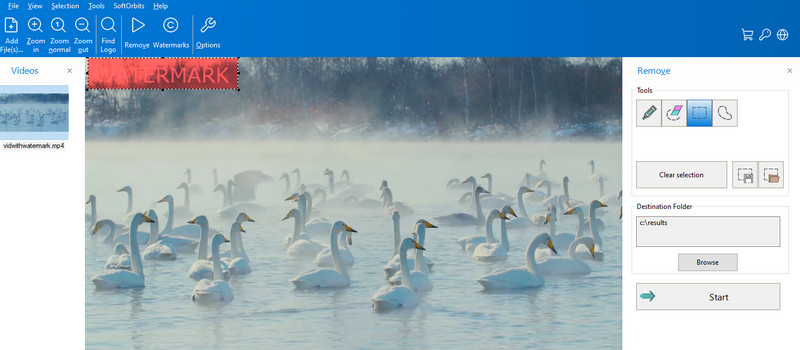
動画からウォーターマークを消去するうえで、もう一つ役立つプログラムが Remove Logo Now です。このツールは、静止したウォーターマークの削除に特に適しており、優れた仕上がりが期待できます。同様に、長方形選択、自由選択、マーカーなどのスマートな選択ツールも備えています。加えて、AI 技術を動画に適用して、ウォーターマークを自動的に削除することも可能です。さらに、このプログラムを使って新たにウォーターマークを追加したり、既存のウォーターマークを差し替えたりすることもできます。
パート4.動画のウォーターマークに関するよくある質問
YouTube のウォーターマークとは?
これはブランディング用のウォーターマークで、視聴者がその動画がYouTubeのサイトからのものであると認識できるようにするものです。特に、YouTubeの動画が他人の作品として不正に流用されるケースが横行している現在においては、欠かせないものです。
Kinemaster のウォーターマークとは?
KineMasterのウォーターマークに関しては、著作権の問題を心配する必要はありません。つまり、KineMasterからのコンテンツを無料で使用できるということです。
Filmora のウォーターマークとは?
Filmoraのウォーターマークは動画の中央に配置されており、カード全体をほとんど覆ってしまいます。そのため、これを取り除くのは難しい場合があります。したがって、プレミアムアカウントにアップグレードするためにライセンスキーを購入することが推奨されます。
まとめ
上記の内容では、動画のウォーターマークとは何かと、その目的について説明しました。まとめると、ウォーターマークは著作権保護とオンライン上でのブランド認知向上のために設けられています。一方、ウォーターマークを削除したい場合は、本文で紹介したようなさまざまなプログラムを利用できます。そうすることで、その動画を別の用途にも活用できるようになります。