What is a Watermark in Photo: 3 Tools to Remove Image Watermark(写真のウォーターマークとは:画像のウォーターマークを削除する3つのツール)
最近では、写真を撮ることが誰にとっても習慣になっています。起きた瞬間、ベッドの上でセルフィーを撮ったり、コーヒーのカップを撮影したりします。1日の終わりにも写真を撮り、SNSアカウントに投稿します。しかし、よく見ると、画像の中にはスタンプ、いわゆるウォーターマークが入っているものがあります。ウォーターマークは画像そのものや、撮影日、ロゴなどの形で表示されます。本記事では、写真におけるウォーターマークとは何かについて詳しく説明します。それとあわせて、ウォーターマークを削除するのに役立つツールも紹介します。


パート1.写真におけるウォーターマークとは
ウォーターマークとは、紙面の背景として現れる模様・記号・文字の画像のことです。当初の目的は、所有権や真正性を示すことでした。また、芸術的な目的で使用することもできます。つまり、アーティストが署名代わりに使うことで、他人がその作品を自分のものとして偽装することを防ぐ役割を果たします。現代では、写真の無断複製を懸念するアーティストによっても使用されています。
ウォーターマークが入っていると、写真の品質が低く見えるため、マイナスに捉えてしまうことがあるかもしれません。しかし、必ずしもそうとは限りません。
最近の写真家の間では、ウォーターマークが作品の邪魔になるのではなく、むしろ作品を引き立てるようにデザインすることが主流になっています。ウォーターマークを入れる際には、一度入れると削除がかなり難しい場合もあるため、ウォーターマークを入れたときにどのように見えるかをよく考える必要があります。
パート2.おすすめの画像ウォーターマーク削除ツール
1. Vidmore Free Watermark Remover Online
また、写真の端にウォーターマークの情報が入っている画像に出会うこともあります。朗報としては、インターネット上のウォーターマーク削除ツールを使えば、それらを取り除けるという点です。中でもVidmore Free Watermark Remover Onlineは、ぜひ使ってみたいプログラムです。このアプリは、会員登録不要でオンライン上から利用できます。このプログラムを使えば、写真からブランド名、ロゴ、テキストなどを跡形もなく削除できます。
さらに人工知能の助けを借りて、数秒でウォーターマークを消去します。必要なのは、削除したいウォーターマークを指定することだけです。Vidmore Free Watermark Remover は、さまざまなファイル形式に対応しています。
ここからは、写真からウォーターマークを素早く簡単に削除する方法を、この記事に沿って説明します。
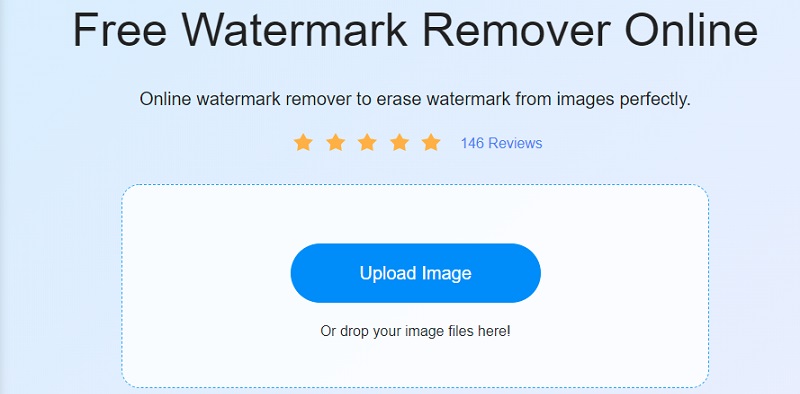
ステップ1: 検索エンジンを開き、Vidmore Free Watermark Remover のページにアクセスします。ページ中央の画像をアップロードをクリックし、削除したいマークが入った写真をパソコンから選択します。
ステップ2: 画像が画面に表示されたら、画像右側のなげなわボタンを選択します。次に、ウォーターマーク部分を囲みます。ウォーターマークが赤く表示されたら、画像右上の削除ボタンをクリックして選択します。

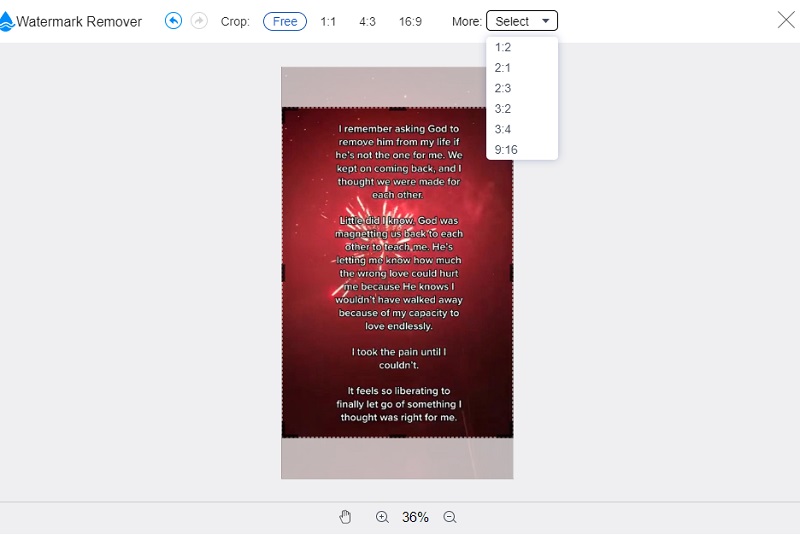
ステップ3: ウォーターマークが消えたら、必要に応じて画像サイズを変更できます。トリミングして保存オプションをクリックし、画像のサイズを調整するか、上部のドロップダウンメニューからアスペクト比を選択します。
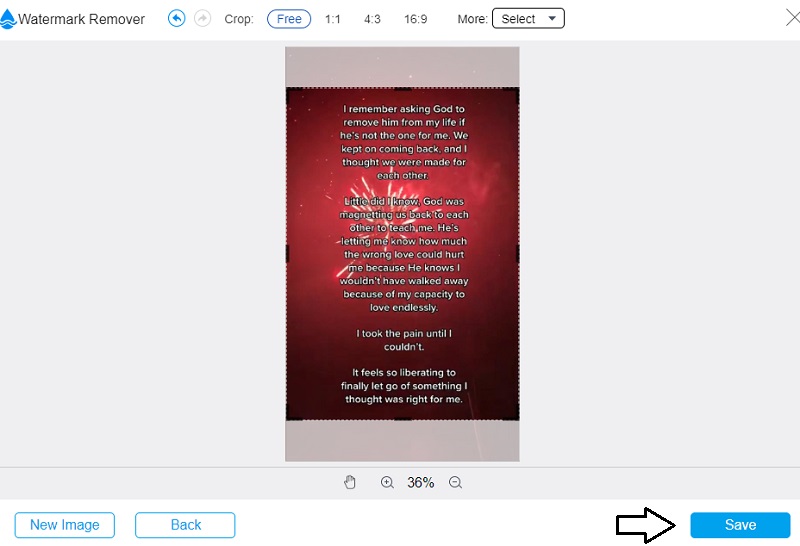
ステップ4: 最後に、画像のトリミングが完了したら、右側の保存ボタンをクリックし、画像をフォルダに保存します。
2. Watermark Remover.io
オンラインで画像のウォーターマークを削除するもう一つの方法は、Watermark Remover.io を使うことです。このプログラムには人工知能が搭載されており、自動的に画像のスタンプを取り除くのに役立ちます。AIがウォーターマークの位置を予測し、背景とウォーターマークの色を分離します。このオンラインツールは、ウォーターマークを削除しても画像の解像度を損なうことがありません。最終的に、画像内のすべてのウォーターマークを取り除きます。以下は、画像からウォーターマークを削除する簡単な手順です。
ステップ1: お好みのブラウザで Watermark Remover.io の公式ページを開きます。ページをスクロールし、下部にある「画像をアップロード」をクリックします。
ステップ2: ウォーターマーク付きの画像をアップロードしたら、処理が完了するまで待ちます。完了すると、すべてのウォーターマークが削除されたことが表示されます。
ステップ3: 画像の仕上がりに問題がなければ、画像をダウンロードをクリックして、フォルダに保存します。

3. WatermarkRemoverTool.com
WatermarkRemoverTool.com は、プロから高く評価されている優れたプログラムです。このウォーターマーク削除ツールは処理速度が非常に速く、背景画像や画像の背後にあるあらゆるオブジェクトなど、どんなウォーターマークでも数秒で消し去ることができます。さらに、完全に安全なプラットフォームであり、高い保護機能を備えています。
WatermarkRemoverTool.com を利用するために、何かをインストールする必要はありません。代わりに、任意のモバイル・デスクトップ用ブラウザ上で動作し、ウォーターマークを削除しても画像品質は損なわれません。Windows、Macintosh、Android、iOS を含むあらゆるデバイスに対応しています。
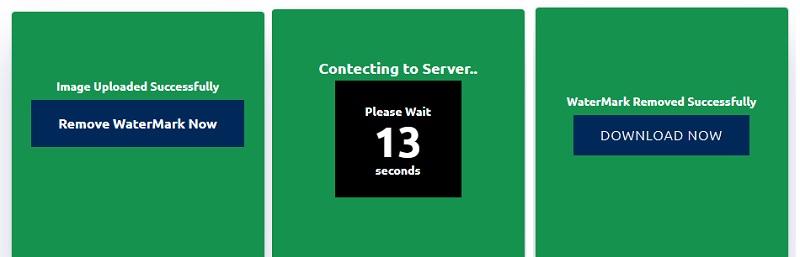
ステップ1: 検索エンジンで WatermarkRemoverTool.com と入力し、写真を送信するために画像からウォーターマークを削除オプションをクリックします。
ステップ2: そのオプションをクリックすると、次に進む前に 15 秒ほど待つよう求められます。
ステップ3: 指定された時間が経過すると、今すぐダウンロードオプションが表示されるので、それを選択します。
パート3.画像ウォーターマーク削除ツールの比較表
- 機能
- 人工知能による支援
- 画像のプレビューを表示
- すべてのプラットフォームで利用可能
| Vidmore 無料ウォーターマーク削除ツール(オンライン) | Watermark Remover.io | WatermarkRemoverTool.com |
パート4.画像ウォーターマーク削除に関するよくある質問
ウォーターマークは何を保護するために使われますか?a
多くの物品はウォーターマークを用いて保護することができます。また、インターネット上の動画に使われる写真やロゴなどのデジタル画像にも用いられ、所有者の許可なく容易に複製・再利用されないようにする役割も果たしています。
画像にウォーターマークを追加する目的は何ですか?
ウォーターマーク(透かし)を入れることで、あなたの作品の独自性を守り、盗用を防ぐことができます。誰かがあなたの写真を勝手に利用して利益を得ようとしても、ウォーターマークがあればそれを阻止できます。
ウォーターマーク保護はどのように機能しますか?
透かし(ウォーターマーク)保護を利用することで、写真やテキストを不正利用から守ることができます。元の素材を取り出そうとする人は、その代わりにパターンやロゴを見ることになり、多くの場合、自社のウェブサイトのリンクなど、所有権を証明するマーケティング要素がそこに組み込まれています。
まとめ
これで、写真におけるウォーターマークとは何かを十分に理解できたはずです。ウォーターマークをいつ、どのように入れるべきかも分かったでしょう。また、本記事で紹介した画像用ウォーターマーク削除ツールを使えば、画像の品質を損なう心配をせずに、写真上のあらゆるウォーターマークを取り除くことができます。