ゲームと配信における FPS の意味を知ろう
「FPS」が何の略か分かりますか。もしあなたがテクノロジーにあまり詳しくない人であれば、「フレーム/秒(frames per second)」という用語は専門用語のように感じられるでしょう。この言葉を耳にしたり目にしたりするのは、今回が初めてかもしれません。そこで本稿では、FPS についてより深く、包括的に解説します。また、さまざまな種類の FPS とその用途についても取り上げ、FPS とは何かをよりよく理解できるようにします。

パート 1. FPS の定義
フレーム毎秒、すなわち FPS は、ビデオの撮影や再生、そしてビデオゲームにおいて、ディスプレイ機器の性能を評価する指標です。1 秒間に連続して表示される画像の枚数を表します。映像の画質を語る際にも、録画および再生プロセスにおいて標準的に用いられる指標です。人間の脳が処理できるのは、おおよそ 1 秒間に 10~12 フレーム程度だと言われています。これより高いフレームレートになると、動きが生じているように見えます。フレームレートが高いほど、映像の動きはなめらかになります。高フレームレートの動画は「フルモーション」とも呼ばれ、一般的に 1 秒間に 24 フレームで再生されます。フレームレートは動画の形式によって異なります。FPS が低いほど、生成されるコンピュータファイルのサイズは小さくなります。
ゲームにおける FPS とは?
ビデオゲームが好きな人なら、「FPS」という文字をどこかで目にしたことがあるはずですが、その意味を完全には理解していないかもしれません。FPS(First-Person Shooter/一人称視点シューティング)は、ゲーム業界で使われる 2 つの異なる概念を指していることを理解しておく必要があります。ゲームが好きな人なら、「FPS」という文字をどこかで目にしたことがあるはずですが、その意味を完全には理解していないかもしれません。一般に信じられているのとは異なり、私たちが見ているディスプレイ上には「動く画像」は存在しません。その代わりに、非常に速い速度で切り替わる多くの静止画が表示され、それによってアニメーションのような動きが生じているように見えるのです。この言葉は、ゲーム業界やアニメーション業界だけで使われるものではありません。フレームレートについて語るべきことは多くありますが、基本的な考え方は、フレームレートが高いほどアニメーションがなめらかになる、という点です。プレイしているゲームのフレームレートが低い場合、そのゲームは本来表示されるべきフレーム数を 1 秒間に十分表示できていないことを意味します。その結果、ゲームの動きがカクついて見えるようになります。
配信における FPS とは?
ライブ配信を成功させたいのであれば、配信が技術的な問題なくスムーズに動作しているように見えることが視聴者にとって非常に重要です。そのためには、フレーム毎秒やフレームレートといった映像の指標が最も重要になります。フレームレートは、動画全体の品質だけでなく、視聴者の視聴体験にも影響します。動画を視聴するとき、私たちはそれが途切れのない 1 本の映像として撮影されたように感じます。これは、そう感じさせる効果が生じているからです。実際には、カメラは 1 秒間に複数の写真、つまりフレームを撮影しています。これらのフレームが動画内で高速に連続表示されることで、映像に動きがあるかのような印象が生まれるのです。
ライブ配信では、撮影時の映像品質と視聴者の見え方の両方に影響するため、FPS が必要不可欠です。低 FPS の動画は映画のように見え、高 FPS の動画は視聴者により詳細で没入感のある体験を提供します。動画内の動きが多いほど、より多くのフレームを使うことで、コンテンツをよりなめらかに表示できます。
パート 2. 動画の速度を変更する方法
動画の再生速度を調整したい場合は、再生をスローモーションにしたり、逆に大幅に高速化したりできる、動画速度コントローラー機能を備えたプログラムを使用できます。Vidmore 動画変換 はその代表的な例です。この動画スピードチェンジャーには、幅広いカスタマイズオプションが用意されています。さらに、Vidmore はさまざまな動画ファイル形式に対応しています。このエディターでは、再生速度を 8 段階のカテゴリから選んで変更できます。加えて、ユーザーは自分の好みに合わせて画質を調整することも可能です。必要なのは設定を調整することだけです。
クリップの速度を変更するだけでなく、映像の一部を編集したい場合は、Vidmore Video Converter のツールボックス機能を利用できます。フィルターの適用、トリミング、カットなど、さまざまな編集ツールが搭載されています。この動画編集ソフトは Mac と Windows の両方に対応しているため、お好みのプラットフォームで動画編集を行えます。
ステップ 1: Vidmore Video Converter は Windows および Mac ユーザー向けに無料ダウンロードが可能です。インストールが完了したら、アプリケーションを起動します。
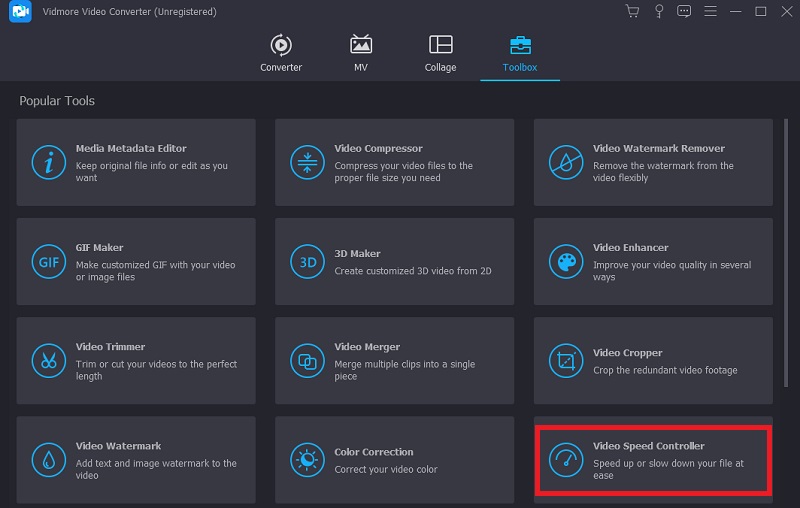
次に進むには、タブをクリックして ツールボックス メニューを開き、一覧から 動画速度コントローラー ツールを選択します。プラス アイコンをクリックすると、パソコンからファイルをインポートできます。
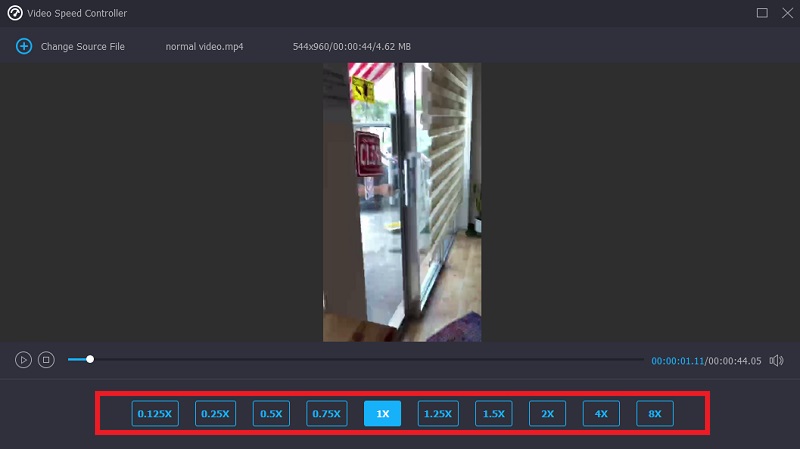
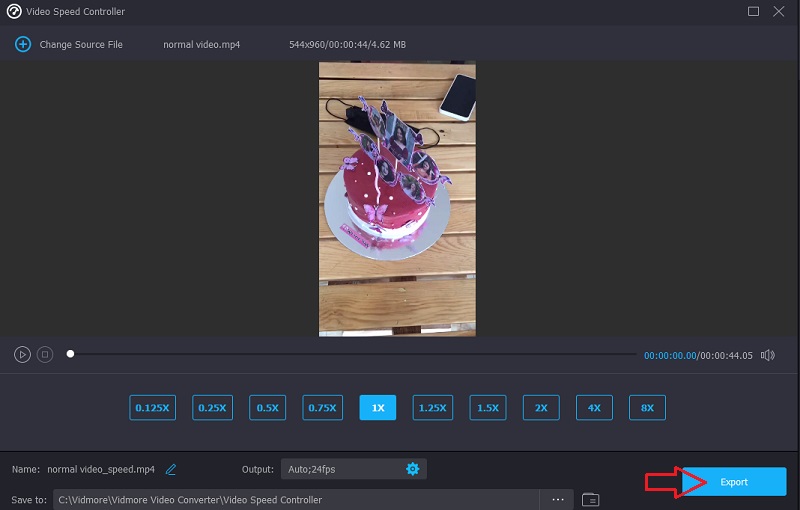
ステップ 2: 動画をスロー再生する場合、いくつかのオプションが利用できます。ニーズに合うように速度を調整してください。
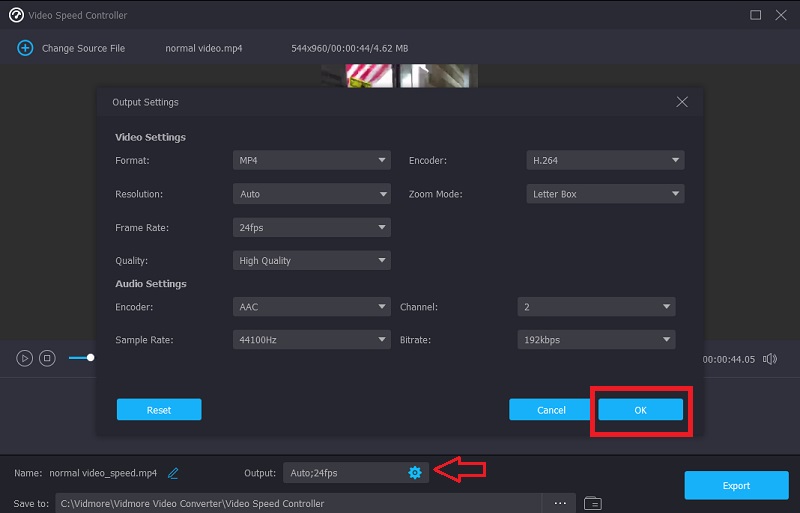
動画を書き出す前に、見栄えを良くするために各種パラメータを調整できます。動画を出力する前に行っておくとよいでしょう。動画の画質やフレームレートをカスタマイズするには、設定 メニューに進みます。すべてが正しく設定されていることを確認するには、OK ボタンを押してください。
ステップ 3: 最後に、書き出したいファイルを選択し、書き出し をクリックします。
パート 3. FPS に関するよくある質問
人間の目は 1 秒間に何フレームまで認識できるのか?
専門家の間で議論が続いているものの、ほとんどの人は1秒間に30~60フレームを知覚できるとされています。特定の専門家の中には、人によってはそれよりもかなり高いフレーム数まで見分けられる可能性があると考える者もいます。
フレームレートが高いほど、画質はよくなるのか?
フレームレートが高いからといって、必ずしも高品質であるとは限りません。フレームレートの異なるそれぞれの映像には、明確に異なる目的があります。スローモーションがどれだけゆっくり表現されるかは、1秒あたりのフレーム数に比例します。
20fps はゲームプレイに適したフレームレートなのか?
高性能のグラフィックスカードを搭載していることは望ましいものの、ゲーム体験においては、通信の安定性がそれ以上に重要となる場合もあります。パーソナルコンピュータでアクションゲームをプレイする際には、60fps以上のフレームレートが推奨されます。
まとめ
これで、ゲームや配信におけるFPS の意味が分かったので、今後は自分がどの程度のフレームレートを使うかを意識できるようになるでしょう。Vidmore Movie Converter を使えば、画質を損なうことなく動画の再生速度を変更できます。