動画の露出を簡単に補正[詳しい解説付き]
この動画において、露出は非常に重要です。理想的な露出とは、シャドウ部(暗部)とハイライト部(明部)のどちらも情報が失われていない状態を指します。言い換えると、カメラのセンサーが持つ性能を最大限に活かし、シャドウからハイライトまで、動画の細部をできる限り記録できている露出です。この記事では、ビデオ露出とは何か、長時間露光動画、二重露光動画、低露出動画について解説します。これを読めば、このトピックについての概要がつかめるでしょう。さらに、オフラインのアプリケーションを使って動画の露出を補正する方法も紹介します。動画の露出をすぐに直したい方は、この記事を読んでやり方を学んでください。

パート1:ビデオ露出とは
二重露光
二重露光とは、2つの異なる露出(または写真)を重ね合わせる手法です。重ねた画像が完全な不透明ではないため、両方の写真の一部が見え、幽霊のような印象の画像が生まれます。二重露光を使えば、独創的かつ魅力的な方法で自分のストーリーを表現できます。これはデジタルカメラでも、昔ながらのフィルムカメラでも行うことが可能です。デジタル写真では、カメラ内機能または編集ソフトを使って二重露光を作成できます。もし本物のフィルムを使う場合は、同じフィルムの領域に2回露光し、2枚目の像を1枚目に重ねる必要があります。二重露光の動画を作ることで、作品はより個性的で美しい印象になります。
長時間露光動画
被写体の動きを表現する際には、一般的に長時間露光が用いられます。例えば、背景はシャープなまま保ちつつ、動いている被写体だけをブレさせるといった表現です。逆に、カメラを被写体に追従させれば、背景のみを流して被写体をはっきり写すこともできます。長時間露光写真では、30秒や2分といった長い露光時間を使うため、通常は薄暮や夜間といった低照度環境が必要です。しかし、適切なフィルターを使用すれば、日中の明るい環境でも長時間露光が可能になります。例えば、太陽が出ている時間帯に風景を長時間露光で撮影すると、空がより深い青になり、写真全体のコントラストが高まります。
低露出動画
動画の低露出とは、画面に入る光の量を減らした状態を意味します。もし動画が明るすぎる場合は、明るさを調整して光量を抑えることが最適な対処法です。低露出の動画作りは、特に明るい映像よりも、少し暗めの雰囲気(セミダークな雰囲気)を好む場合に有効です。
パート2:動画の露出を直すのに最適なアプリ
1. Vidmore Video Converter
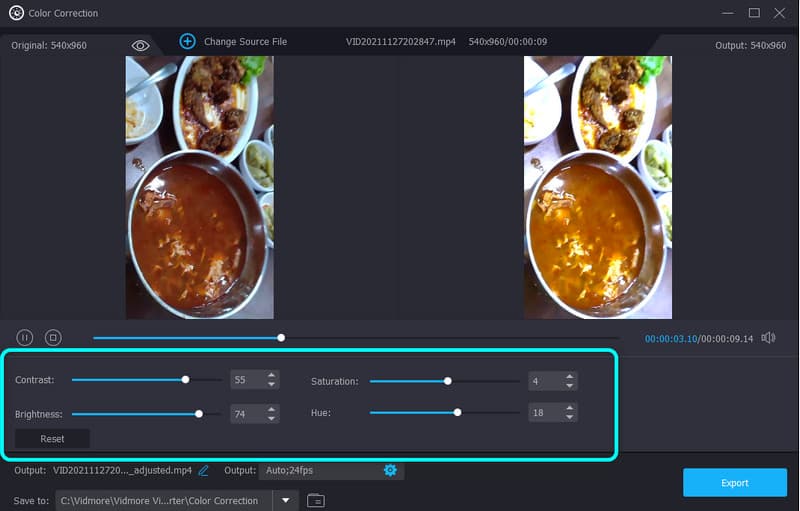
露出に問題のある動画をお持ちですか? もう心配はいりません。Vidmore 動画変換を使えば、動画の露出をすぐに補正できます。暗すぎる動画であれば、明るさを調整して元の映像より明るくできますし、逆に明るすぎる動画を暗くすることも可能です。このダウンロード型アプリケーションでは、カラー補正ツールを使って、明るさ・コントラスト・色相・彩度を調整することで、動画の露出を修正できます。露出補正は難しそうに思えるかもしれませんが、このアプリは初心者にも分かりやすいインターフェースと手間のかからない操作手順を提供しているため、すべてのユーザーに最適です。
ステップ1: パソコンにVidmore Video Converterをインストールします。下のダウンロードボタンをクリックすると、簡単にアプリケーションへアクセスできます。
ステップ2: 画面上部のインターフェースからツールボックスタブを選択し、カラー補正ツールをクリックします。
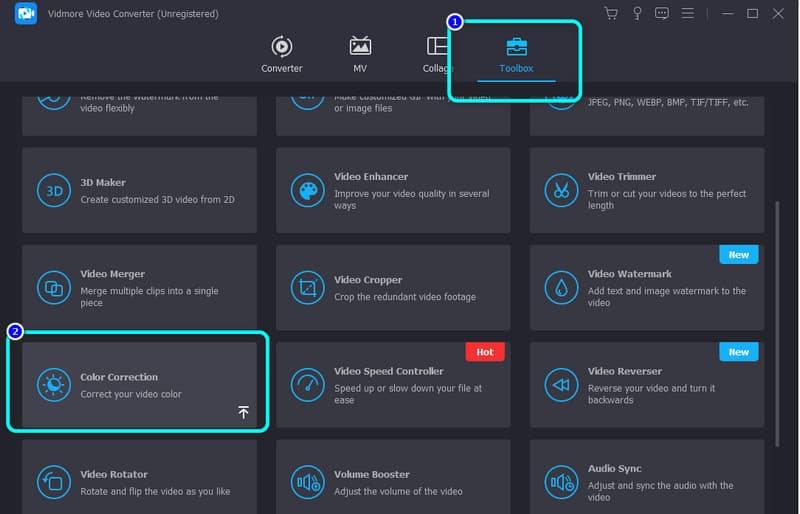
ステップ3: 新しい画面が表示されたら、編集したい動画を追加するためにプラスアイコンをクリックします。
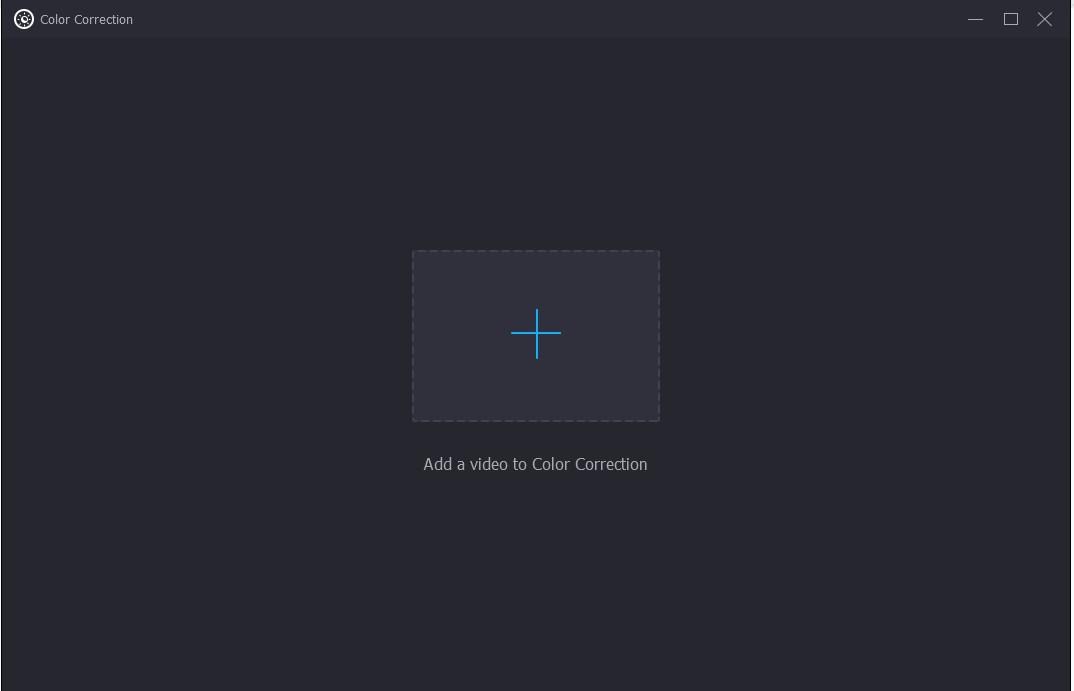
ステップ4: ここでは、スライダーを操作して動画の明るさ、色相、彩度、コントラストを調整することで、動画の露出を補正できます。
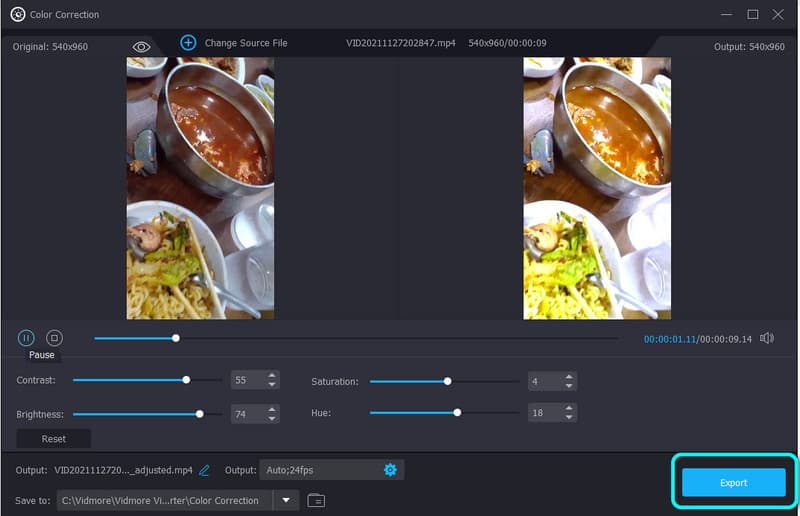
ステップ5: 最後に、書き出しボタンを選択して、露出を修正した動画を保存します。
2. Adobe Premiere Pro
このパートでは、Premiere Proで動画の露出問題を修正する方法を学びます。Adobe Premiereには、よくある露出の問題を改善できるさまざまなツールが備わっています。露出は動画において非常に大きな役割を担っているにもかかわらず、その重要性はあまり意識されていないかもしれません。露出は視聴者の注意を引きつけるうえで強い効果を持ち、喜び・悲しみ・怒りなど、様々な感情表現にも影響します。Adobe Premiereも動画の露出補正に利用できるアプリケーションです。しかし、このソフトの無料体験版は7日間しか使えず、その後は高額なライセンスを購入する必要があります。また、高度な編集ツールが多く搭載されているため、非プロフェッショナルのユーザーには扱いづらいという問題もあります。
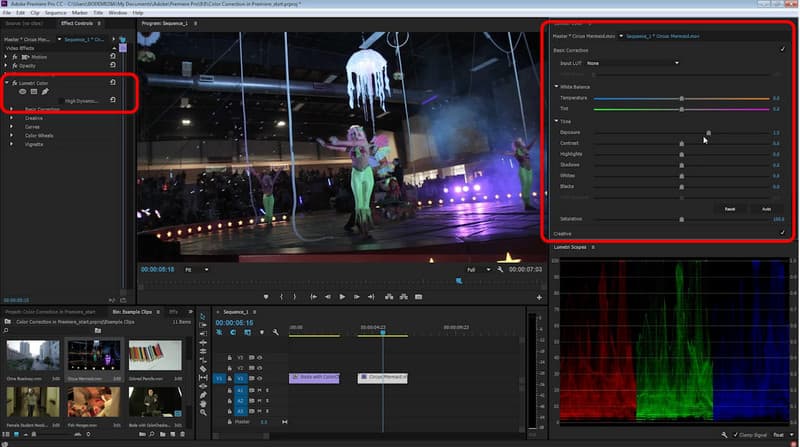
ステップ1: 撮影した動画をPremiere Proに読み込みます。タイムライン上では、調整したいクリップを、被写体を映した元のフッテージの上のレイヤーに配置してください。
ステップ2:すべてのクリップを所定の位置に配置したら、エフェクトコントロールパネルに移動し、不透明度(Opacity)設定をクリックして、描画モード(Blending Option) > スクリーン(Screen)を選択します。
ステップ3: 次に、Lumetriカラーオプションに進み、一番下にある被写体のクリップを選択します。ここでは、露出、コントラスト、カーブ、彩度など、さまざまなコントロールを調整できます。これで、動画の露出補正は完了です。
パート3:ビデオ露出に関するFAQ
1. 適正露出とは何ですか?
理想的露出を得るには、バランスを取ることが重要です。露出オーバーになるとハイライトが飛び、写真全体が白っぽく淡い印象になります。逆に露出アンダーの画像は暗く、ディテールが見えにくくなります。
2. なぜ動画の露出を直す必要があるのですか?
動画の露出補正はとても重要です。特に視聴者にとって満足度の高い動画を作るために役立ちます。もし動画の露出が不快な状態だと、視聴者があなたの動画を最後まで見てくれない可能性があります。
3. 動画の露出はどのように修正できますか?
Vidmore Video Converter を使用してください。このアプリケーションは、明るさ・コントラスト・彩度・色相を調整することで、動画の露出をバランスよく整えることができます。
まとめ
以上の内容から、ビデオ露出の定義を理解し、同時にパソコンを使って動画の露出を補正する方法も学べました。動画の露出バランスを整えたい場合は、Vidmore Video Converterを活用してみてください。