Spotify パスワードをリセット・変更する最適な手順
Spotify のパスワードを忘れてしまった、あるいはセキュリティ上の理由で情報を更新したいとお考えですか?その場合は、本記事がお役に立ちます。Spotify は、ブラウザーやモバイル端末から利用できる、最も信頼されている音楽ストリーミングサービスのひとつです。数百万曲もの楽曲を提供しており、とても強力なサービスと言えます。ただし、このプラットフォームを利用するにはアカウントが必要なため、パスワードの変更や再設定など、個人情報を更新しなければならない場面もあります。問題は、一部のユーザーはそのやり方をよく分かっていないことです。そこで、Spotify のパスワードを効果的にリセットして変更する方法を知りたい方は、本記事で詳しい手順を確認してください。メールにアクセスできない場合の、もうひとつの有効な方法についても解説します。ぜひチェックして学んでいきましょう。

ページコンテンツ
パート 1. Spotify パスワードをリセットする方法
Spotify のパスワードを忘れてしまった場合、最善の解決策はパスワードをリセットすることです。その際、Gmail で使用しているユーザー名(メールアドレス)を把握している必要があります。良い点として、Spotify のパスワードリセットはとても簡単な作業です。初心者でも上級者でも、手順どおり進めれば目的を達成できます。Spotify のパスワードをリセットする方法を知りたい方は、以下の詳細な手順を確認してください。
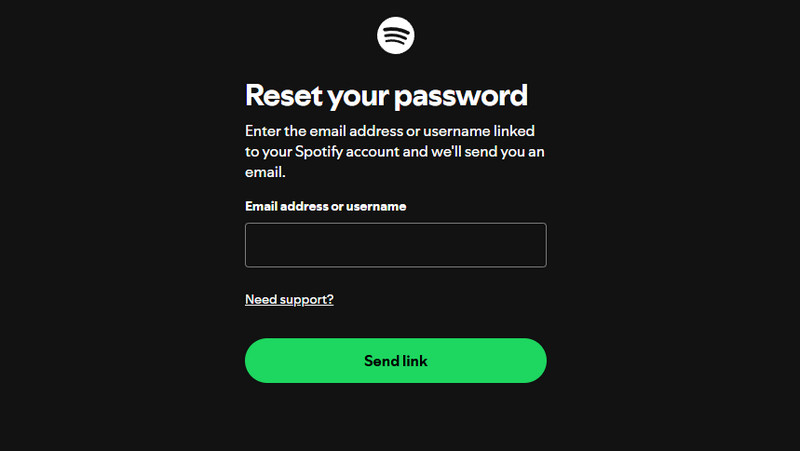
手順 1. デスクトップ版やモバイルアプリ版からはリセット手続きができないため、まずはメインのブラウザーを開きます。その後、Spotify のパスワードリセットページにアクセスします。
手順 2. 次に、ボックス欄に移動して、ユーザー名またはメールアドレスを入力します。入力したら、リンクを送信オプションをクリック(またはタップ)します。
手順 3. しばらくすると、Spotify からメールが届きます。メールを開き、パスワードをリセットボタンをクリック(またはタップ)します。
手順 4. リセットページが表示されたら、新しいパスワードを入力します。入力が完了したら、送信をクリックして手続きを完了します。これで、Spotify アカウントにアクセスし、新しいパスワードでログインできるようになります。
Spotify のパスワードを忘れてしまった場合は、これらの手順に従ってアカウントを取り戻してください。手順がシンプルなので、あらゆるユーザーにとって分かりやすく役立ちます。
パート 2. Spotify パスワードを変更する方法
セキュリティ対策として、Spotify アカウントのパスワードを変更したいですか?パスワードの変更はとても簡単で、どんなユーザーでも実行可能な操作です。ただし、パスワードの変更はブラウザー版でのみ行える点に注意してください。Spotify のモバイルアプリやデスクトップアプリには、パスワード変更機能がありません。Spotify のパスワード変更方法を学びたい方は、以下の詳細を確認してください。
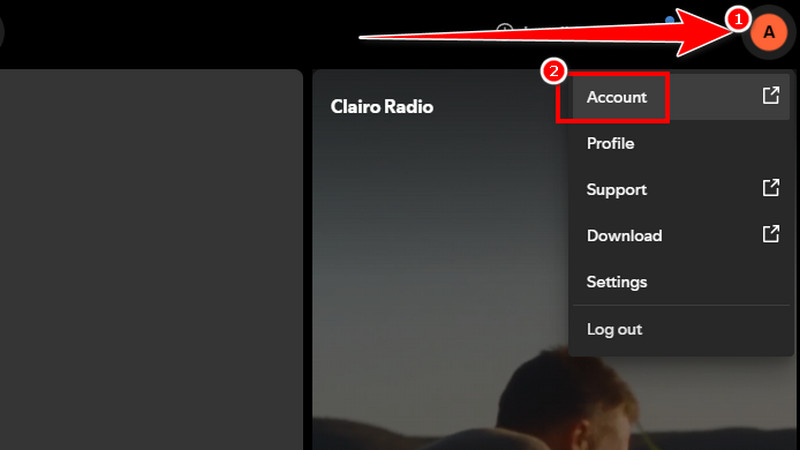
手順 1. ブラウザーを開き、Spotify のウェブページにアクセスしてアカウントにログインします。ログイン後、プロフィールアイコンをクリックし、「アカウント」オプションを選択します。
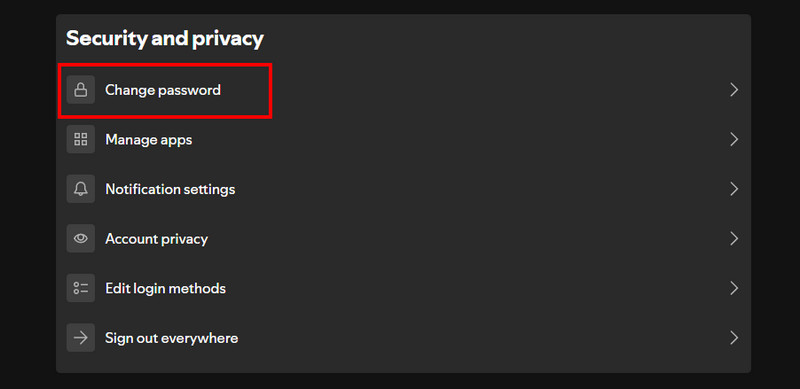
手順 2. 続いて、セキュリティとプライバシーセクションに移動し、「パスワードを変更」オプションをクリックします。すると、新しいウェブページが画面に表示されます。
手順 3. ここで現在のパスワードと新しいパスワードを入力します。最後に、下部にある新しいパスワードを設定ボタンをクリックします。
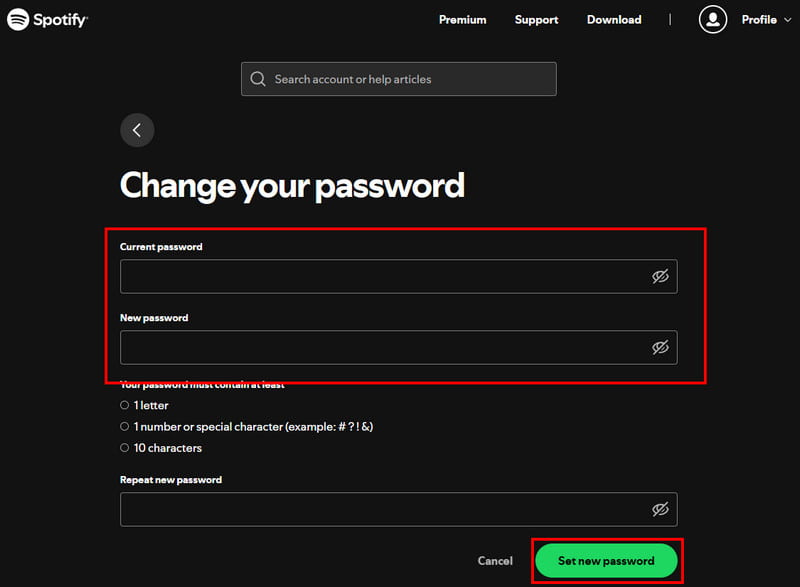
Spotify のパスワードを確実に変更するには、ここで紹介した手順に従ってください。さらに、煩わしい広告が画面に表示されることもないため、最初から最後までスムーズに作業できます。
パート 3. メールにアクセスできない場合の対処法
メールにまったくアクセスできない状況でしょうか?それは確かに困ります。しかし、それでも問題を解決したい場合は、まず Spotify アカウントが Google や Facebook などの他のプラットフォームと連携していないか確認するのが得策です。それでも解決しない場合は、Spotify のサポートページに進み、アカウント復旧フォームに記入します。ユーザー名、支払い方法、連携アカウントなど、必要な情報をすべて入力するだけです。その後は、問題解決に向けた Spotify からの返答を待ちましょう。
パート 4. ボーナス:Spotify を MP3 として保存する方法
Spotify の音楽を MP3 として保存したいとお考えですか?オフラインで音楽を聴きたい場合には理想的な方法です。しかし、無料版の Spotify を利用している場合、アプリから直接目的の楽曲を入手することはできません。そのため、サブスクリプションプランに加入せずに Spotify の音楽を MP3 形式で保存したいなら、Vidmore スクリーンレコーダー を使うのが最適です。本ソフトの「音声レコーダー」機能を使えば、Spotify の音楽を録音できます。高音質で録音できるため、満足度の高いリスニング体験が得られます。さらに、MP3 だけでなく、FLAC、WAV、M4A などさまざまな出力形式で保存することも可能です。最適な Spotify 録音を始めるために、以下の手順を確認してください。
手順 1. Mac または Windows にVidmore Screen Recorderをダウンロードします。より簡単にレコーダーへアクセスするには、下のボタンを使用できます。
手順 2. メイン画面からシステム音セクションに進み、それをオンにします。その後、REC ボタンを押して録音を開始します。同時に、録音したい Spotify の楽曲の再生を始めます。3 秒のカウントダウン後に録音が開始されます。
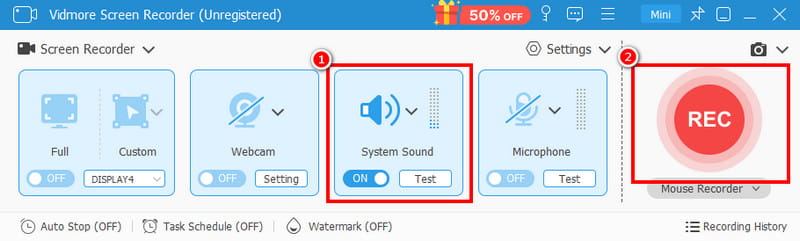
録音を終了するには、停止ボタンをクリックします。
手順 3. プレビュー画面が表示されたら、再生ボタンを押して録音した Spotify の音楽を確認できます。ファイルを保存するには、下部のエクスポートボタンをクリックします。
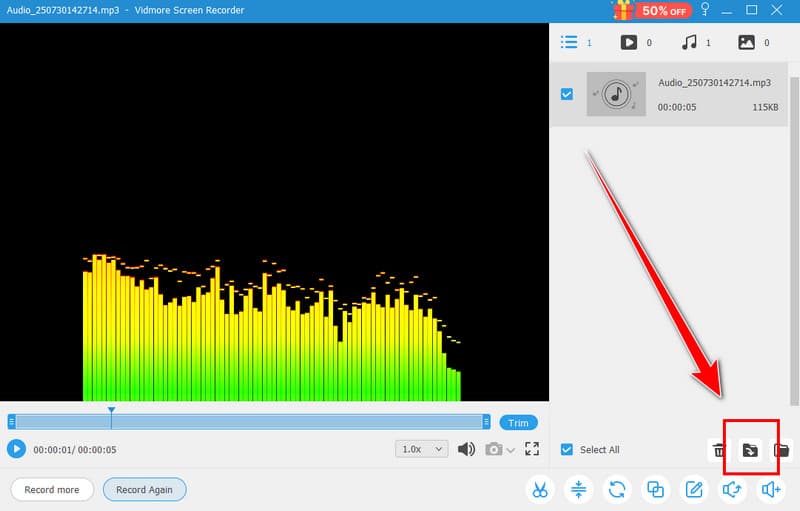
この優れたオンラインボイスレコーダーを利用すれば、サブスクリプションプランに頼ることなく音楽を簡単に保存できます。さらに、さまざまなプラットフォームからの音声も録音できるため、Windows と Mac の両方で使える理想的なレコーダーです。
パート 5. Spotify のパスワードリセットに関する FAQ
Spotify でパスワードをリセットすると、メールは送られてきますか?
もちろんです。Spotify からあなたのメールアドレス宛にメッセージが送られます。これは、あなたがそのアカウントの本当の所有者であることを確認するためです。Spotify があなたを正規の所有者だと確認できれば、スムーズに Spotify のパスワードをリセットできるようになります。
Spotify のパスワードにはどのような要件がありますか?
Spotify のパスワードを変更する際の必須条件は、8文字であることだけです。ユニークで安全なものにするためには、大文字と小文字に数字や記号を組み合わせるとよいでしょう。
Spotify のパスワードはどのくらいの頻度で変更すべきですか?
それはあなたの判断次第です。アカウントが安全でないと思う場合などは、パスワードは何度でも変更できます。しかし、頻繁にパスワードを変えると、多くのユーザーが自分のパスワードを簡単に忘れてしまうことがあります。そのため、必要な場合にパスワードを変更する方がよいでしょう。
まとめ
ここまでで、Spotify のパスワードを変更・リセットする方法を無事に学べました。さらに、メールにアクセスできなくなった場合にどうすべきかも理解できたはずです。これで手順を踏めば、Spotify アカウントを取り戻せると言えるでしょう。加えて、デスクトップで Spotify の音楽を MP3 として保存したい場合は、Vidmore Screen Recorder を利用するのがおすすめです。その「音声レコーダー」機能を使えば、Spotify の音楽を高音質で録音・保存できます。ぜひこのソフトを活用して、理想の結果を手に入れてください。