動画の逆検索を行って、必要な動画を探し出そう
見つけた動画の出典や元の場所を知りたいのに、どこから来たのか分からないことはありませんか?または、以前に見た動画なのに、どこで見たのか、タイトルが何だったのか思い出せないことはありませんか?友人とその動画を共有したり、プロジェクトで使いたいのに、どこで見つければよいか分からない、という場合もあるでしょう。そのようなときは、動画の逆検索を試してみてください。
動画の逆検索は、探したい動画を見つけるのに便利なテクニックです。以下の手順に従うことで、動画の出典を突き止めたり、同じ動画が使われているほかの場所を探し出したりできます。今後、気に入った動画を見つけたら、動画の逆検索を使えば再び見つけ出せることを覚えておきましょう。

パート 1. 動画の逆検索とは
一方で、動画の逆検索は、サンプルがはっきりしていて特徴的な場合に最も効果を発揮します。動画の逆検索を行う際、提供するサンプルの品質や鮮明さは、結果の精度に影響します。そのため、可能な限り鮮明で特徴が分かりやすい動画の一部や断片を使用することが、最良の結果を得るうえで重要です。
パート 2. 動画の逆検索のやり方
利用可能なリソースや使用しているプラットフォームに応じて、動画の逆検索を行う方法はいくつかあります。ここでは、実際に使える効果的な方法を紹介します。
1. Google 画像検索
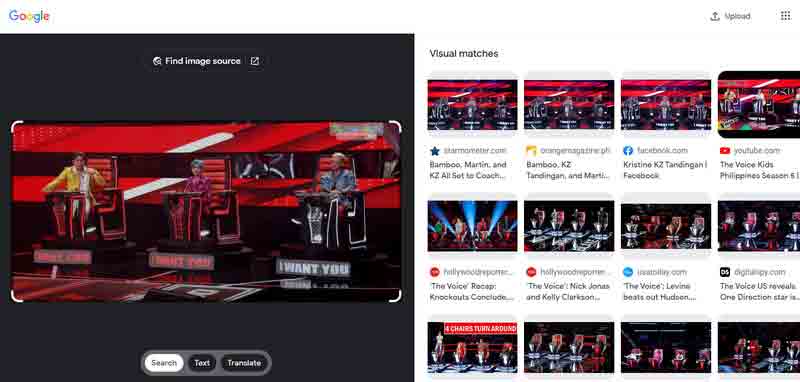
Google 画像検索には、画像をアップロードしたり、URL を入力したりして、画像や動画を検索できる機能があります。Google 画像検索を使って動画の逆検索を行うには、動画のスクリーンショットを撮り、それを Google 画像検索の検索バーにアップロードします。以下の手順に従って、Google 画像検索で動画を逆検索する方法を学びましょう。
ステップ 1. お使いのウェブブラウザで Google 画像検索(images.google.com)にアクセスします。その後、検索バーにあるカメラアイコンをクリックします。すると、画像の URL を貼り付けと画像をアップロードの 2 つのオプションが表示されます。
ステップ 2. 画像をアップロードをクリックし、検索に使いたい動画の断片やサンプルを選択します。動画のフレーム画像や、動画のスクリーンショットをアップロードできます。
ステップ 3. 画像をアップロードすると、Google がインターネット上の類似画像を検索します。ページの一番下までスクロールし、画像で検索にチェックを入れて結果を確認します。
ステップ 4. 上部メニューの動画をクリックして結果を絞り込み、動画のみを表示します。動画の検索結果を確認し、元の出典や同じ動画が使われているほかのページがないか探してみてください。
2. Bing
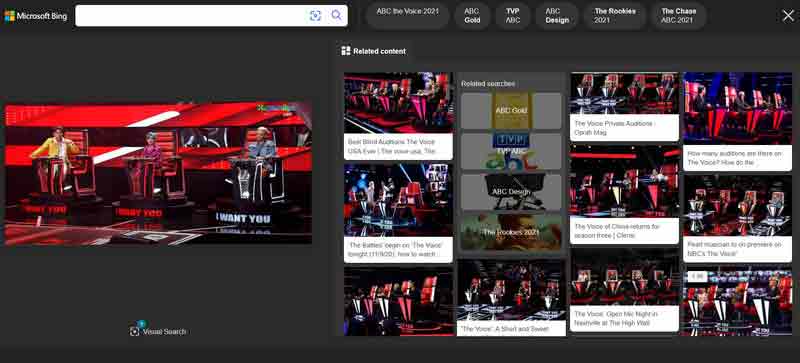
Bing の動画逆検索は、インターネット上で動画の出典や同じ動画が使われているほかの場所を素早く見つけられる強力なツールです。動画の一部やサンプルをアップロードするだけで、あとは Bing の検索エンジンが自動的に処理してくれます。自分のコンテンツが盗用・無断転載されていないか確認したいコンテンツ制作者にとっても有用です。以下は、Bing を動画の逆検索エンジンとして使う方法です。
ステップ 1. ウェブブラウザで Bing のサイト(bing.com)にアクセスします。検索バーにあるカメラアイコンをクリックします。
ステップ 2. 次に、画像をアップロードをクリックし、検索に使いたい動画の断片やサンプルを選択します。動画のフレーム画像や、動画のスクリーンショットをアップロードできます。
ステップ 3. すると、Bing がインターネット上の類似画像を検索します。ページの下部までスクロールし、動画をクリックして結果を動画のみに絞り込みます。
3. TinEye
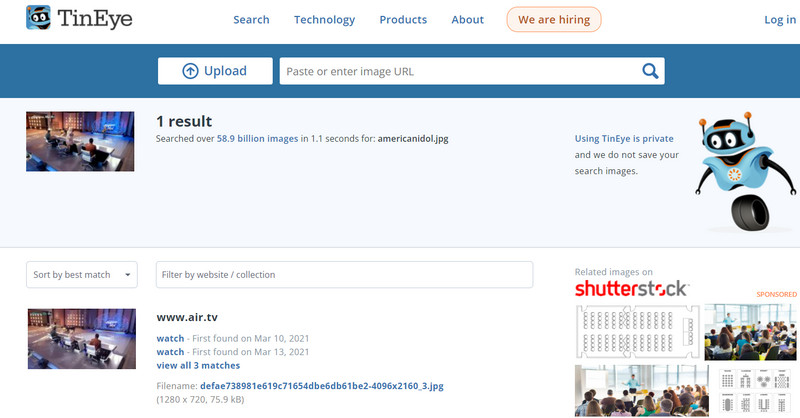
TinEye は無料で使える逆画像検索エンジンで、画像がどこから来たのか、どのように利用されているのか、加工されたバージョンが存在するのかを調べることができます。
ステップ 1. お好みのウェブブラウザで TinEye のサイトにアクセスします。次に、上部メニューのUpload(アップロード)をクリックします。
ステップ 2. アップロードが完了すると、TinEye は 380 億枚以上の画像インデックスをスキャンして、一致する画像を探します。
ステップ 3. 検索結果を確認し、元画像の出典、加工されたバージョン、または同じ画像が使われているほかのページを探してみてください。
パート 3. 検索用に動画の一部をクリップする方法
Vidmore 動画変換 は、高機能な動画変換ソフトで、動画の一部分をカット・トリミングする用途にも利用できます。さらに、エフェクトの追加、色調補正、ウォーターマークの挿入など、幅広い動画編集作業も行えます。動画編集機能に加えて、Vidmore Video Converter は多くの動画・音声形式に対応しているため、さまざまなデバイスで再生できるように動画ファイルを別形式へ変換したい人にとって理想的な選択肢です。
ステップ 1. 動画ファイルを追加
まずプログラムをダウンロードし、パソコンで起動します。[ファイルを追加] をクリックして、クリップしたい動画ファイルを読み込みます。
ステップ 2. プログラムの動画カッターを開く
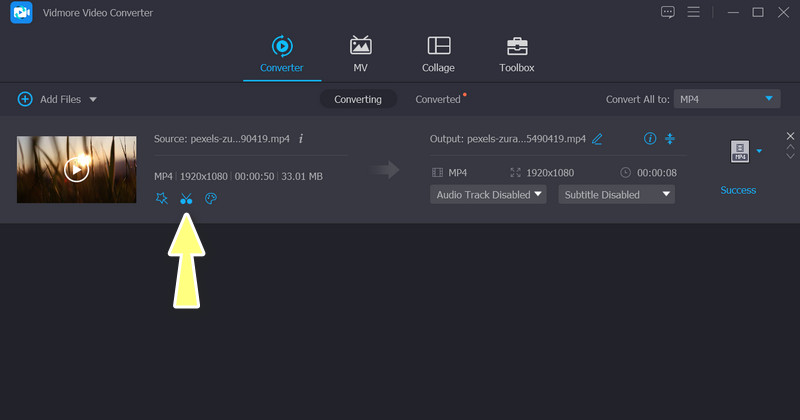
動画ファイルが追加されたら、動画プレビュー画面の下にあるカットボタンをクリックします。
ステップ 3. 動画をクリップする
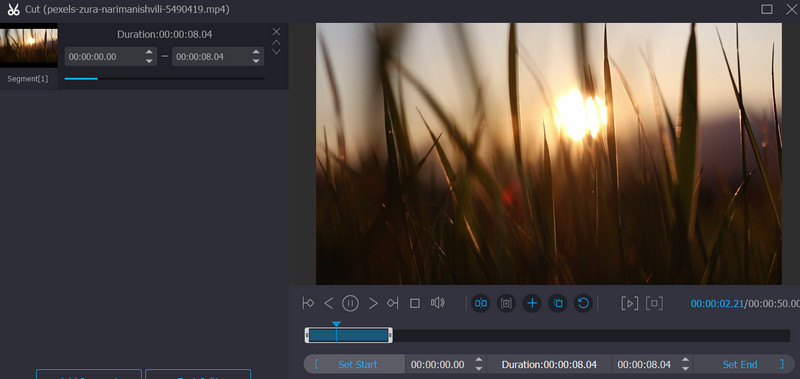
スライダーバーを使って、クリップしたい部分まで動画を移動します。開始位置を設定ボタンと終了位置を設定ボタンを使って、クリップの開始点と終了点を指定します。
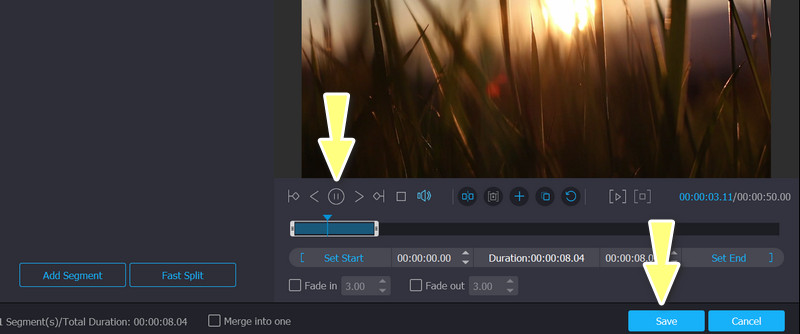
ステップ 4. 再生ボタンをクリックしてクリップをプレビューします。内容に問題がなければ、保存ボタンをクリックして確定します。最後に変換ボタンにチェックを入れて、クリップした動画を保存します。
パート 4. 動画の逆検索に関する FAQ
動画の逆検索には、どのような一般的な用途がありますか?
リバース動画検索は、バイラル動画の出所や起源を特定したり、著作権侵害を確認したり、長尺の動画の中から特定のクリップやシーンを探したりするなど、さまざまな目的で利用できます。
動画の逆検索結果の精度はどのくらいですか?
リバース動画検索の結果の精度は、検索クエリとして使用される画像や動画フレームの品質、動画コンテンツの複雑さ、検索エンジンのアルゴリズムの精度など、さまざまな要因によって異なる場合があります。
動画の逆検索は、法的な目的に利用できますか?
はい、逆動画検索は、著作権侵害の特定や、刑事捜査で使用された動画の出所を突き止めるなど、法的な目的で利用することができます。
まとめ
動画の逆検索機能は、関連する動画コンテンツを素早く特定して、時間と手間を節約できる便利なツールです。動画の逆検索は、見た目が似ている動画を見つけるのに役立ちますが、必ずしも完全に一致する動画が見つかるとは限りません。それでも、上記のプログラムを使えば、動画を逆検索する方法を身につけることができます。