How to Repost on TikTok to Unlock Creative Sharing
TikTokの世界をナビゲートするのは、無限のクリエイティビティと魅力的なコンテンツにあふれた、スリリングな体験になり得ます。TikTokには「リポスト」機能が内蔵されており、他のクリエイターの動画をシェアしたり交流したりできます。本記事では、フォロワーと動画を共有するのに役立つTikTokでのリポスト方法を解説します。加えて、エンゲージメントを高め、オーディエンスを拡大するのにも役立ちます。さあ、TikTokでのコラボレーションとシェアのワクワクする世界に飛び込みましょう!
ページコンテンツ
- Part 1. What Does Repost Mean on TikTok
- Part 2. How to Repost on TikTok and Undo
- Part 3. How to See Your Reposts on TikTok
- Part 4. How Long Do Reposts on TikTok Last
- Part 5. How to Make Repost Public or Private on TikTok
- Part 6. How to Delete a Repost on TikTok
- Part 7. Bonus: Best Video Editor for TikTok
- Part 8. FAQs about Reposting on TikTok
Part 1. What Does Repost Mean on TikTok
TikTokで「リポスト」とはどういう意味でしょうか?TikTokでは、リポストとは他の人の動画コンテンツを自分のTikTokアカウント上で共有・再共有することを指します。動画をリポストすると、その動画はあなたのフォロワーと共有されます。その際、オリジナルの投稿者に言及したりタグ付けしたり、適切なハッシュタグを使ったり、必要に応じて自分のコメントやキャプションを添えることで、元の作者を明示します。リポスト機能により、ユーザーは自分が気に入ったコンテンツを自分のオーディエンスと共有し、興味深い・有益な・おもしろいと感じた動画を広めることができます。
Part 2. How to Repost on TikTok and Undo
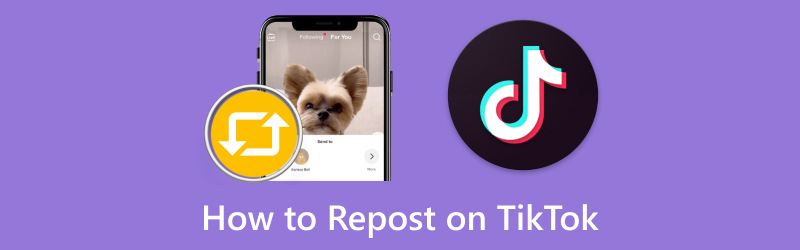
リポストボタンを使うと、ユーザーはTikTok上の動画を手軽に再共有できます。その方法を知りたい場合は、以下の手順を確認してください。
How to Repost on TikTok
このセクションでは、TikTokでのリポスト方法を紹介します。さっそく、次の手順をチェックしてみましょう。
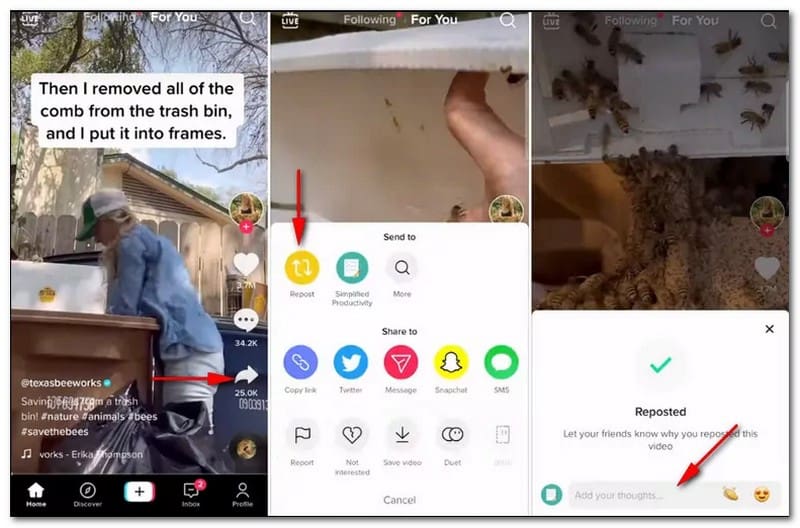
ステップ1. スマートフォンでTikTokアプリを起動し、リポストボタンを使って共有したい動画を探します。
ステップ2. フォロワー向けにリポストしたい動画が見つかったら、右下にあるシェアボタンをタップします。
ステップ3. 次に、「送信」ポップアップを開きます。ここで、連絡先の横に表示されている「リポスト」ボタンが見えるので、それを選択します。
ステップ4. 「リポスト済み」の表示が現れ、ここでリポスト用のキャプションメッセージを入力できます。
How to Undo Repost on TikTok
TikTokでのリポストを取り消す方法を知りたいですか?もしそうなら、お任せください。この新機能を便利だと感じるユーザーもいれば、不満を抱くユーザーもいます。なぜでしょうか?それは、リポストボタンによって意図せず動画を共有してしまうことがあり、それが煩わしいからです。TikTokでリポストを削除・取り消したい場合は、数回のクリックで簡単に元に戻せます。
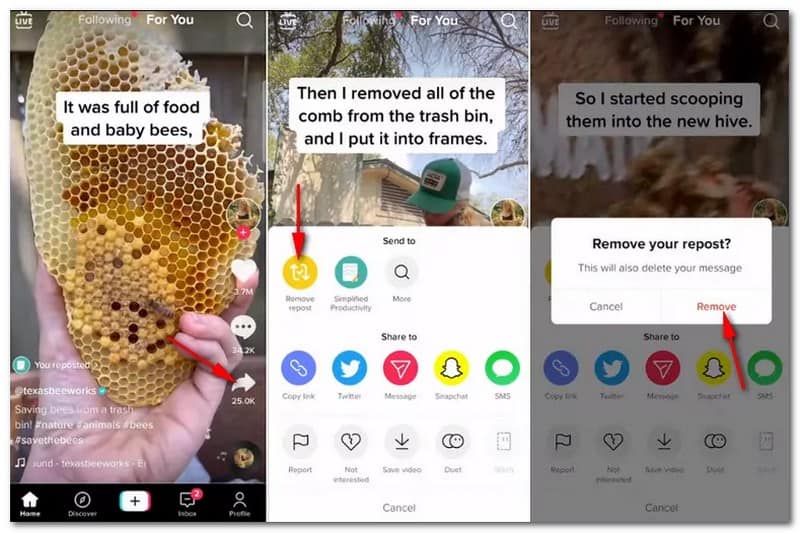
ステップ1. TikTokのリポストを削除するには、もう一度シェアボタンをタップします。
ステップ2. リポストを取り消すボタンを押すと、ポップアップや画面表示が現れます。
ステップ3. 削除をタップして、あなたのTikTokアカウントからリポストを完全に削除します。
Part 3. How to See Your Reposts on TikTok
ありがたいことに、TikTokでは自分のリポストを簡単に確認できるようになりました。TikTokで自分のリポストを確認する手順は次のとおりです。
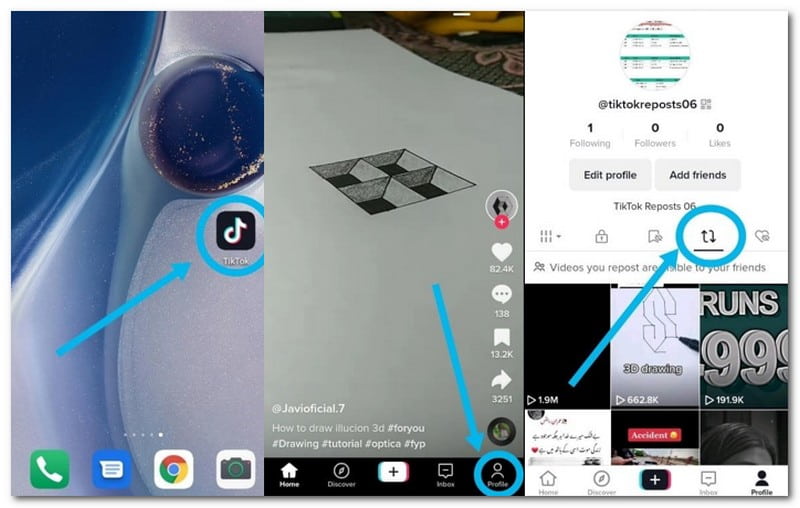
ステップ1. TikTokアプリを起動し、自分のアカウントにログインします。
ステップ2. 画面右下のプロフィールに進みます。
ステップ3. プロフィール右上の三点アイコンをタップし、アカウントを選択して下にスクロールし、リポストをタップします。
ステップ4. すると、これまであなたがリポストした動画の一覧が表示されます。
Part 4. How Long Do Reposts on TikTok Last
TikTokのリポストボタンが導入された当初、リポストは24時間以上表示されていました。しかし最近、多くのユーザーが「リポストは24時間しか持続しない」と気づくようになりました。では、TikTokのリポストはどれくらいの期間表示されるのでしょうか?リポストされた動画は1日(24時間)のみ表示され、その後自動的に削除されます。
Part 5. How to Make Repost Public or Private on TikTok
TikTokには、リポストした動画を公開または非公開に設定できる機能があります。リポスト動画を「公開」にするとフォロワー全員に表示されます。逆に「非公開」に設定すると、その動画を見ることができるのはあなただけです。その設定方法は以下のとおりです。
ステップ1. モバイル端末でTikTokアプリを開きます。
ステップ2. プロフィールに移動し、三点アイコンをタップして設定とプライバシーを選びます。
ステップ3. 下にスクロールしてリポストを見つけたらタップします。これは安全オプション内にあります。
ステップ4. リポストした動画を公開したい場合はトグルをオンにします。逆に、リポスト動画を非公開にしたい場合はトグルをオフにします。
Part 6. How to Delete a Repost on TikTok
モバイル端末を使ってリポストを削除することも可能です。これは、リポストを取り消すことで行えます。TikTokでリポストを削除する方法は次のとおりです。
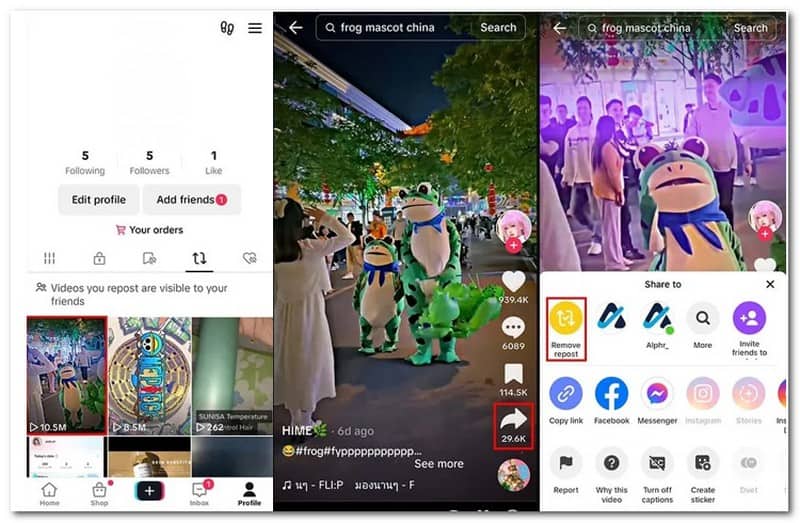
ステップ1. スマートフォンでTikTokアプリを開きます。
ステップ2. リポストしたが、今は削除したい動画を表示します。
ステップ3. 動画上のシェアボタンをタップします。
ステップ4. リポストを取り消すボタンを押します。すると、削除を確認するためのポップアップが表示されます。ここで選択を確定すると、その動画のリポストは正常に解除されます。
Part 7. Bonus: Best Video Editor for TikTok
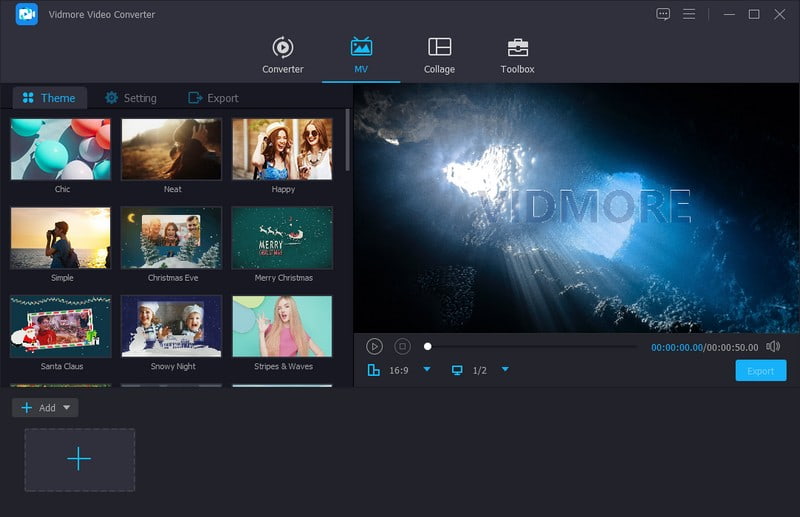
TikTokの動画を編集する際は、自分の基準を満たし、必要な機能を備えた動画編集ソフトを選びましょう。初心者でも内蔵機能を使いこなせるよう、ユーザーフレンドリーなインターフェースであることも重要です。これらの条件に当てはまるツールは思い浮かびますか?もし思い当たらなければ、Vidmore 動画変換を強くおすすめします。これは、TikTok向けの動画編集ソフトとして最適な一本です。
Vidmore Video Converterを使えば、TikTokの短尺動画に合わせて、クリップを簡単にトリミング・カットして長さを調整できます。さまざまなエフェクトやフィルター、調整機能を使って、TikTok動画の見た目を向上させることができます。テキストやキャプション、その他のオーバーレイを動画に追加し、より魅力的なコンテンツに仕上げることも可能です。音楽トラックを追加したり、音声を編集してTikTok動画と同期させることもできます。さらに、再生速度を変更して、ダイナミックで目を引くコンテンツを作成できます。このプログラムには、TikTokの動画形式と解像度要件に対応した、かんたんな書き出しオプションも備わっています。まさにVidmore Video Converterは、TikTok動画のクオリティを高め、再生回数・「いいね」・コメント数を伸ばすのに役立つツールと言えるでしょう。
Part 8. FAQs about Reposting on TikTok
なぜTikTokでリポストできないのですか?
TikTokでリポストができない場合は、設定でリポスト機能をオフにしているか、アプリをまだ最新バージョンに更新していない可能性があります。
TikTokではリポストできますか?
はい。TikTokのリポスト機能を使うと、他のユーザーのTikTok動画を自分のアカウント上で共有(リポスト)できます。さらに、その動画を自分のフォロワーに向けて配信することも可能です。ただし、動画上には元の投稿者のユーザー名が表示されます。
TikTokのリポストボタンを復活させるにはどうすればよいですか?
動画にリポストオプションが表示されない場合は、「フォロー中」タブや「受信トレイ」タブでTikTok動画を見ていることが原因です。「おすすめ」ページ(For You)に移動するだけで、TikTokのリポストボタンが再び表示されます。
TikTokの動画を他のSNSにリポストしても大丈夫ですか?
一般的には、元の投稿者に許可を取るか、TikTokの利用規約および著作権ポリシーを順守していることを確認するのが望ましいとされています。
他人のTikTok動画をダウンロードして再アップロードしてもよいですか?
他人のTikTok動画を許可なくダウンロードして再投稿する行為は、知的財産権や著作権を侵害する可能性があります。コンテンツ制作者の権利を尊重し、適切な許可を得たうえでのみそのコンテンツを利用することが重要です。
まとめ
ここまでで、フォロワーと動画を共有したいときに役立つ、TikTokでのリポスト方法を学びました。さらに、誤って動画をリポストしてしまった場合に使える、TikTokでのリポスト取り消し方法も習得しました。また、TikTokにアップロードする前に動画を編集したい場合は、Vidmore Video Converterを使って見た目を向上させることができます。搭載されている編集ツールを用いて、TikTok動画をより魅力的に仕上げましょう。