オンライン・オフラインで色を反転できる優秀なアプリケーション
一部のユーザーはさまざまな理由から、動画の色を反転させたいと考えています。その理由の一つは、視力に障がいがあり、ものがはっきり見えない人がいるためです。また、色の反転は、色覚異常のある人が動画をより見やすく、魅力的に感じられる助けにもなります。このような場合、もしあなたが動画の色反転に興味があるなら、本記事が必要な情報を提供します。ここでは、利用できる複数の色反転アプリケーションを紹介します。本記事では、動画の色反転を簡単に行える、無料/有料のトップクラスのメディアプレーヤーや動画編集ソフトを順を追って解説します。手順はまったく難しくありません。それでは始めましょう。
ページコンテンツ
Part 1: 色反転の定義
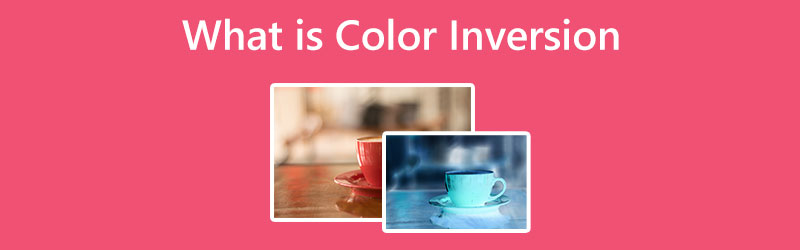
色反転(Color Inversion)とは、動画や画像などの色を反対の色に変えることを意味します。典型的な白黒フィルムのネガは、色を反転させることで、暗い部分が明るくなり、認識可能な画像/映像になります。たとえば現在では、色反転は主に各種プログラムを使って、遊び心のあるビジュアル表現を作るために用いられています。白黒フィルムを反転させると、白いピクセルは黒に、黒いピクセルは白になります。映画の色を反転すると、どの部分が明るすぎるか、あるいは露出不足なのかが一目でわかるため、明るさ・コントラスト・ハイライト・シャドウなどの設定を正確に調整できます。さらに、ネガ映像の効果を動画の中にうまく取り入れる独自の方法を考え出せば、非常に優れた仕上がりが期待できます。
Part 2: 動画の色を反転させる最も簡単な方法
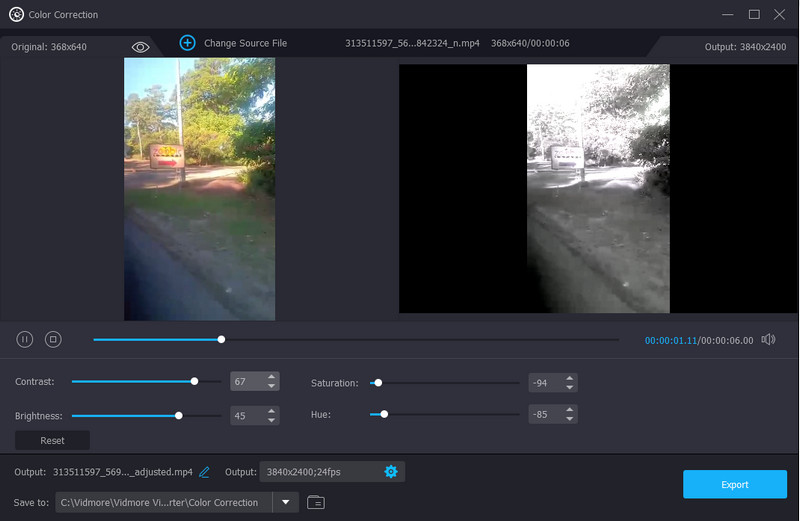
動画の色をもっと簡単に反転させたい場合は、Vidmore 動画変換 を使用してください。彩度、コントラスト、明るさ、色相を調整することで、動画の色を手動で反転させることができます。このダウンロード型アプリケーションはシンプルなインターフェースとわかりやすい編集手順を備えており、非プロのユーザーにも最適です。さらに、動画の色反転は無料で行えます。色を反転させながら、フレームレート、出力形式、解像度、ズームモード、エンコーダーなども変更可能です。加えて、この Video Converter Ultimate は Windows と Mac の両方に対応しており、あらゆるユーザーが利用できます。これらすべての機能を体験したいなら、今すぐこのアプリケーションを試してみてください。
Part 3: 試してみたい 3 つの色反転アプリケーション
VLC メディアプレーヤー
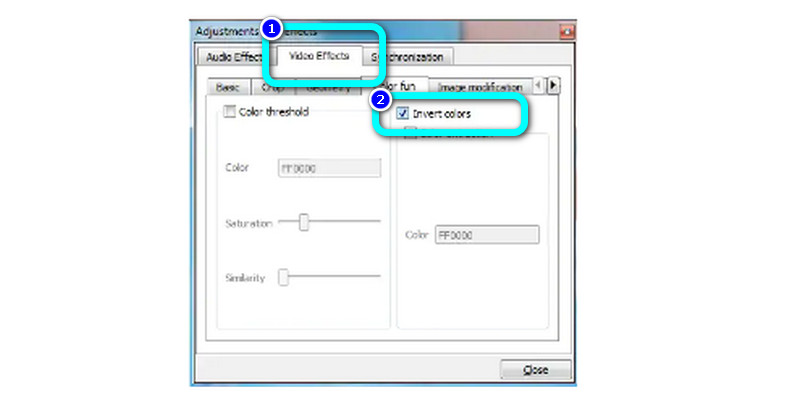
よく知られたクロスプラットフォームのVLC Media Playerは、単に動画を再生するだけでなく、動画の色を簡単に反転させることもできます。VLC のツールバーで再生コントロールの横にある[拡張設定を表示]アイコンをクリックすると、[調整とエフェクト]ウィンドウにアクセスできます。使用している VLC のバージョンに応じて、[ビデオエフェクト]タブを開いた後、[色]または[Color Fun]タブを選択してください。[色を反転]または[ネガ(Negate Colors)]のチェックボックスをオンにすると、動画は自動的にネガ表示になります。その後、変更を保存するには、[メディア]メニューから[変換/保存]を選択します。このアプリケーションは Windows、Mac、Linux、Android などでも利用できます。このようにして動画の色を反転できます。ただし、動画の一部分だけを反転したい場合は、あらかじめ切り出しておく必要があります。VLC は動画全体に対してしか色反転を適用できないためです。
FlexClip
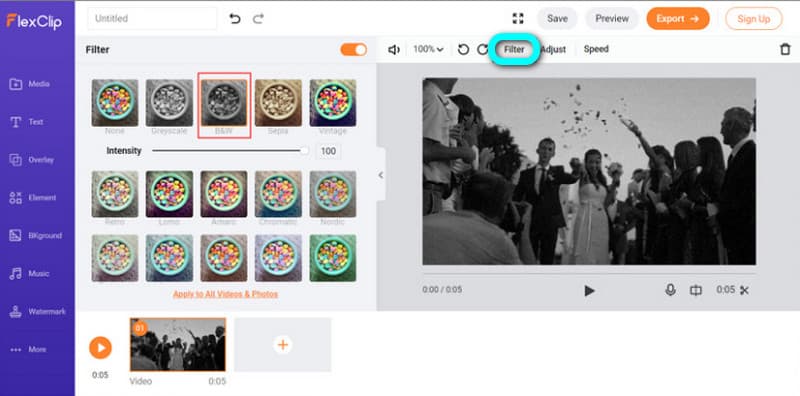
理解しやすいオンライン動画編集ツールとして利用できるのが FlexClip です。オンラインで色の反転を行うことができます。このソフトウェアは、動画を編集するためのさまざまなオプションを提供しています。多様なフィルターを使うことで、動画の色を簡単に反転できます。さらに、このアプリケーションを使えば、動画の分割、トリミング、テキスト追加、色調整など、さまざまな編集が可能です。また、このプログラムには B&W フィルターをはじめとする多くの内蔵フィルター効果が備わっています。このような効果を適用すると、動画はポジのモノクロ映像のような見た目になります。インターフェースも直感的で操作手順も簡単なため、すべてのユーザーにとって扱いやすいツールです。ただし、無料版で出力できる動画解像度は 480p に限られます。より高解像度で出力したい場合は、有料のサブスクリプションプランを購入する必要があります。
Final Cut Pro(ファイナルカットプロ)
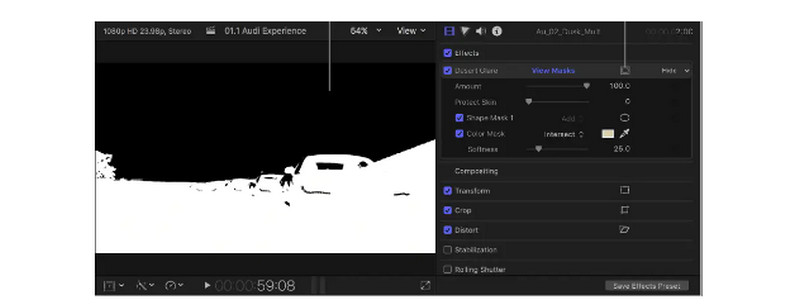
Final Cut Proを使うことも、動画の色を反転させる方法の一つです。[ビデオフィルタ]メニューの[チャンネル]項目をクリックし、サブメニューから[反転(Invert)]を選択するだけで済みます。あるいは、Final Cut のエフェクトブラウザで「Invert」エフェクトを検索する方法もあります。さらに、処理中の映像の上に適用したマスクを反転できるので、35mm や 16mm ネガフィルムなど、特定のフィルムの質感を再現するためにマスクを活用することも可能です。どのような色反転を行うかは、Final Cut Pro で作りたい効果の種類によって異なります。たとえば、暗視カメラ風の表現を再現する場合と、フィルムネガの見た目を模倣する場合とでは、用いる反転手法が少し変わってきます。
Part 4: サードパーティアプリなしでパソコンの色を反転させる方法
このパートでは、パソコンで色を反転させる一般的な方法を紹介します。
拡大鏡を色反転ツールとして使用する
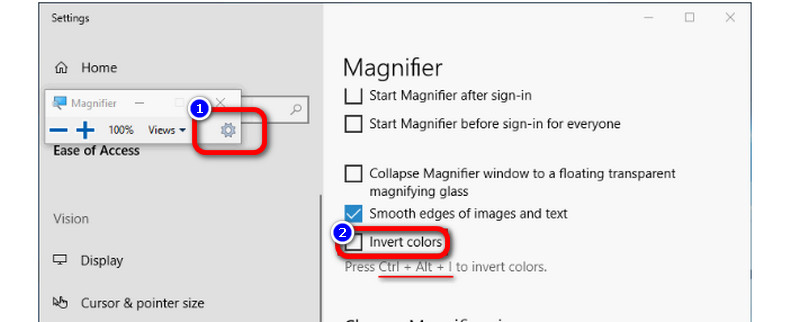
ステップ 1: キーボードの Windows + S キーを押して検索ボックスを表示します。その後、拡大鏡(Magnifier) と入力します。
ステップ 2: 拡大鏡のタブから設定のアイコンをクリックします。次に下にスクロールして、色を反転オプションにチェックを入れます。
ヒント
- 色の反転を無効にしたい場合は、キーボードの Ctrl + Alt + I キーを押してください。
- 拡大鏡を閉じることでも、色の反転を無効にできます。
カラー フィルターで色を反転する
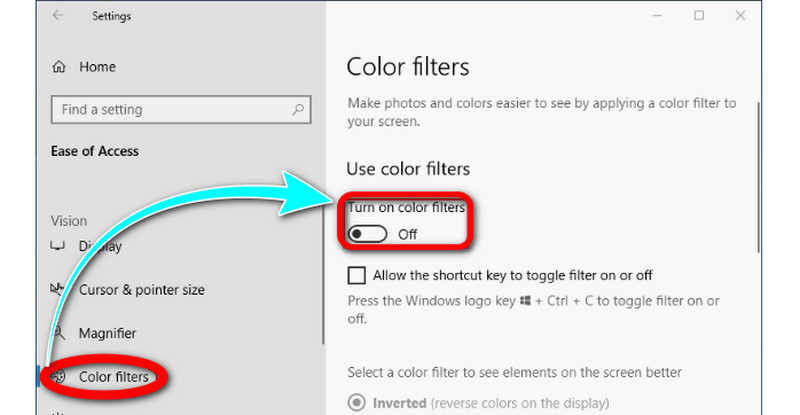
ステップ 1: 設定アプリを開き、カラー フィルター機能を検索します。
ステップ 2: その後、カラー フィルター機能をオンにします。数秒待つと、画面がダークモードのような表示に切り替わります。
Part 5: 色反転に関する FAQ
1. iPhone で色を反転させるにはどうすればよいですか?
設定を起動します。[一般]>[アクセシビリティ]>[画面表示とテキストサイズ]の中から[スマート反転]または[クラシック反転]を選択し、[反転(反転する色)]をタップします。すると、画面の色が即座に変化します。反転した色設定を解除して iPhone の色を元の状態に戻すには、上記と同じ手順をたどります。機能を無効にしてデバイスの色をデフォルトの状態に戻すには、反転のオプションをもう一度タップしてください。
2. 色反転はダークモードと同じですか?
はい、そのとおりです。一部のオペレーティングシステムやアプリケーションには「ダークモード」と呼ばれる機能があり、ユーザーインターフェースの明るい配色を暗めの配色に切り替えることができます。これらのダークな色調は、夜間の使用や目の疲れを防ぐのにより適しています。ユーザーは周囲の明るさや時刻に応じて、自分で色調を変更することも、自動的に切り替わるように設定することもできます。
3. 動画の色を反転させるおすすめの方法は何ですか?
ビデオの色を反転させる最もおすすめの方法は、Vidmore Video Converter を使用することです。このソフトを使えば、ビデオの明るさ、彩度、コントラスト、色相を調整することで、ビデオの色を反転できます。この方法なら、ビデオの色反転を簡単に行うことができます。
まとめ
オンラインとオフラインの両方で動画の色を反転させる方法は数多くありますが、より簡単な方法を求めるなら、Vidmore Video Converterの使用をおすすめします。