Instagramリールのサイズを理解し、適切なサイズにする方法
インスタグラムでシェアしたい動画があるとします。でもひとつ秘密があります。それは、スマートフォンで素敵に見える「ぴったりの大きさ」にしなければならないということです。そこで役立つのがInstagramリールのサイズです。これは、動画をどれくらいの大きさにすべきかを示す特別なルールのようなものです。この標準に合わせれば、あなたの動画はインスタグラム上にぴったりおさまり、みんなが問題なく楽しめます。それでは、Instagramのサイズの世界に飛び込み、あなたの動画をもっと魅力的に見せていきましょう!
ページコンテンツ
パート1. Instagramリールのサイズ
Instagramリールのサイズとは、動画が持つべき画面の寸法を指します。リールの場合、推奨されるサイズは横1080ピクセル、縦1920ピクセルです。これは9:16という比率になり、スマートフォンでの縦スクロールに最適化された、縦長で見やすく没入感のあるフォーマットを作り出します。
パート2. Instagramリールのアスペクト比
Instagramリールのアスペクト比は9:16です。縦向きのオリエンテーションで、モバイルデバイスでの視聴に適しています。Instagramアプリ内にきれいに収まるよう設計されています。リールに9:16のアスペクト比を使うことで、重要な部分が切り取られることなく、動画を完全な形で表示できます。Instagramリールのアスペクト比は横より縦が長くなるように設計されており、インスタグラムの縦スクロール型の閲覧スタイルに非常によくマッチします。
パート3. 動画サイズをInstagramの基準に合わせる方法
1. Vidmore Video Converter
Instagram用の動画作りが好きですか?Instagramには動画サイズのルールがあることをご存じかもしれません。でも心配はいりません。Vidmore 動画変換という便利なツールがあります。このプログラムは、動画のための魔法の道具のようなものです。Instagramにぴったり合うように動画のサイズを変更してくれます。なかでも便利なのが「トリミング」機能です。たとえば、あなたの動画がInstagram用として横長すぎたり縦長すぎたりする場合でも——.
Vidmore Video Converterなら余分な部分をカットして、Instagramのサイズ規定に合うように動画を調整できます。こうすることで、Instagramで再生したときに動画が大きすぎたり小さすぎたりせず、見栄えよく表示されます。Instagram上で動画がきれいに見えるようにしてくれるので、友だちやフォロワーは快適に視聴できます。まるで、動画を「インスタ映え」させるための魔法のツールを持っているような感覚です。
Vidmore Video Converterでトリミングを行い、Instagramの規定に合う動画サイズにする方法は、以下の手順に従ってください。
ステップ1. まずはVidmore Video Converterの公式サイトにアクセスし、プログラムをダウンロードします。ダウンロードが完了したら、画面の指示に従ってデスクトップにインストールします。
ステップ2. プログラムを起動して作業を開始します。起動したら、MVタブを選択し、(+)ボタンをクリックして動画をインポートします。
![MVタブを選択し[追加]ボタンをクリック](/images/2023/08/select-the-mv-tab-and-click-the-add-button.jpg)
ステップ3. 動画をInstagramの規定に合わせるには、トリミングが必要です。そのために、インポートしたファイルの上にあるEditボタンをクリックすると、Rotate & Cropオプションの画面に移動します。プレビュー画面で、必要な部分を残すように枠線をドラッグして動画をトリミングできます。また、トリミング範囲に正しい数値を入力して、標準サイズを直接指定することも可能です。
さらに、Aspect Ratioのドロップダウンメニューをクリックし、一覧からInstagramの標準比率である9:16を選択します。加えて、Zoom Modeのドロップダウンメニューをクリックし、画面上での表示方法として好みのモードを選びます。設定に満足したら、OKボタンをクリックして変更を適用します。
![[編集]ボタンをクリックして動画をトリミング](/images/2023/08/click-the-edit-button-and-crop-your-video.jpg)
ステップ4. 動画をさらに仕上げたい場合は、Effects & Filters、Watermark、Audioなど、その他の編集機能も活用してみてください。
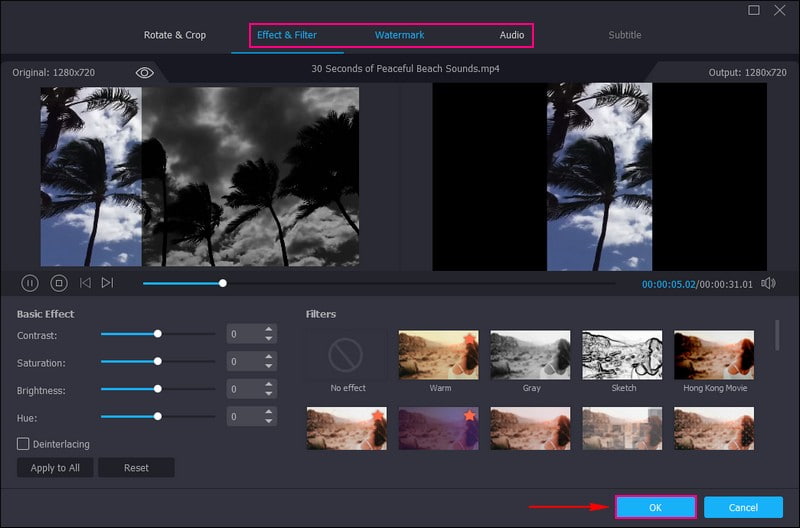
ステップ5. 編集が完了したら、Exportボタンをクリックし、Format, Frame Rate, Resolution, QualityなどのVideo Settingsを調整します。その後、Start Exportボタンを押して、トリミング済みの動画をローカルドライブに保存します。
![[エクスポート]ボタンをクリックして動画設定を調整](/images/2023/08/click-the-export-button-and-modify-video-settings.jpg)
2. Vid.Fun
Vid.Funは、動画のための特別なヘルパーのようなアプリです。大きな写真をフレームに収めるために、両端を少しカットすることがありますよね?Vid.Funは、Instagram用の動画に対してまさにそれと同じことをしてくれます。このアプリは、余分な部分をサッと切り取って、動画をちょうどよく収まるサイズに調整してくれます。こうすることで、友だちやフォロワーがInstagramであなたの動画を見るとき、欠けているところがなく、全体をしっかり見てもらえます。Vid.Funは、動画がInstagramに適したサイズになるように整えてくれるので、楽しい瞬間をスムーズにシェアできます。
Vid.Funでトリミングを行い、Instagramの規定に合う動画サイズにする方法は、以下の手順を参考にしてください。
ステップ1. まずはモバイル端末でPlayストアからVid.Funをインストールします。インストールが完了したら、アプリを起動して作業を開始します。
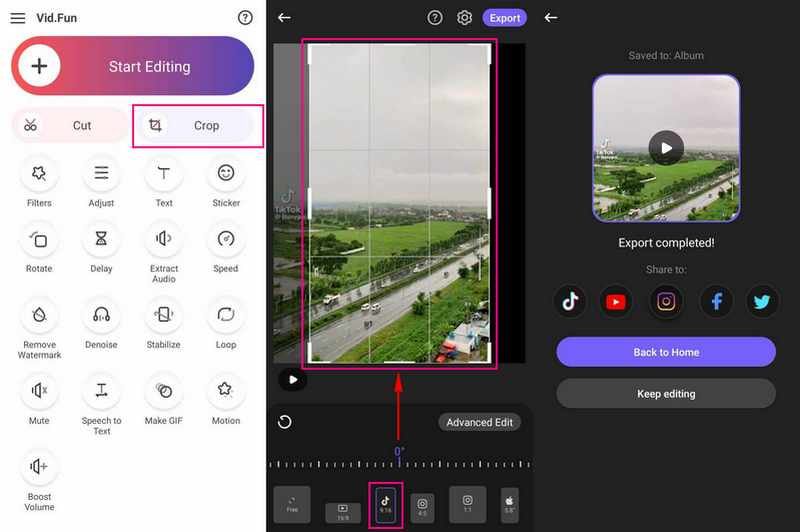
ステップ2. メイン画面で、表示されているリストからCropボタンをタップします。これは「+ Start Editing」の下、「Cut」ボタンの横にあります。Instagramの標準的な動画サイズに合わせてトリミングしたい動画を選択してください。
ステップ3. プレビュー画面で枠線をドラッグし、フレームの中で残したい部分に合わせて配置します。プレビュー画面の下部には、さまざまなSNS向けのアスペクト比が表示されます。その中から、Instagramに適したアスペクト比である9:16を選択してください。
ステップ4. 仕上がりに満足したら、Exportボタンをタップして編集した動画を保存します。必要に応じて、そのままInstagram、Facebook、YouTube、TikTok、Twitterなどに動画を共有することもできます。
パート4. Instagramリールのサイズに関するFAQ
16:9のリールはどのように投稿すればよいですか?
Instagramを開き、「+」ボタンをタップして新規投稿を作成し、ギャラリーから16:9の動画を選択します。16:9の比率に合うようにトリミングを編集・調整し、キャプションとタグを追加して投稿をシェアしましょう。
Instagram動画には16:9と4:3のどちらを使うべきですか?
16:9 や 4:3 を使うと、動画の一部が切れてしまったり、不自然に見えてしまうことがあります。そのため、Instagram では見栄えを良くするために 9:16 の比率を選びましょう。
16:9はInstagramにとって最適な比率ですか?
いいえ、Instagramに最適なのは16:9ではありません。スマートフォンの画面にぴったり合う縦長の9:16を使うほうが良いです。そうすることで、動画が切れたり、Instagram上で不自然に見えたりするのを防ぐことができます。
9:16のアスペクト比に合わせるために、動画に余白(ボーダー)を追加できますか?
枠線を追加することはできますが、最適な視聴体験にはならない可能性があります。動画自体の内容を編集して、比率に合うように調整するほうが望ましいです。
リールで正しいアスペクト比を使わないとどうなりますか?
あなたの動画は途中で切れたり、一部が欠けたり、Instagram上で正しく表示されなかったりして、視聴者にとって魅力が薄れてしまう可能性があります。
まとめ
正しいInstagramリールのアスペクト比を把握しておけば、スマートフォンで動画が美しく表示され、途中で切れてしまうこともありません。9:16のアスペクト比を守れば、あなたのリールはいつでも輝く準備が整います。Instagramの標準サイズに合わせたい場合は、Vidmore Video Converterを利用してみてください。プレビュー画面上で直接トリミングしたり、トリミング範囲を数値で指定したりできます。そのうえ、アップロード前に動画の見た目を整えるための編集機能も備えており、SNSに投稿する前に仕上がりをしっかりと調整できます。