動画の彩度と色相に関する簡単レビュー
この優れたレビューでは、彩度と色相の定義についての重要な情報を得ることができます。これら 2 つの要素が動画において役割を果たしていることは、あまり知られていません。彩度と色相を調整することで、動画はより魅力的で印象的になります。色相と彩度についてさらに深く学びたい場合は、この記事を最初から最後までお読みください。両者について知っておくべきことをすべて理解できるはずです。さらに本記事では、ダウンロード可能なアプリケーションを使って動画の色相と彩度を変更する完全なチュートリアルも紹介します。
ページコンテンツ
パート 1:色相(Hue)の定義
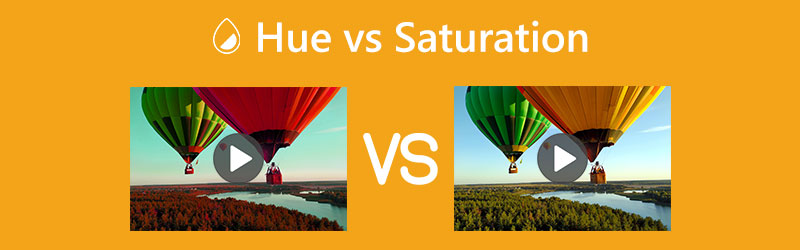
色相(Hue)は、色の「色み(色相)」成分のことです。光の三原色は赤・青・緑です。このため、テレビやコンピュータのディスプレイなどの電子的なカラービジュアル表示では、電気的に伝達されるあらゆる色は赤・緑・青の 3 色の蛍光体によって作り出されています。一般に、色相は度数(角度)で表され、ある対象の「色そのもの」を表す単一の値といえます。色としては、赤・オレンジ・黄・緑・青・紫・マゼンタなどがあります。ただし、ピンクやマゼンタは光の単一の周波数ではありません。虹を見れば分かるように、赤から始まりさまざまな色に移り変わっていきますが、マゼンタやピンクは現れません。これは、人間が知覚できる「特定の周波数」としては存在しないためです。一般的には、色相とは虹における「基本となる色」と考えることができます。色相は特定の基本色、もしくは「根本となる色」を指し示す概念です。
パート 2:彩度(Saturation)の定義
彩度(Saturation)は、色の純度、そして灰色からどれだけ離れているかで測られます。色がグレースケールに近づくほど彩度は低くなります。また、色の中でどれだけ色相が支配的か、という観点から彩度を捉えることもできます。色相環の最も外側には最も純粋な色があり、中心のグレーに近づくほど、色相と彩度は徐々に弱まっていきます。彩度は励起度に関連しており、支配的もしくは純粋な色にどれだけ輝度成分が混ざっているかを物理的に定量化する特性です。さらに、ある色の中に含まれる色相の強さを測る指標が彩度です。完全に飽和した色は、指定した色相そのものであり、灰色成分を含みません。一方で彩度が最小のとき、その色には最も多くの灰色が含まれている状態になります。
パート 3:色相と彩度の違い
| HUE(色相) | SATURATION(彩度) | |
| 基本情報. | 色の種類(色相)を表す | 色の鮮やかさの度合いを表す |
| 別名 | 支配的な周波数 | 色の純度 |
| 識別方法 | 赤と緑、あるいは白色光との違いを観察する。 | 基準となる色にどれくらい灰色が加えられているかを判断する。 |
色相は、光の重要な特徴の 1 つであり、色を見分ける助けとなります。一方で彩度は、指定された色相における色の強さや鮮やかさ(つまり明るさや輝度の感覚)を表します。
彩度は通常パーセンテージで評価されるのに対し、色相は角度(度数)で測定されます。
色相は、白色光とさまざまな色の光との違いを測ることで決定されます。対照的に、彩度はその色に含まれる灰色の量によって判断されます。
パート 4:動画の色相と彩度を調整できる優れたアプリケーション
動画の彩度と色相を調整したい場合は、Vidmore 動画変換 を使用してください。色相と彩度を簡単かつ素早く調整できます。直感的なインターフェースと分かりやすい操作方法を備えた無料ダウンロードアプリであり、プロユーザーにも初心者にも扱いやすく最適です。さらに、このアプリは Mac と Windows の両方で利用できるため、利便性も高くなっています。
加えて、動画の明るさやコントラストも変更でき、視聴者にとってより見やすく魅力的な動画作りに役立ちます。動画の色相と彩度を調整する方法は 2 通りあり、「カラー補正」ツールと、コンバーターパネル内の「効果&フィルター」機能を使用します。「カラー補正」ツールでは、動画の彩度、色相、コントラスト、明るさを調整可能です。「効果&フィルター」機能では、色相と彩度の調整以外にも、さまざまな編集を行うことができます。
以下の基本的な手順に従って、「カラー補正」ツールと「効果&フィルター」機能を使い、動画の色相と彩度を調整してください。
カラー補正ツールの使用
ステップ 1: 下のダウンロードボタンをクリックして、パソコンに Vidmore Video Converter をインストールします。最初のボタンは Windows 版、2 つ目のボタンは Mac 版です。インストールが完了したらアプリケーションを起動します。
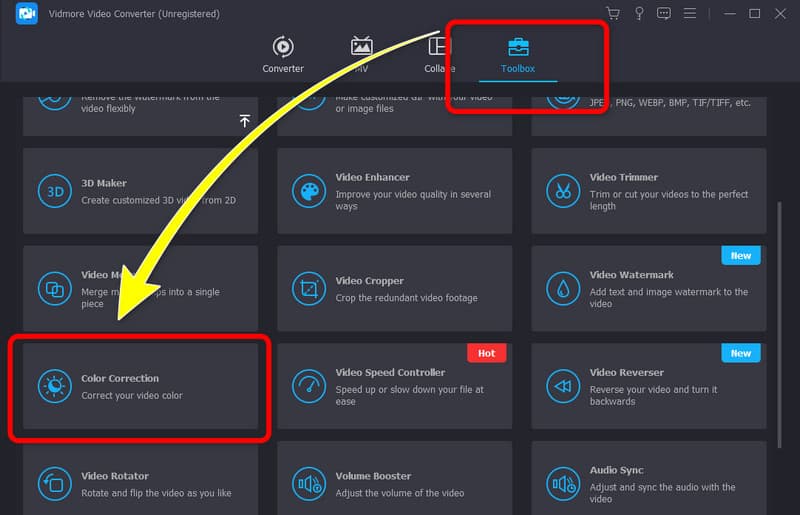
ステップ 2: インターフェースが表示されたら、ツールボックス パネルを選択します。その後、カラー補正 ツールに進み、動画の編集を開始します。
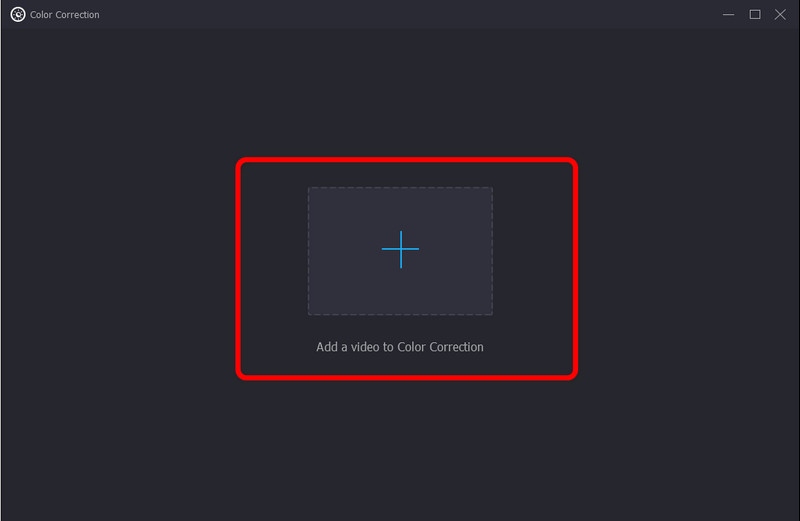
ステップ 3: 次に、別の画面が表示されます。中央の + マークをクリックします。ファイルフォルダーが開くので、色相と彩度を調整したい動画を選択します。
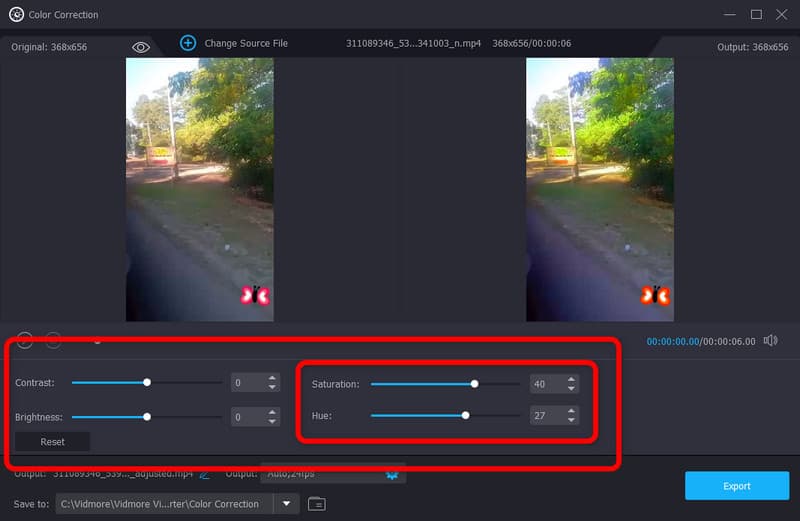
ステップ 4: その後、必要に応じて動画の色相と彩度を調整します。スライドバーを操作して数値を変えてください。必要であれば、明るさやコントラストも調整できます。
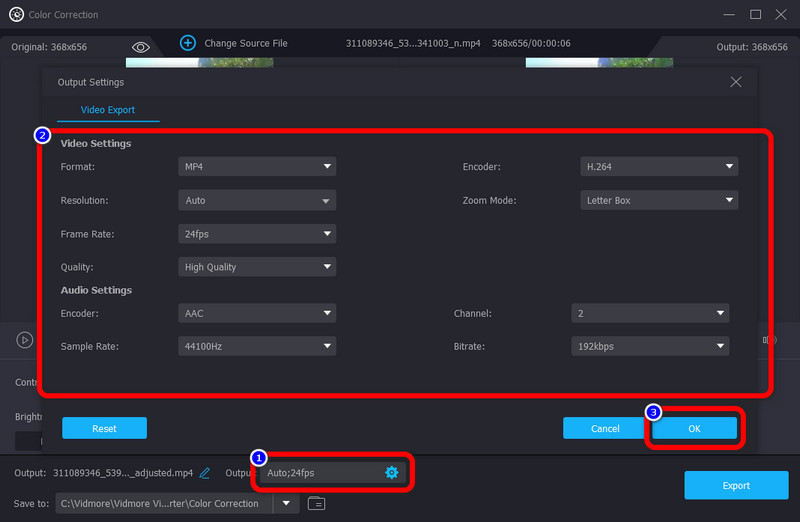
ステップ 5: 動画や音声のビットレート、サンプルレート、フレームレート、解像度、出力形式などのパラメーターを変更したい場合は、出力設定に進みます。設定が完了したら OK をクリックします。
ステップ 6: 動画への変更が完了したら、書き出しボタンを押して最終的な動画を保存します。
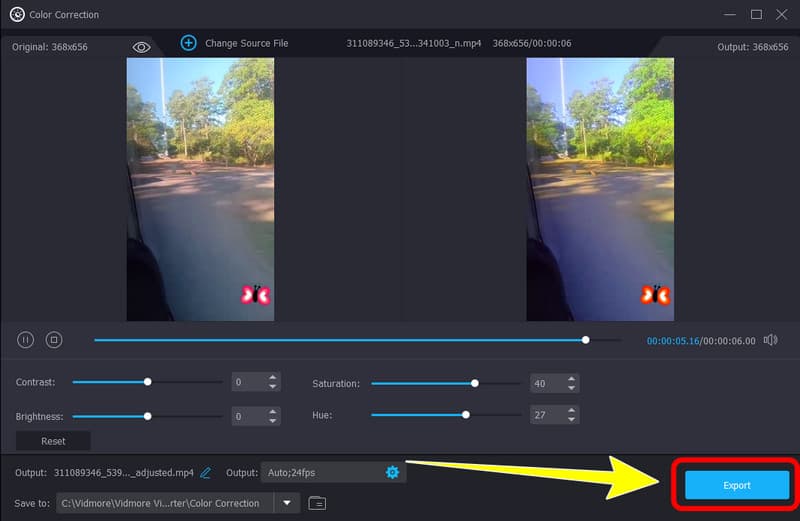
カラー補正ツールの使用
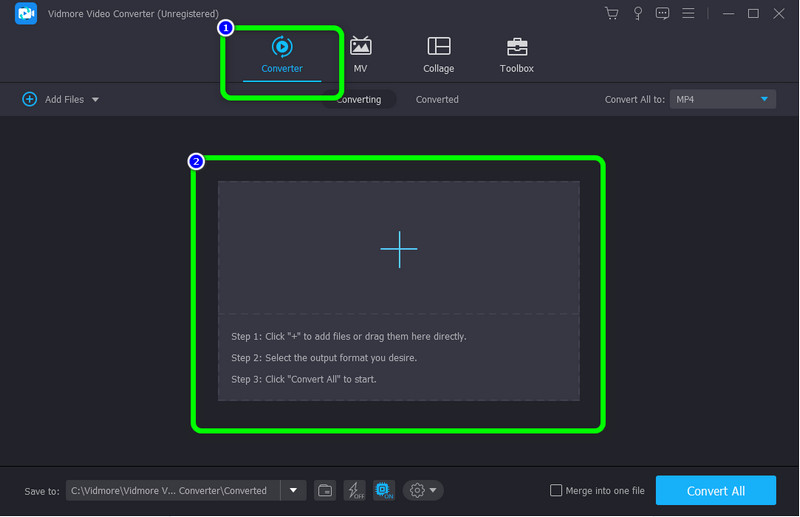
ステップ 1: コンバーター パネルに移動し、プラス ボタンをクリックして動画ファイルを追加します。
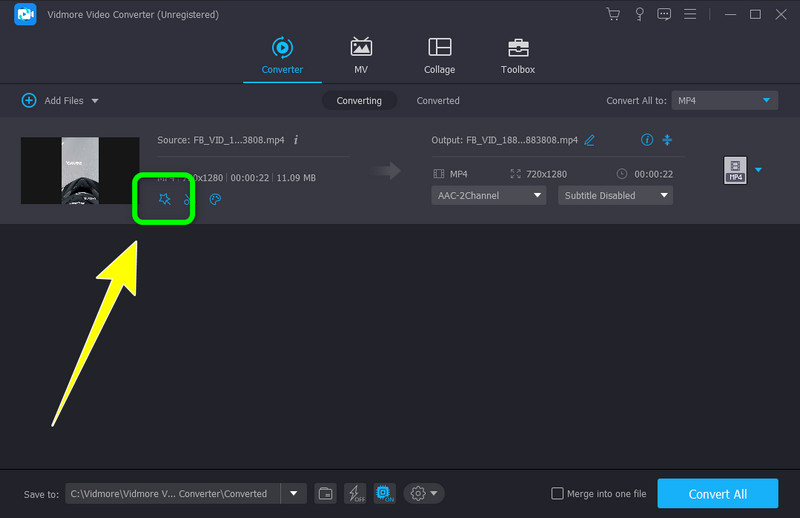
ステップ 2: 動画を追加したら、星形のアイコンをクリックして編集を開始します。
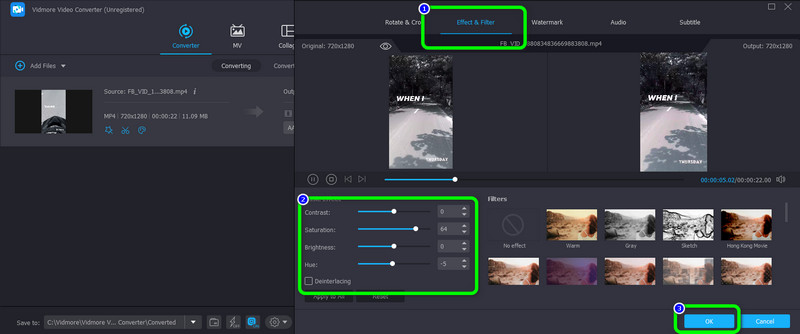
ステップ 3: スライドバーを動かして動画の色相と彩度を調整します。終わったら OK ボタンをクリックします。
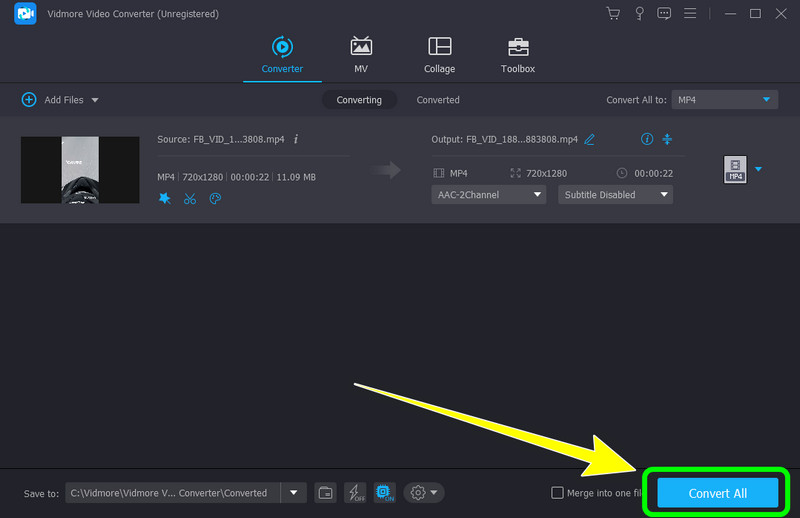
ステップ 4: すべて変換 ボタンをクリックして、動画をパソコンに保存します。
 VidHex ビデオ画質向上ソフト
- AI による 1 クリックでの動画の明るさ補正に対応。
- コントラスト、色相、彩度などを自動調整する高度な AI モデルを搭載。
- 最大 4K/8K 解像度で動画を書き出し可能。
- クラウドアクセラレーションに対応し、明るさ補正処理を高速化。

パート 5:色相と彩度に関するよくある質問
1. 動画の色相と彩度をオンラインで変更するには?
ビデオの色相や彩度を調整できる動画編集ソフトを、オンラインで検索してみてください。検索結果の上位に表示されるものをいくつか試してみるとよいでしょう。Flexclip、Flixier、Kapwing などのサービスを使ってみるのもおすすめです。
2. なぜ動画の色相と彩度を調整する必要があるのですか?
動画の色味を整えるために、それらを調整する必要があります。もう一つの理由は、視聴者の目に映るあなたの動画の美的印象を、他とは違う独自のものにするためです。
3. 動画の色相と彩度を簡単に変更する方法は?
ビデオの色相と彩度を調整する最も簡単な方法は、Vidmore Video Converter を使用することです。直感的なインターフェースを備えており、色相や彩度の調整手順もシンプルなので、あらゆるユーザーがこのツールを利用できます。
まとめ
ここまでで、動画の彩度と色相を調整するための最適なアプリケーションを知ることができました。また、それぞれの定義についても理解できたはずです。今後、動画の色相や彩度を変更したいときは、Vidmore Video Converter を活用してください。