Blu-ray をハードドライブにコピーする方法 – Blu-ray ムービーをバックアップするためのベストな手段
Blu-ray ディスクを保護するための最適な方法は何でしょうか。Blu-ray ドライブでディスクを再生すると、ディスクに傷がついたり、破損したりしやすくなります。Blu-ray をハードドライブにコピーすることは、Blu-ray ムービーをバックアップし保護するための良い方法です。
Blu-ray 内のオリジナルデータをそのまま保存するためには、Blu-ray を MKV 形式でハードドライブにコピーすることをおすすめします。これにより、すべての字幕、音声トラックおよび高画質の動画ファイルを保持できます。詳しい方法は、今すぐ記事から学んでください。
- パート 1:Blu-ray をハードドライブにコピーする最も簡単な方法
- パート 2:MakeMKV で Blu-ray をハードドライブにコピーする方法
- パート 3:VLC メディアプレーヤーで Blu-ray をハードドライブに保存する方法
パート 1:Blu-ray をハードドライブにコピーする最も簡単な方法
Vidmore Blu-ray Monster は、多機能な Blu-ray コピーソフトで、Blu-ray を簡単にハードドライブへコピーできます。あらゆる Blu-ray ディスクをデジタル形式にリッピングできるだけでなく、任意のデバイスに最適なファイル形式へムービーを変換することも可能です。さらに、ハードウェアアクセラレーションとマルチスレッド技術を活用し、処理性能を向上させています。
- ディスク全体または特定のタイトルをリッピングして、Blu-ray をハードドライブにコピー。
- MP4、AVI、MKV など、幅広い出力形式に対応。
- トリミング、回転、クロップなど、豊富な動画編集機能を搭載。
- iPhoneなどのポータブルデバイスで再生できるようにBlu-ray映画をトランスコード。
画質を落とさずに Blu-ray をハードドライブにコピーする方法
ステップ 1:Blu-ray Ripper をダウンロードしてインストール
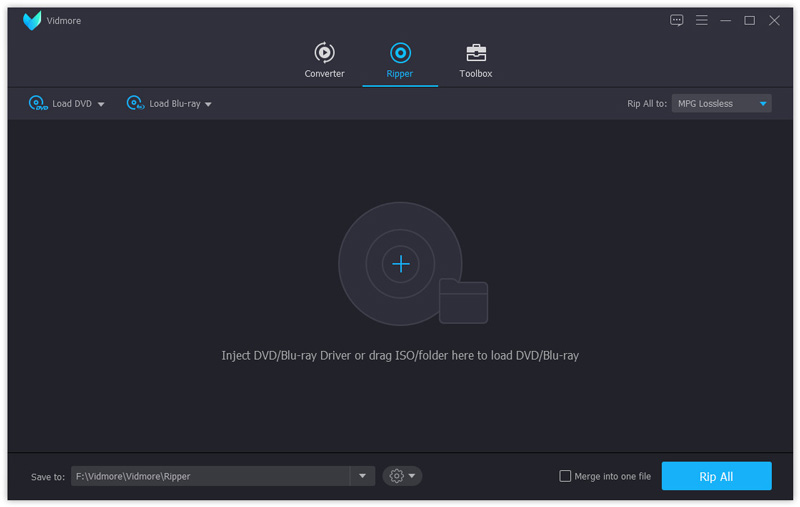
パソコンにプログラムをインストールしたら、Blu-ray リッパーを起動します。Blu-ray ディスクをドライブに挿入し、プログラムがディスクを認識していることを確認します。インターフェース上部の Blu-ray を読み込み メニューをクリックして展開し、Blu-ray ディスクを読み込み オプションを選んでディスクを指定します。
ステップ 2:コピーしたいタイトルを選択
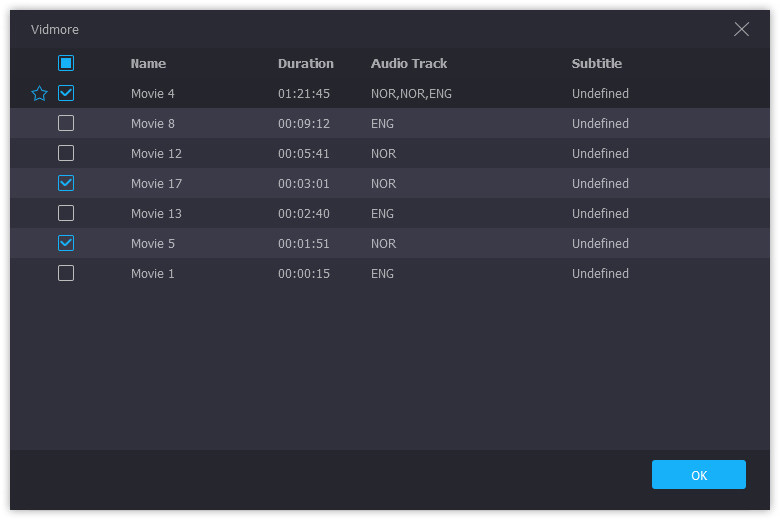
Blu-ray ディスクをプログラムに読み込んだら、映画を表示/選択 ボタンをクリックすると、ハードドライブにコピーしたい Blu-ray ムービーのタイトルをポップアップ画面で確認できます。ここで全タイトルを選択することもでき、OK ボタンをクリックして確定します。
ステップ 3:動画をプレビューして編集
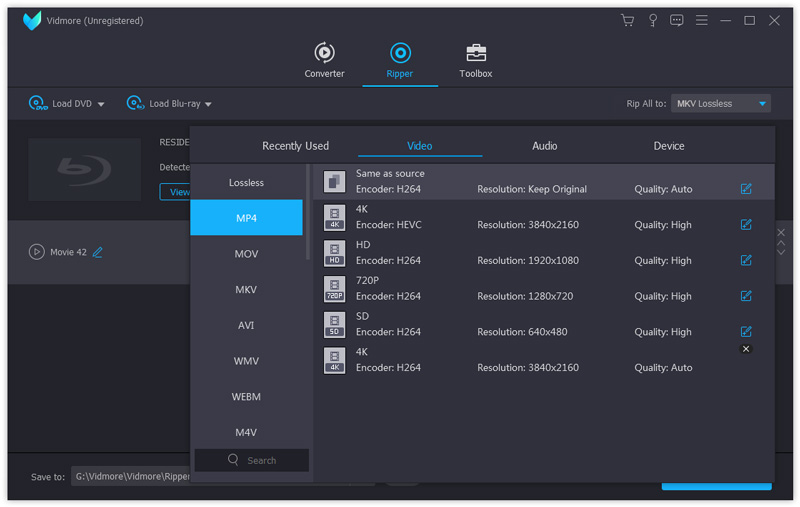
Blu-ray ムービー用にデフォルトのロスレス MKV 形式を選択します。タイトル横の フォーマット オプションをクリックすれば、別のファイル形式に変更することもできます。[ビデオ]タブに進み、動画形式を選択し、各種ビデオパラメータを調整します。
ステップ 4:必要な Blu-ray ムービーを編集
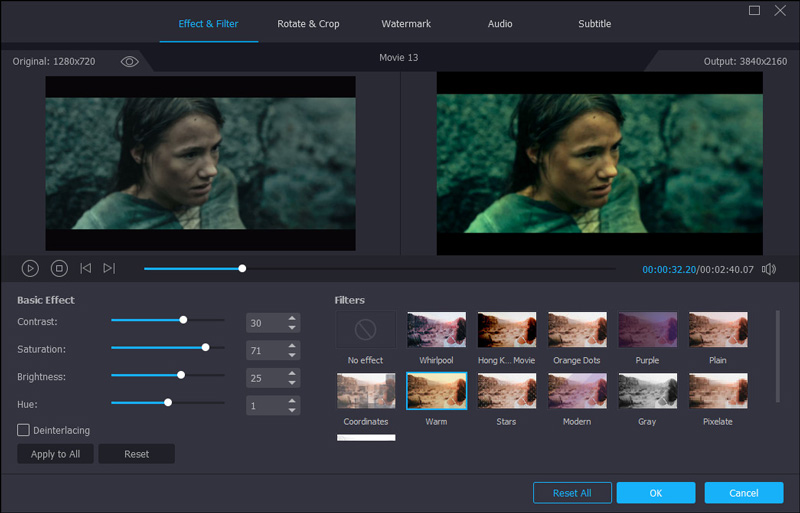
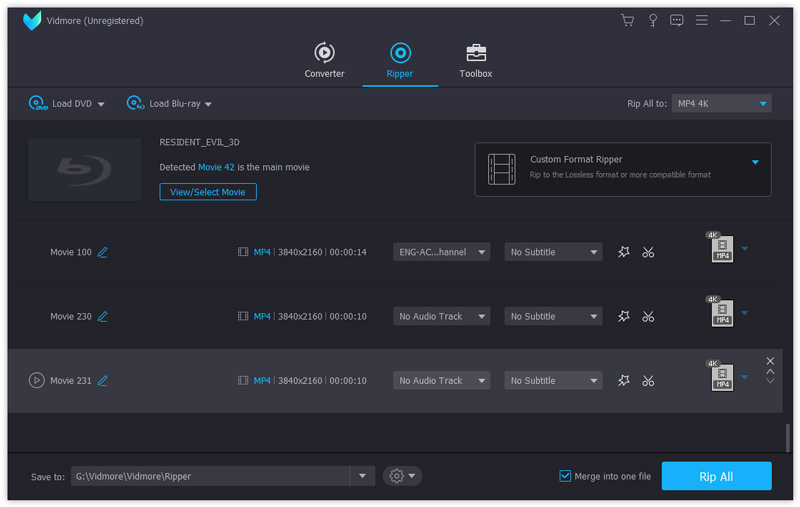
メイン画面では、出力用の音声トラックや字幕を変更できます。デバイスごとの項目にある 編集 アイコンをクリックして プロファイル編集 ダイアログを開きます。ここで、エフェクトの適用、回転とトリミング、ウォーターマークの追加、各種動画効果の調整などを簡単に行えます。
ステップ 5:Blu-ray ムービーをハードドライブへコピー
画面下部で 保存先 ボックスに Blu-ray コピーを保存するフォルダを指定します。右下の すべてリッピング ボタンをクリックすると、Blu-ray をハードドライブにコピーする処理が開始されます。処理が完了したら、パソコン上で直接 Blu-ray ムービーを視聴できます。
パート 2:MakeMKV で Blu-ray をハードドライブにコピーする方法
MakeMKV は、Blu-ray ムービーを MKV 形式に抽出するオープンソースの Blu-ray リッパーです。高度な DRM 解除機能を備えており、どんな Blu-ray でも動画形式にリッピングできます。ただし、編集機能やフィルターが限られているため、満足のいく形で Blu-ray をハードドライブにコピーできない場合があります。
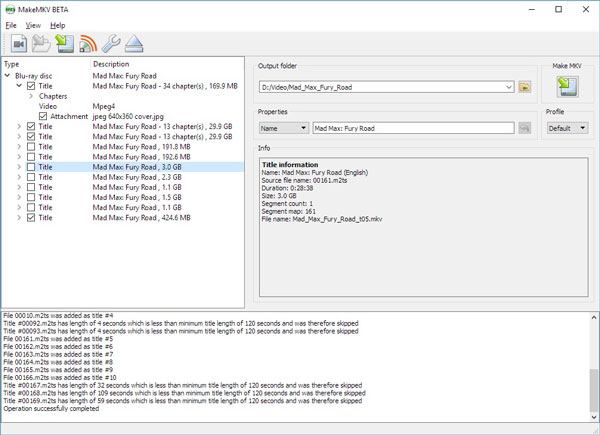
ステップ 1:パソコンで MakeMKV を起動し、Blu-ray ディスクを Blu-ray ドライブに挿入します。ソース オプション下のドロップダウンリストからディスクを選択します。
ステップ 2:ディスクアイコンをクリックして次のウィンドウを開きます。左側で特定のタイトル、またはすべてのタイトルにチェックを入れ、出力フォルダー 項目の 参照 ボタンをクリックして保存先フォルダーを指定します。
ステップ 3:準備ができたら、右上の Make MKV ボタンをクリックして、Blu-ray を MKV ファイルとしてハードドライブにコピーする処理を開始します。その後、任意の動画プレーヤーでリッピングした動画を再生できます。
注意:MakeMKV は Blu-ray のリージョンコードを除去できません。変換した Blu-ray を iPhone や Android スマートフォンで再生したい場合は、別の動画変換ソフトや編集ソフトを使用する必要があります。
パート 3:VLC メディアプレーヤーで Blu-ray をハードドライブに保存する方法
VLC は、Blu-ray をハードドライブにコピーするもう 1 つの無料の方法です。さらに、Blu-ray コピーをパソコンやモバイルデバイスで再生することもできます。ただし、VLC メディアプレーヤーは操作がやや複雑という欠点があります。以下の手順で、より詳しいプロセスを確認してください。
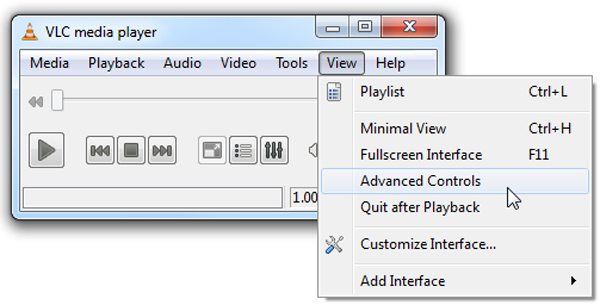
ステップ 1:Blu-ray ディスクをドライブに挿入し、VLC メディアプレーヤーを開きます。上部メニューの 表示 をクリックして 拡張コントロール を選択し、追加のボタンを表示させます。
ステップ 2:メディア メニューをクリックし、ファイルを開く オプションを選択します。ハードドライブにコピーしたい Blu-ray タイトルを選びます。もし Blu-ray ディスクのメニューが開けない場合は、手動でタイトルを選択する必要があります。
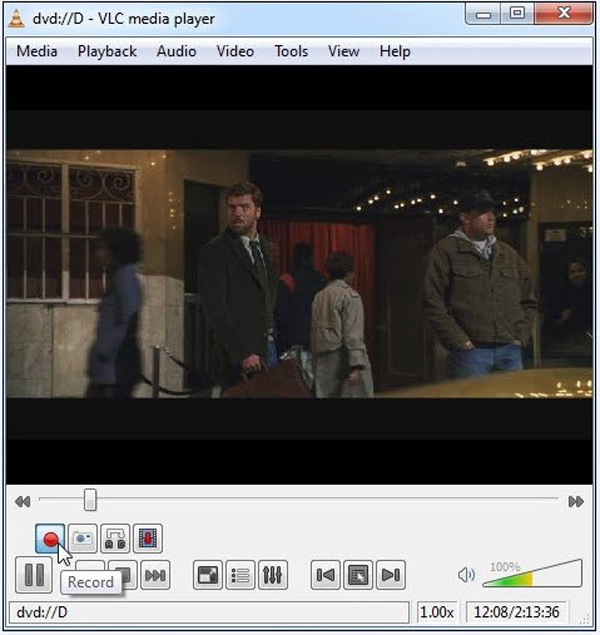
ステップ 3:Blu-ray ムービーの再生が始まったら、録画 ボタンをクリックして Blu-ray のハードドライブへのコピーを開始します。処理後、ドキュメントフォルダー内に MPEG ファイルとして保存された Blu-ray コピーを見つけることができます。
注意:VLC はすべての Blu-ray ディスクに対応しているわけではありません。AACS や BD+ DRM ライブラリで保護されたディスクのみを扱うことができます。さらに、コピー中に出力画質が劣化してしまいます。
まとめ
この記事では、Blu-ray をハードドライブにコピーする 3 つの方法を紹介しました。これにより、Blu-ray ディスクなしでお気に入りの映画をバックアップし、再生できます。MakeMKV と VLC はどちらも無料で利用できますが、出力形式や画質などに制限があります。Vidmore Blu-ray Monster は、あらゆる Blu-ray をロスレス画質でハードドライブにリッピングし、あらゆる動画・音声・デバイス用プリセットに簡単に変換できる多機能なソリューションです。