カラーコレクション:基礎知識と実践ガイド
たいていの場合、動画の鮮やかさを見るだけで、その中に込められた感情を感じ取ることができます。くすんだグレーがかった動画を見ると、どこか物悲しい場面だと自然に伝わってくると感じたことはありませんか。反対に、カラフルな映像を見ると、楽しく幸せな雰囲気だと感じますよね。これこそが、映画や短いクリップにおけるカラーコレクション(色補正)の本質です。映画制作であれ、趣味で短い動画を撮るだけであれ、シーンの感情表現は、映像にどんな色を出すかに大きく左右されます。したがって、動画の色編集について一定の知識を持っておくことはとても重要です。
ここから先では、このテーマについてより深く理解していただける内容をお届けします。ぜひ最後までお読みください。
ページコンテンツ
パート1. 動画におけるカラーコレクションの定義
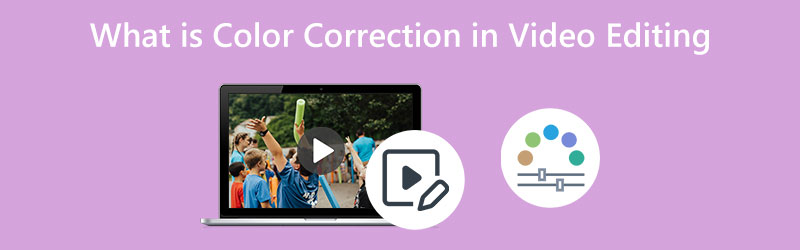
では、カラーコレクションとは何であり、カラコレ担当者は何をするのでしょうか。カラコレ担当者は、動画の色補正とカラーグレーディングの工程を担う人です。もしその動画が、カメラの持つ最高のダイナミックレンジで撮影され、画面の最も明るい部分と最も暗い部分まで捉えているなら、そこからがカラコレ担当者の出番です。さらに、映像がのっぺりしていたり、濁っていたり、グレーっぽく見える場合には、色の補正・調整が必要になります。この色補正の作業によって、映像を自然な見た目に整えるのが目的であり、通常は最初に行われる工程です。
映像を自然に見せるためには、カラコレ担当者は画像の黒と白のレベルをバランスよく整える必要があります。加えて、露出を調整し、同時にコントラストを上げて、映像全体の一貫性を保てるようにします。これがカラーコレクションの意味するところです。
多くの場合、カラーグレーディングとカラーコレクションは混同され、同じものとして扱われがちです。一見するとどちらもよく似ているため、そう捉えられても無理はありません。そこで、この2つを区別して理解するための情報をお伝えします。
カラーグレーディング
- これは、元の動画とカラーグレーディング後の動画との間に大きな差が生まれるほど、色を大きく操作するパラメータです。
- これは、シンクロを担当する撮影監督(DP)が関わる作業です。
- 仕上げ段階で行われることが多い工程です。
カラー補正
- 映像が自然に見える程度まで色を調整する。
- 最初の工程として行われるプロセスです。
- 撮影監督(DP)はそれほど深く関与しません。
パート2. 動画の色を簡単に補正する方法
カラーコレクションが何か、イメージがつかめてきたところで、「自分でやるのは難しそう」と感じたかもしれません。しかし、Vidmore 動画変換 のような適切な動画編集ツールを使えば、その心配は不要です。この編集ソフトを使えば、動画の色補正をスムーズかつスピーディーに行えます。さらに、このユニークな Vidmore Video Converter には、ツールボックス内に強力な動画強化機能が多数搭載されています。その代表的な機能のひとつがカラーコレクション機能で、動画の鮮やかさを補正する作業をきわめて滑らかに実行できます。また、この機能では明るさ・彩度・コントラスト・色相を調整でき、非常に自然な見た目の仕上がりを得られます。さらに同じ画面から、画質・解像度・フレームレート・ズームモード・エンコーダ・形式など、出力動画の詳細設定も幅広く変更できます。
加えて、カラーコレクションに使いたい形式については、Vidmore Video Converter が対応する200種類以上のファイル形式と100を超えるプリセットにきっと満足できるでしょう。さらに優れている点は、高画質と高効率を両立する高度な技術を採用して、動画処理を行っていることです。
 Vidmore Video Converter
- NVIDIA や AMD グラフィックス、Intel などの高度なハードウェアアクセラレーションに対応しています。
- 1080p および 4K 動画を無劣化で処理できます。
- 豊富な機能と強力なツール群が搭載されています。
- 動画のトランスコードや画質調整を簡単かつ高速に行えます。

ステップ1. カラーコレクターを開く
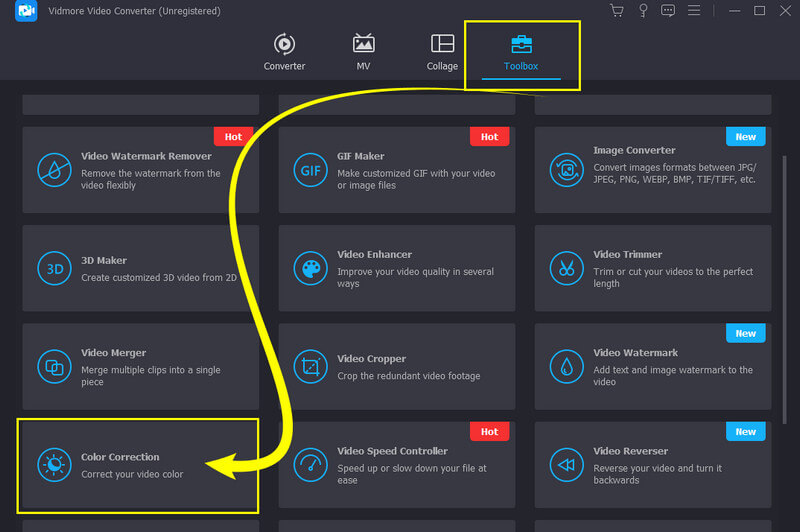
まずは上のダウンロードボタンをクリックして、ソフトをパソコンに素早くインストールします。完了したらツールを起動し、インターフェース上部中央にある ツールボックス メニューをクリックします。次に表示されるツール一覧の中から カラーコレクション を選択します。その後、次のウィンドウで プラス アイコンをクリックし、動画ファイルをアップロードします。
ステップ2. 動画の色補正を開始
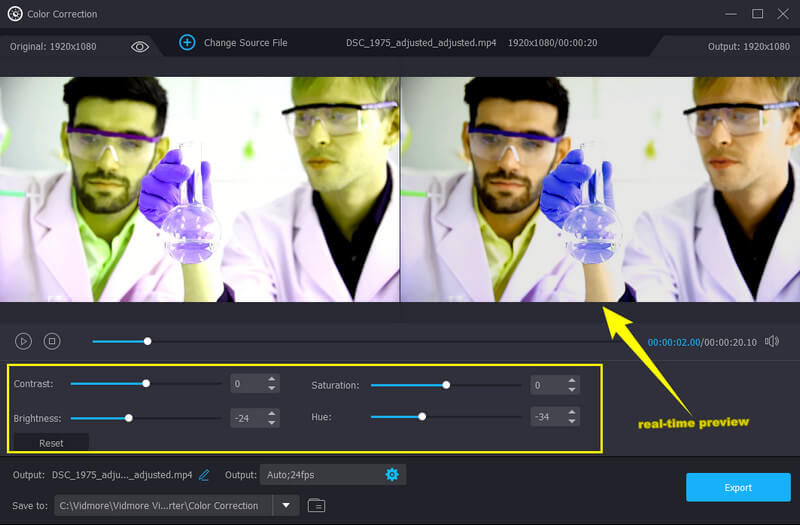
動画を読み込んだら、すぐに色補正を始めることができます。プレビューの下にある 明るさ、コントラスト、彩度、色相 の各パラメータに移動し、希望どおりの補正になるまで調整してください。心配はいりません。リアルタイムプレビューによって、変更内容がその場で確認できます。
ステップ3. 出力プリセットを調整
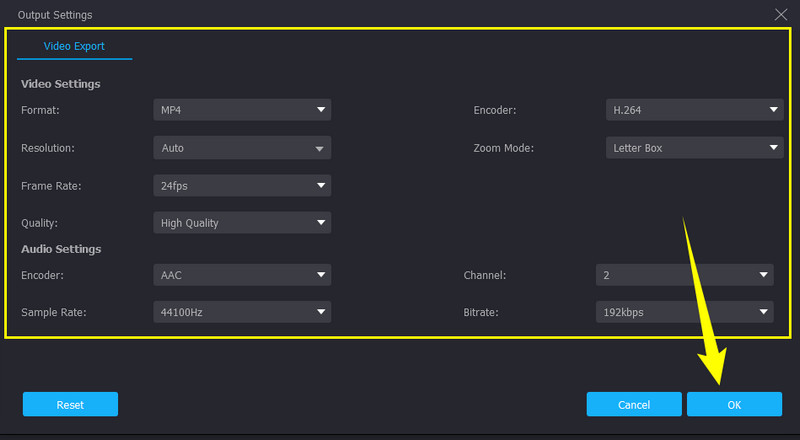
出力する動画の形式や解像度、画質などを変更したい場合は、設定 アイコンをクリックしてください。そこで、動画の書き出し設定および音声設定を好みに合わせて自由に調整し、終わったら OK タブを押します。
ステップ4. 出力先フォルダを指定(任意)
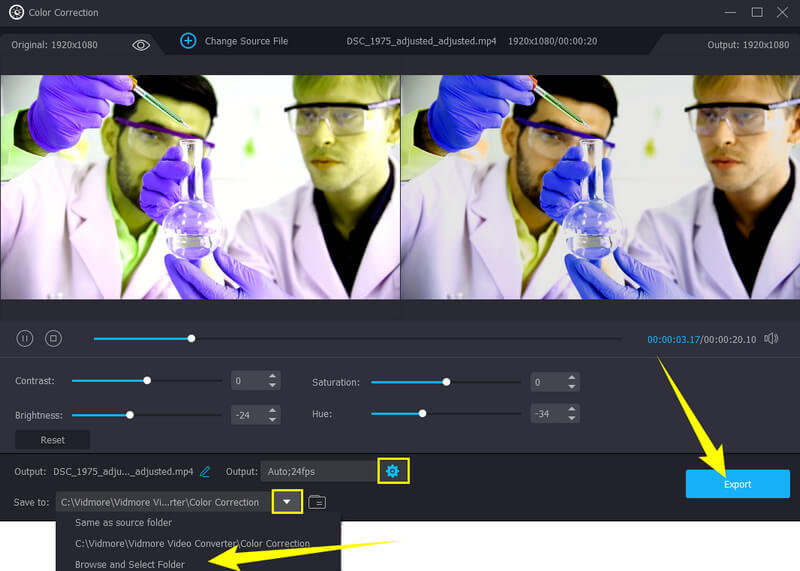
続いて、出力ファイルの保存先をカスタマイズすることもできます。その場合は、保存先 の項目にある 下向き矢印 アイコンをクリックします。そこで 参照してフォルダを選択 を選び、ローカルドライブから希望のフォルダを指定してください。
ステップ5. 動画ファイルを書き出す
最後に、画面下部にある[書き出し]ボタンをクリックします。短時間の書き出し処理が終わるのを待ち、その後、出力された動画ファイルを確認してください。
パート3. カラーコレクションの主な要素とは
ここまでの内容でさまざまなカラーパレットを思い浮かべていただけたところで、カラーコレクションの主要な要素についても押さえておきましょう。これらの要素は、色補正の作業中に特に意識すべきポイントです。
1. カラーバランス
最初の要素はカラーバランスで、動画内に記録された緑・青・赤の量を指します。これらの色は、バランスよく整え、グレーディングすることで、見事なクオリティの映像に仕上がります。
2. ダイナミックレンジ
次に考慮すべき要素はダイナミックレンジです。これは白から黒、あるいは黒から白までの明るさの幅を指します。このダイナミックレンジによって、デジタルで撮影された動画が、アナログのフィルムのような風合いに近づきます。さらに覚えておきたいのは、ダイナミックレンジが広いほど、実際に人間の目で見える光景に近い動画になるという点です。
3. 明るさ
輝度(明るさ)とは、動画に加えられる白または黒の光量のレベルのことです。そのため、動画の色補正では、明るさの調整が頻繁に行われます。
4. 彩度
カラーコレクションにおいてもうひとつ重要な主な要素が彩度です。これは、操作対象となる色の強さ・鮮やかさを表します。この要素を調整すると、動画内のグレーの部分の見え方が大きく変化します。
5. カーブ
この要素は、動画のシャドウ、ハイライト、黒レベル、白レベルなどを調整するためのものです。
ボーナス:カラーシフトとは?
おまけとして、カラ―シフト(色ずれ/色変化)の意味についても説明しましょう。名前の通り、この手法は色が急激に変化する現象を伴います。さらに、出力の光源スペクトルを大きく変化させることで、色温度やその他のレンダリング特性が一気に変わります。このカラ―シフトは、使用状況によって一時的に起こる場合もあれば、恒久的に生じる場合もあります。
パート4. 動画のカラーコレクションに関するよくある質問
アニメーションにおけるカラーコレクションの意味とは?
3Dアニメーションにおけるカラーコレクションは、非常に重要な役割を果たします。より高度なツールを用いて光、コントラスト、色を調整し、アニメーションシーンを最適化します。
カラーコレクションは動画の画質を劣化させますか?
それは、これから行う色補正の方法や使用するツールによって異なります。多くの色補正ツールは、動画の画質を劣化させると報告されています。そのため、無劣化で色補正を行いたい場合は、Vidmore Video Converter を使用してください。
カラーコレクションは動画の画質を劣化させますか?
はい。ビデオの色味を補正すると、まず色が滑らかになるため、結果として映像全体もよりスムーズに見えるようになります。
まとめ
ここまでで、動画のカラーコレクション の意味やコツ、そして必要な知識をご覧いただきました。この編集手法が、動画を鮮やかで力強く、生き生きとしたものにするうえで、いかに重要な役割を果たすかも理解していただけたはずです。したがって、動画の色を補正したくなったときには、便利で多機能な動画編集ソフトである Vidmore 動画変換 を思い出してください。