Blu-rayを高画質のままMP4にリッピングする3つの方法【2024年版】
Blu-rayディスクや映画は、フルHD(1920×1080)の高解像度映像を提供してくれます。ただし、Blu-rayディスクを再生するには、スマートHDテレビとBlu-rayプレーヤーに頼る必要があります。自宅でも大画面でHD Blu-ray映画を気軽に楽しみ、素晴らしい映像体験を得ることができますが、パソコンやメディアプレーヤー、iOS/Android端末で直接Blu-ray映画を視聴するのには不便です。
ご存じのように、ほとんどのプレーヤーやポータブルデバイスは、Blu-rayディスク、Blu-rayフォルダー、ISOファイルをサポートしていません。そのため、再生のためにBlu-rayをMP4、MKV、AVI、FLVなどのデジタル動画形式に変換することが非常に重要になります。

Blu-rayディスクから解放され、あらゆるデバイスで映画を楽しみたいですか?この記事では、Blu-rayディスクからMP4ムービーを簡単にコピーできる、3つの強力なBlu-ray MP4変換ソフトをご紹介します。

Part 1. Blu-rayをMP4に変換する最強Blu-ray Ripper(h2)
著作権で保護されたBlu-rayディスクをデジタル動画ファイルにリッピングする行為自体は完全に合法であっても、Blu-rayをMP4やMKVに変換するのは、思っているほど簡単ではありません。市販されているBlu-rayディスクリッパーには、Blu-rayディスクから映画をコピーできると謳うツールがたくさんありますが、その多くは高品質なBlu-rayリッピングを実現できません。そこでまずは、Blu-rayディスクのリッピングに役立つ「最強のBlu-ray MP4変換ソフト・DVD Ripper」をおすすめします。
- Blu-rayを4K、1080p/720p HD動画(MP4、AVI、MKV、MOVなど)に変換。
- Blu-ray映画を高画質な映像/音声のまま、あらゆる一般的な動画/音声形式で保存。
- Blu-rayディスクをオリジナル構造のままISOファイルやフォルダーに超高速リッピング。
- 強力な編集機能で、ブルーレイ映画をすぐに編集・パーソナライズ。
- 高度なトランスコーディング/エンコード技術により、ブルーレイをほぼ元のままの画質でリッピング。
Blu-rayディスクをMP4にリッピング
ステップ1.まず、このBlu-ray MP4変換ソフトをパソコンに無料ダウンロードしてインストールします。その後、Blu-rayディスクをドライブに挿入します。
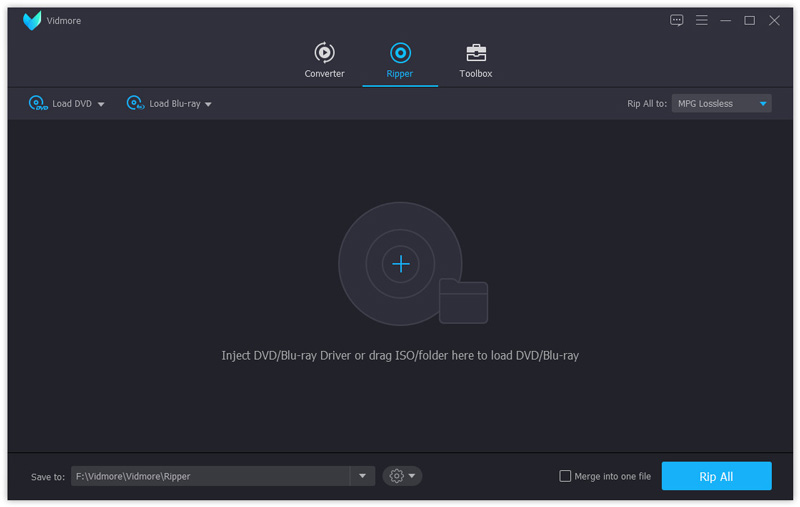
ステップ2.起動画面が表示されたら、「Ripper」機能をクリックします。次に、大きな「+」アイコンをクリックして、Blu-rayディスク内の映画や各種ファイルを解析します。また、「Load Blu-ray」オプションをクリックして、Blu-ray映画をこのソフトに読み込むこともできます。
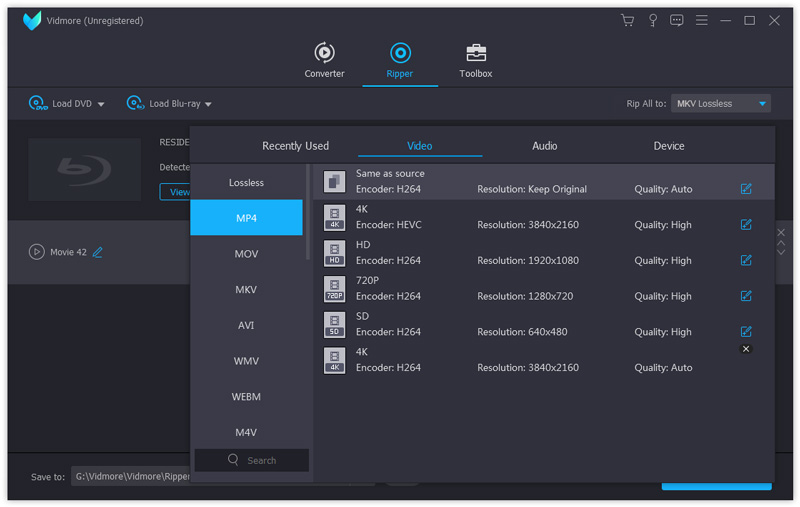
ステップ3.右上の「Rip All to」をクリックして、変換後のBlu-ray映画に適した出力形式を選択します。Blu-rayをMP4に変換したい場合は、「MP4」をターゲット出力形式として選択します。
ステップ4.「Save to」オプションをクリックして、リッピングしたBlu-ray映画の保存先を指定できます。高画質なBlu-ray映画はファイルサイズが大きくなりがちなので、選択したハードドライブに十分な空き容量があることを確認してください。すべての設定が完了したら、「Rip All」ボタンをクリックして、Blu-rayディスクから映画のコピーを開始します。
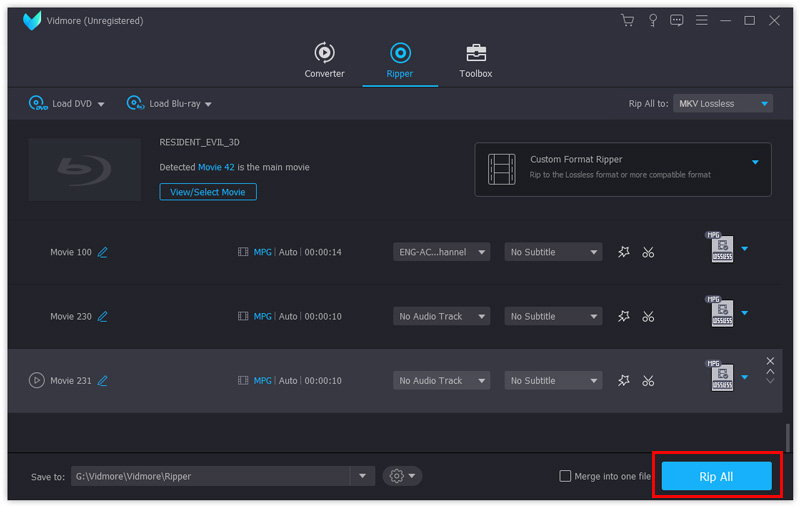
最新のトランスコーディング/エンコーディング技術を採用することで、このBlu-ray MP4変換ソフトは超高速かつ高品質なBlu-ray変換を保証します。4K UHD動画の出力にも対応しているため、Blu-ray変換の過程で画質低下を心配する必要はありません。
最終的にBlu-rayディスクをリッピングする前に、搭載されている編集機能を使って、動画の編集やエフェクトの調整、画質の向上を行うことができます。このDVDリッパーは3D Blu-rayディスクの変換にも対応しています。ぜひ無料でダウンロードして試してみてください。
Part 2. Blu-rayディスクをMP4/MKVにリッピングする無料方法
上記のおすすめBlu-ray MP4変換ソフトを使えば、Blu-ray映画を元の映像・音声クオリティそのままでMP4動画に簡単にリッピングできます。ここではさらに、Blu-rayディスクから映画をコピーし、MP4として保存できる「Free Blu-ray Ripper」をご紹介します。www.bluraycopys.com/free-blu-ray-ripper/ にアクセスして、この無料Blu-ray MP4変換ソフトを入手できます。
ステップ1.ブラウザを開き、このFree Blu-ray Ripperの公式サイトにアクセスして、パソコンにインストールします。パソコンのディスクドライブ、もしくは外付けBlu-rayドライブにBlu-rayディスクを挿入します。
パソコンのBlu-rayスロットにBlu-rayディスクを挿入します。外付けBlu-rayドライブを使用することも可能です。Free Blu-ray Ripperをダウンロードしてインストールし、起動すると、Blu-rayディスク内の映画を自動的に検出できます。
ステップ2.メイン画面が表示されたら、「Load Disc」をクリックして、Blu-ray映画をソフトに追加します。読み込み後、すべてのメディアファイルが画面に一覧表示されます。
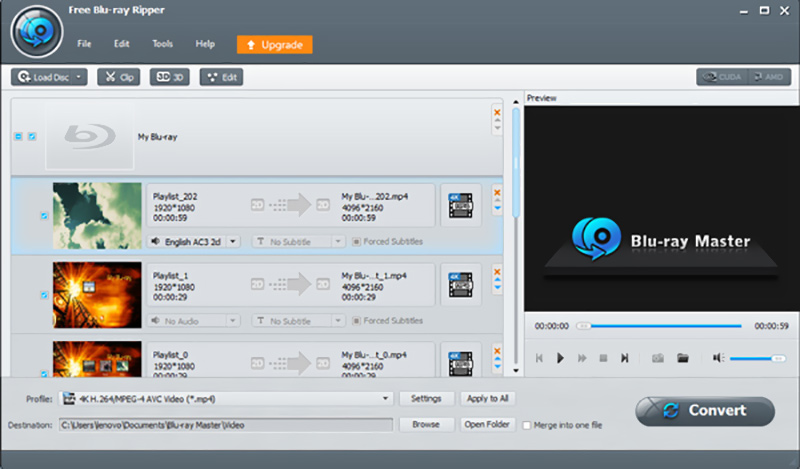
ステップ3.変換したいBlu-ray映画を選択し、「Profile」をクリックして、ドロップダウンリストから希望の出力形式を選びます。Blu-rayをMP4、MOV、AVI、FLVなどに高品質で無料変換できます。音声チャンネルや字幕を選択したい場合は、Blu-rayをMKVに変換することも可能です。
ステップ4.「Browse」ボタンをクリックして、変換したBlu-ray映画の保存先フォルダーを指定します。その後、「Convert」ボタンをクリックして、Blu-rayからMP4/MKV動画への変換を開始します。
わずか数クリックで、Blu-rayディスクをMP4またはMKV動画に無料でリッピングできます。また、このソフトにはProバージョンも用意されています。Blu-ray映画を編集したり、より高解像度の動画を出力したりする必要がある場合は、アップグレードを検討してください。この無料Blu-ray MP4変換ソフトのPro版は、3D設定にも対応しています。
Part 3. HandBrakeでBlu-rayディスクからMP4ムービーをコピーする方法
最初の2つのBlu-ray MP4変換ツールに加えて、HandBrakeを使ってBlu-rayディスクをリッピングすることもできます。HandBrakeは非常に人気の高いオープンソースのメディアコンバーターで、さまざまなメディアファイルの変換に対応しています。さらに、HandBrakeを使えば、Blu-rayやDVDディスクをMP4などのデジタルファイルに変換できます。
HandBrakeはWindows 10/8/7とMacの両方に対応しています。お使いのパソコンに合ったバージョンを無料でダウンロードし、次の手順に従ってHandBrakeでBlu-rayをMP4に変換してください。
ステップ1.まず、HandBrakeをパソコンにインストールして起動します。次に、Blu-rayディスクをドライブに挿入します。
ステップ2.Blu-ray映画を解析して読み込むには、「Source」ボタンをクリックし、Blu-rayフォルダーまたはディスクをインポートするオプションを選択します。
ステップ3.「Browse」ボタンをクリックして、適切な出力先ディレクトリを選択し、出力ファイル名を指定します。Blu-ray映画はファイルサイズが大きくなるため、保存先のハードドライブに十分な空き容量があることを確認してください。
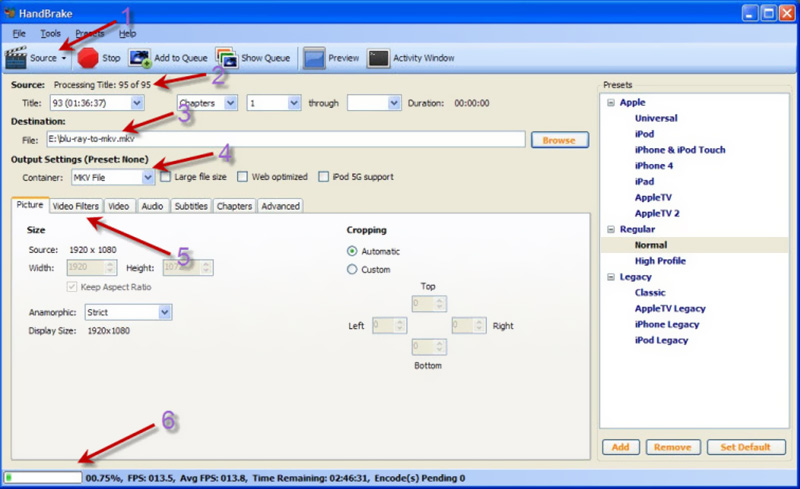
ステップ4.続いて「Output Settings」を設定・カスタマイズします。このステップでは、「Container」からMP4を出力形式として選択します。その後、「Picture」「Video Filters」「Video」「Audio」「Subtitles」「Chapters」などの各種パラメーターを、必要に応じて細かく設定できます。
ステップ5.すべての設定が完了したら、「Source」の横にある「Start」ボタンをクリックして、Blu-rayからMP4への変換を開始します。変換中は、Blu-ray変換プロセス全体の進行状況を確認できます。
まとめ
この記事では主に、Blu-rayをMP4に変換する方法について解説しました。Blu-rayディスクをデジタル動画にリッピングできる変換ソフトは数多くありますが、その中から、Blu-ray MP4変換に役立つ優れた3本を厳選してご紹介しました。
Blu-ray映画本来の高画質を維持したいのであれば、多機能なBlu-ray Ripperを使用することをおすすめします。変換速度もより高速です。ほかにおすすめのBlu-ray MP4変換ソフトがあれば、コメント欄でほかの読者と共有してください。
Blu-ray & MP4
-
Blu-rayをリッピングする
-
Blu-ray再生
-
MP4を変換