【全方位比較】AIFF vs WAV-実際の利用シーンでどちらが優れている?
人々は現在、インターネット上で音楽を共有したり視聴したりすることにすっかり慣れています。異なる音楽フォーマットは、再生時の表現にも大きな影響を与えます。AIFF と WAV は、できるだけ原音に忠実で最高品質のオーディオを聴きたい人々がよく注目する、代表的な音声フォーマットです。AIFF と WAV を比較する際、どちらを選ぶべきか迷うこともあるでしょう。ここでは、AIFF と WAV について理解を深め、選択の助けとしていただくために、両フォーマットの詳細な分析とおすすめのオーディオコンバーターをご紹介します。ぜひ読み進めて、一緒に見ていきましょう。

ページコンテンツ
パート 1. AIFF とは
AIFF は正式名称を Audio Interchange File Format といいます。名前が示す通り、AIFF は音声データ用の標準的なフォーマットです。Apple Inc. によって開発され、多くのオーディオアプリケーションで広く採用されています。高音質を提供できる特性から、音楽制作や音響エンジニアリングの現場でよく使用されます。音声データ処理に非圧縮のパルス符号変調(PCM)を用いることで、元の音質をそのまま保持できるのが特徴です。
パート 2. WAV とは
WAV は Waveform Audio File Format とも表記され、Microsoft と IBM によってサポートされているフォーマットです。高い互換性から広く普及している音声フォーマットであり、音楽再生時にロスレス品質を提供できる点でもよく知られています。WAV 形式のオーディオファイルは、さまざまなサンプリングレートやビット深度に対応しており、Windows Media Player や VLC Media Player など、多くのメディアプレーヤーで再生できます。高音質のオーディオデータを保存するフォーマットを選びたい場合、WAV は有力な選択肢となるでしょう。
パート 3. AIFF と WAV の共通点
ここまでの説明から、2 つのフォーマットが非常によく似ていることにお気づきかもしれません。実際に、両者には多くの共通点があります。次に、理解しやすいよう、これらの共通点を簡潔に分類してご紹介します。
非圧縮データを使用
AIFF と WAV はどちらも、オーディオファイルに非圧縮データを用いています。つまり、両フォーマットとも音楽を可能な限り元の形で保持し、細部まで再現できるということです。処理の過程で失われるデータはごくわずかです。
高い互換性
AIFF と WAV ファイルは、Pro Tools、Logic Pro、GarageBand、Adobe Audition など、多くの再生・編集ソフトで幅広くサポートされています。この互換性により、WAV および AIFF ファイルはさまざまな場面で素早く取り扱うことができます。
高音質を提供
AIFF と WAV は、音楽制作や音源制作の分野で高いパフォーマンスを発揮することで知られており、プロフェッショナルなオーディオ出力や音質向上に適したフォーマットです。
パート 4. AIFF は WAV より優れているのか
AIFF と WAV のどちらが優れているかを判断するには、いくつかの要素を考慮する必要があります。ここからは、一般的な観点から WAV と AIFF の違いを分析していきます。
エンコード方式
AIFF ファイルは Apple Data Interchange Format に基づいた方式を採用しているのに対し、WAV はパルス符号変調(PCM)を用いています。しかし、この違いが音質に与える影響はごく小さいものです。いずれも非圧縮であり、ロスレスなデータを提供する点は共通しています。
互換性
AIFF は Apple によって作られたため、従来から Apple デバイスでよく使われてきました。一方、WAV は Microsoft と IBM によって開発されたフォーマットです。AIFF は主に Windows Media Player などのプラットフォームも含め、Windows デバイス上でも利用されています。
ファイルサイズ
どちらのフォーマットも非圧縮ではありますが、ファイルサイズという点では違いがあります。一般的に、AIFF ファイルは WAV ファイルよりも大きくなる傾向があります。同じ音声データであれば、AIFF オーディオのほうが WAV ファイルより多くのストレージ容量を必要とすることが多いです。
画質
両フォーマットとも優れた音質を提供しますが、AIFF ファイルと比べた場合、WAV のほうがわずかに高音質と感じられることがあります。ただし、その差はごく小さく、実際のリスニング体験でわずかに意識される程度です。
これらの点に加え、拡張子にもはっきりとした違いがあります。AIFF ファイルは通常 .aiff または .aif という拡張子を持ち、WAV ファイルは .wav という拡張子が付きます。AIFF は WAV より優れているのかという問いに対しては、具体的な利用シーンを踏まえて判断する必要があります。
パート 5. ヒント:AIFF と WAV を変換・編集する方法
ここまでで WAV と AIFF の概要を一通りご紹介しましたが、すでにどちらを使うか決められた方もいるでしょう。あるいは、手元のオーディオを片方の形式からもう一方へ変換したいと考えているかもしれません。その場合に必要なのが、高性能なコンバーターです。ここでは、最もプロフェッショナルな動画編集ソフトの 1 つである Vidmore 動画変換 を強くおすすめします。200 種類以上の形式間での変換に対応しており、書き出し前にファイルを強化・編集することもできます。特定のデバイスに最適化された形式へ、直接変換することも可能です。変換中にファイルの品質が損なわれることはなく、先進的な技術により最大 50 倍の高速変換を実現しています。ワンクリックで、求めるオーディオファイルを素早く手に入れることができます。
ステップ 1. 上記のボタンから Vidmore Video Converter を安全に無料ダウンロードし、デバイスにインストールします。
ステップ 2. 本ソフトを起動し、メイン画面で 変換 タブを選択します。
ステップ 3. ファイルを追加 をクリックして、変換したいオーディオを読み込みます。
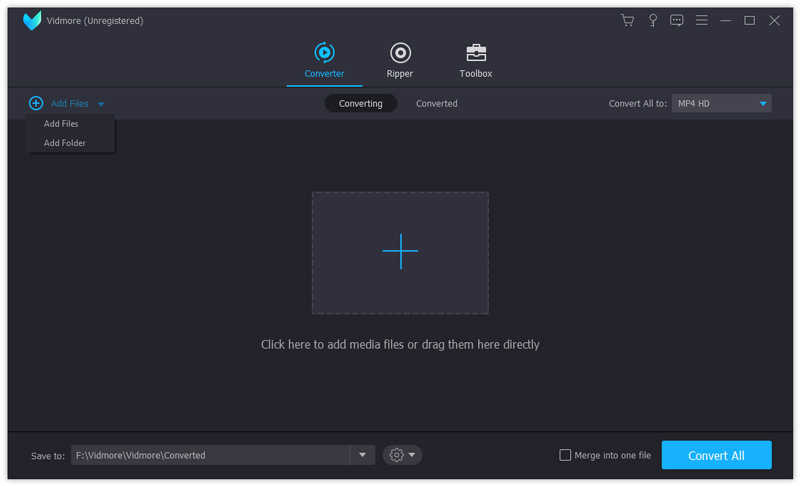
ステップ 4. 取り込んだオーディオファイルの横にある 形式 アイコンをクリックし、目的の出力形式を選択します。また、カット や 編集 をクリックして音源を調整することもできます。
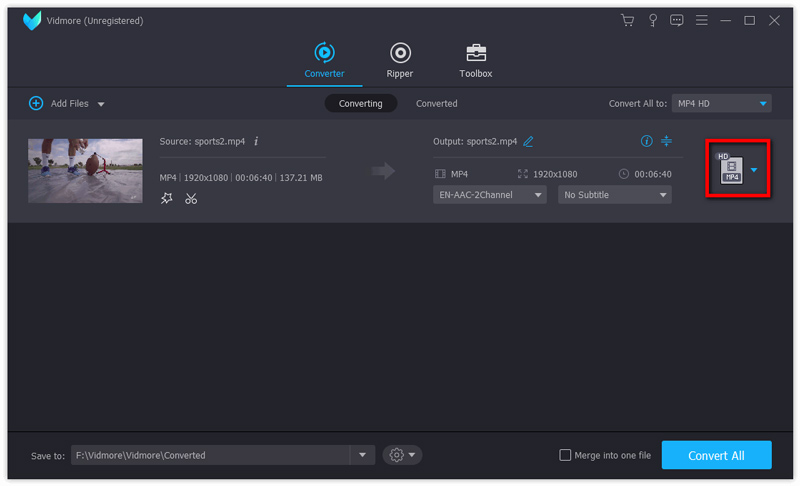
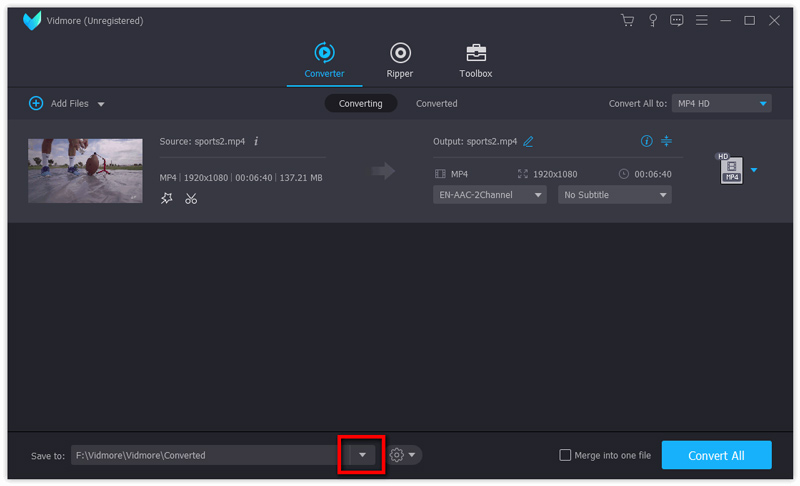
ステップ 5. 保存先 の横にあるドロップダウンメニューをクリックし、変換後のファイルを保存するフォルダーを選びます。
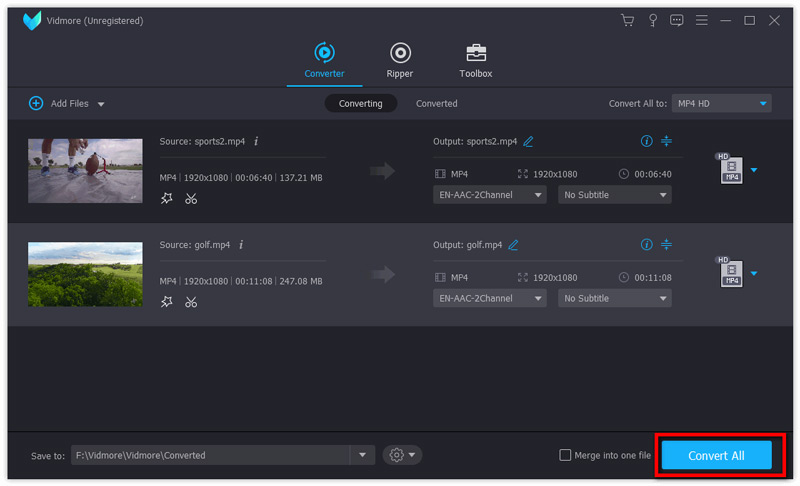
ステップ 6. すべての設定が完了したら、すべて変換 をクリックして変換処理を開始します。
パート 6. AIFF vs WAV に関する FAQ
AIFF の利点は何ですか?
圧縮データを使用することで、AIFF は音質の劣化を最小限に抑えつつ、優れたオーディオクオリティを実現します。可能な限り最高の音質を求める場合は、AIFF を選択してください。また、この形式はほとんどのオーディオアプリケーションと互換性があります。そのため、どこでも AIFF ファイルを編集することができます。さらに、AIFF ファイルは他の形式と統合できるため、異なるプラットフォーム間でのやり取りが可能です。
DJ は WAV と AIFF のどちらを使うべきですか?
どちらか一方を選ぶための明確な絶対基準はありません。両フォーマットとも、それぞれ選ばれる理由があります。WAV は多くの DJ ソフトでサポートされている形式であり、ファイルサイズも比較的小さいため、デバイス間で素早く転送できる利点があります。一方 AIFF は、より高い音質を提供できるとされています。最終的な選択は、個々の好みや具体的なシーンで求められる要件によって異なります。また、WAV から AIFF へ変換 することも可能です。
WAV は最高音質のフォーマットですか?
WAV は、現時点で利用できる最高レベルの音質を持つオーディオフォーマットの 1 つといえます。WAV ファイルは、元のオーディオのダイナミックレンジをそのまま保持できます。この特性により、リスナーは非常に優れた音質を楽しむことができます。そのため、プロの音楽制作や放送用途のために、WAV ファイルを作成 する人もいます。ただし、「どのフォーマットが絶対的に最高音質か」「AIFF と WAV のどちらが上か」を断定するのは難しい面があります。AIFF や FLAC など、他にも高音質なオーディオフォーマットが存在するからです。
まとめ
本記事では、WAV と AIFF フォーマットのあらゆる側面を理解していただけるよう、概要に加え、AIFF VS WAV という形で両者の違いも比較しました。どちらを選ぶべきか迷っている方も、読み終えた後にはご自身で判断しやすくなるはずです。また、WAV と AIFF をいつでも相互変換できるようにするため、最高のオーディオ変換ソフトとして Vidmore Video Converter もご紹介しました。もし共有したい情報がある場合や、記事内容について質問がある場合は、ぜひコメント欄からご意見をお寄せください。