パート1.1080pとは
ビデオ解像度は、動画に表示される細部の量を決定します。ピクセル数が多いほど高解像度となり、少ないほど低解像度の動画になります。ビデオ解像度には、SD(標準画質)、HD(高画質)、フルHD、2K、4K、8K など、さまざまな種類があります。ここでは、その中でも違いを理解しやすい1080p と 4Kの解像度について解説します。さらに、動画をより高い解像度へアップスケールできるプログラムも紹介します。どんなプログラムなのか知りたい方は、このまま読み進めてください。

パート2.4Kとは
1080p、またはフルハイビジョン(Full High-Definition)は、1920×1080ピクセルで構成されています。この解像度は、高精細でありながらストレージを極端に圧迫しないデジタル動画として業界標準となりました。スマートフォンなどのモバイル端末では、ごく一般的な標準解像度として利用されています。
パート3.4Kは1080pより優れている?
4Kはウルトラハイビジョン(Ultra-High Definition)と呼ばれ、3840×2160ピクセルで構成されています。名称からも分かるように、4Kウルトラハイビジョンは1080pハイビジョンよりもはるかに高い解像度です。そのため、4Kは1080pのほぼ4倍のピクセル数を持っています。この解像度では、特に4K対応モニターで再生したときに、非常に精細でノイズの少ない、くっきりとした映像を楽しむことができます。
パート4.1080pを4Kにアップスケールする方法
このセクションでは、4K と 1080p を比較した一覧表を紹介します。これにより、両者の違いをより深く理解できるでしょう。解像度、ピクセル数、アスペクト比、ビットレート、ファイルサイズなど、重要な項目ごとの違いが一目で分かります。
| 1080p | 4K | |
| 解像度 | フルハイビジョン | 垂直ピクセル数 |
| 水平ピクセル数 | 1080 | 2160 |
| 総ピクセル数 | 1920 | 3840 |
| アスペクト比 | 16:9 | 1:1.9 |
| 1.2 ~ 1.4 GB | 2,073,600 | 8,294,400 |
| ファイルサイズ | 20 ~ 22 GB | 「変換」タブに進む |
| ビットレート | 8 Mbps | 35~45 Mbps |
4Kは1080pより優れているのでしょうか。前述の情報から分かるように、4Kのビデオ解像度は1080pより高品質です。ピクセル数で比較すると、4K解像度のほうが圧倒的に多くなります。その結果、4K動画は多数のピクセルで構成されるため、よりスムーズでなめらかな映像体験を提供します。ピクセル数が増えることで、映像はよりクリアでシャープになり、視聴体験が向上します。
パート5.1080pと4Kに関するFAQ
動画の解像度をより高くアップスケールするには、その作業をサポートしてくれるプログラムが必要です。解像度を希望の数値にアップスケールできる機能を備えていることが重要です。その点でおすすめなのが、Vidmore 動画変換です。このソフトは、動画の変換を主な役割とするプログラムです。それに加えて、選択した動画形式に応じて、好みの解像度を指定することができます。
このプログラムは数多くの動画形式に対応しているため、お使いの動画ファイル形式に対応しているかどうか心配する必要はありません。さらに、4K、1080p、3Dレッドブルー、3Dレフトライト、720p、640p、576p など、さまざまな解像度に対応しています。そのため、1080p の動画を手軽に 4K 解像度へアップスケールできます。加えて、動画の画質を向上させる機能も備えています。とても便利なプログラムと言えるでしょう。
以下は、Vidmore Video Converter を使って 1080p を 4K にアップスケールする手順です。
ステップ1 まず公式サイトからプログラムをダウンロードし、すべての機能にアクセスできるようにします。ダウンロードが完了したら、画面の指示に従ってデスクトップにインストールしてください。
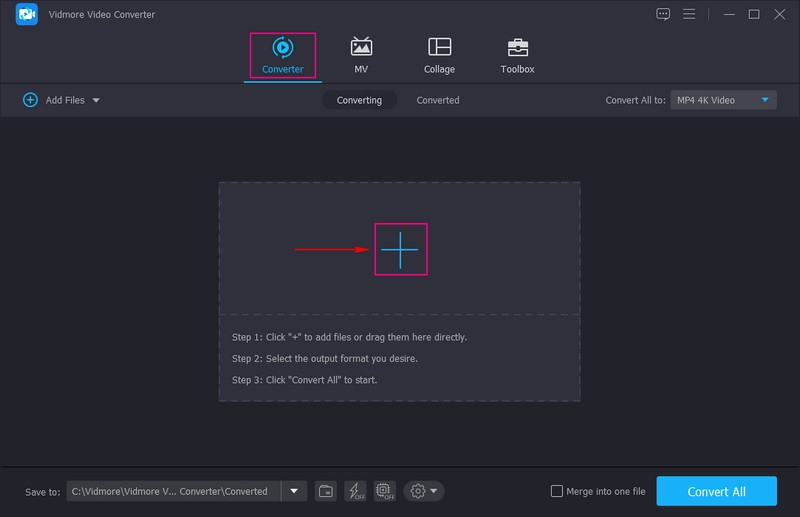
ステップ2 デスクトップにインストールしたら、プログラムを起動し、変換タブに進みます。動画の解像度をアップスケールする際に主に使用するのが、この変換機能です。画面中央にある+アイコンをクリックすると、デスクトップ上のフォルダが自動的に開きます。アップスケールしたい 1080p 解像度の動画ファイルを選択してください。
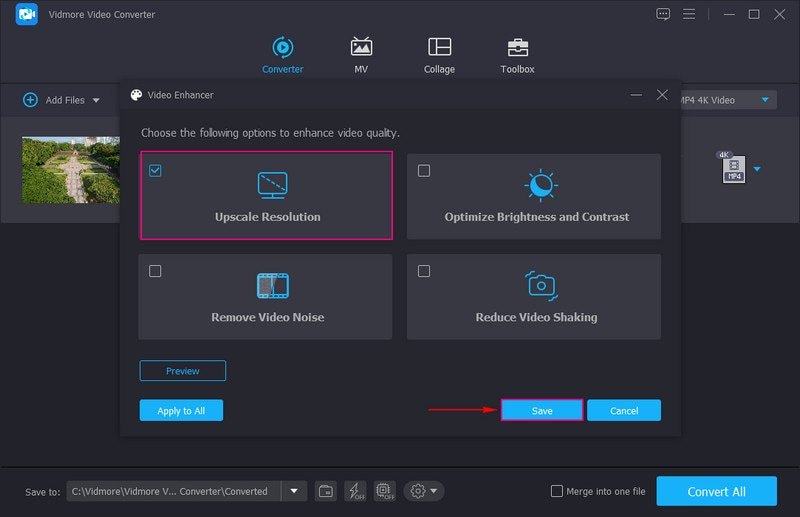
ステップ3 動画を選択すると、ファイルは変換エリアに読み込まれます。解像度をアップスケールする前に、動画の品質を向上させることもできます。ペイントアイコンをクリックすると、小さなウィンドウが表示され、画質を強化するための各種オプションが現れます。解像度のアップスケール、ビデオノイズの除去、明るさとコントラストの最適化などにチェックを入れましょう。設定が完了したら、[保存]ボタンを押して変換画面に戻ります。
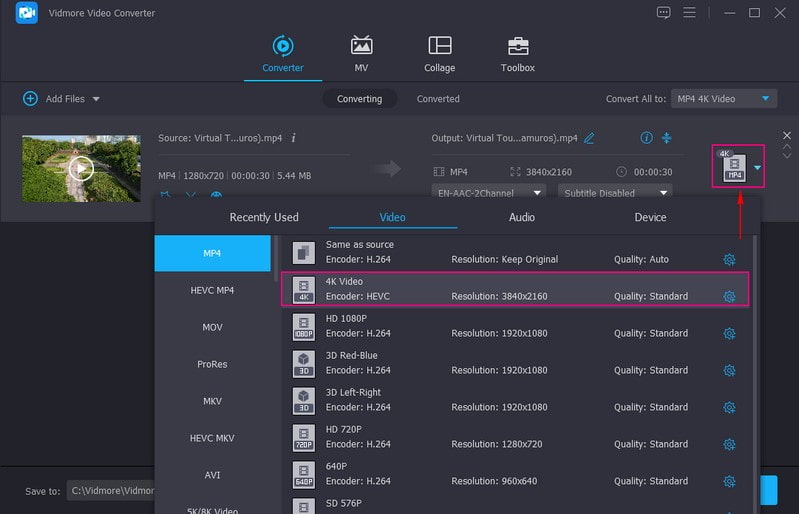
ステップ4 次に、プロフィールメニューアイコンを開き、さまざまな解像度付きの動画形式一覧を表示します。ここから、動画の解像度を希望の設定にアップスケールします。1080p を 4K にアップスケールするには、一覧から4K ビデオを選択し、動画に適用します。さらに、右側にあるプロフィール設定アイコンをクリックすると、動画設定をカスタマイズできます。ここでは、画質、エンコーダー、フレームレート、解像度、ビットレートなどをニーズに合わせて変更可能です。
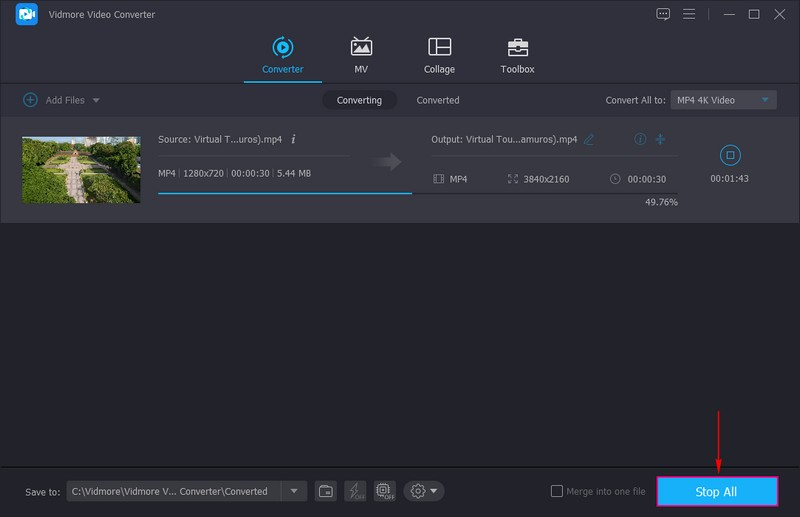
ステップ5 設定が完了したら、一括変換ボタンをクリックしてアップスケール処理を開始します。処理には数秒から数分ほどかかる場合があります。完了すると、アップスケール後の動画ファイルがデスクトップ上のフォルダに保存されます。保存先を開き、1080p の動画が 4K 解像度にアップスケールされているか確認してみてください。
1080p のディスプレイで 4K を再生するとどうなりますか?.
 VidHex ビデオ画質向上ソフト
- 1080P映像を4Kおよび8Kにアップスケーリングすることをサポート。
- 高度なAIモデルによって、コントラスト、色相、彩度などを自動調整することをサポート。
- 複数のAIモデルを用いて、アップスケーリング、ノイズ除去、カラー化、その他あらゆる画質向上処理を低品質映像に対して行うことをサポート。
- アップスケーリング処理を高速化するクラウドアクセラレーションをサポート。

ウルトラハイビジョン
1080p は 4K の画面に何回分収まりますか?
例えば、1080解像度のモニターで4K動画を再生すると、動画のピクセルが縮小され、モニターの解像度に収まるようになります。
現在利用できる最高の動画解像度は?
4Kは、合計1920×1080ピクセルである1080p(フルHD)の4倍の画素数を持つ解像度です。4Kは非常に多くの画素によって、他の解像度と比べてより鮮明で細部までくっきりとした映像を表示できます。画素数が多いため、大画面に表示しても画像が歪んだりぼやけたりしにくく、そのうえ画質が低下したり影響を受けたりすることもほとんどありません。
動画を 8K 解像度までアップスケールできるプログラムは?
最高の動画解像度は8Kの超高精細で、7680×4320ピクセル、合計33,177,600ピクセルです。これに対して、同じく超高精細と呼ばれる4Kは横方向がおよそ4,000ピクセルで、総画素数は約830万ピクセルです。
本記事では、4K と 1080p の違いについて解説しました。前述の説明と比較表を参考にすることで、必要となる基本的な情報を理解できたはずです。1080p の動画を所有していて、より高い解像度にアップスケールしたい場合は、Vidmore Video Converter の利用を検討してみてください。このソフトには、動画を最高解像度までアップスケールするために必要な機能が揃っています。さらに、動画の画質をすばやく、手間なく向上させるツールも備えています。ぜひ一度試してみてください。
ビデオの解像度をより高くアップスケールできる最良のプログラムは、Vidmore Video Converter です。対応している動画形式や解像度が豊富で、必要に応じて選択できます。動画を 1080p、4K、さらには 8K にまでアップスケールすることも可能です。そのうえ、お好みに合わせて動画の品質を強化できるツールも備えています。
まとめ
4K と 1080p の違いとは?【徹底比較】