東芝ノートパソコンで画面の任意の範囲を高画質な画像としてスクリーンショットする方法
“「友だちが東芝のノートパソコンを持っていて、『東芝ノートパソコンでスクリーンショットを撮る方法を教えて』と聞かれたのですが、どう答えればいいですか?」”
一般的に言って、東芝ノートパソコンでスクリーンショットを撮る方法は、ほかのノートパソコンとほとんど同じです。キーボード上のいくつかの重要なショートカットキーを見つけるだけで構いません。この記事では、東芝ノートパソコンでスクリーンショットを撮る複数の方法を紹介します。これにより、全画面でも一部分でも簡単にキャプチャできます。


パート 1:東芝ノートパソコンでスクリーンショットを撮る方法
方法 1:Windows 10 を搭載した東芝ノートパソコンでスクリーンショットを撮る方法
Game DVR は、Xbox One に標準搭載されているスクリーンショットツールです。その後、Microsoft はこれを Windows 10 にも導入しました。つまり、東芝ノートパソコンを Windows 10 にアップデートしていれば利用できます。
ステップ 1:画面左下の スタート メニューを開き、設定 を選択してから ゲーム をクリックします。次に、ゲーム バー をオンに切り替えます。
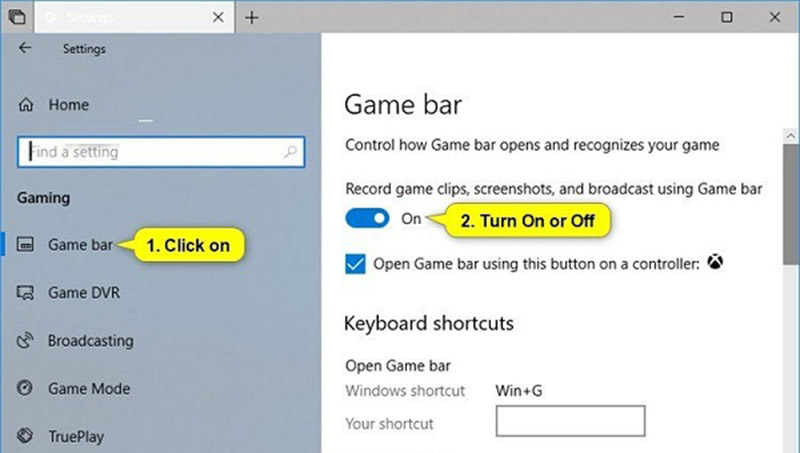
ステップ 2:東芝ノートパソコンでスクリーンショットを撮りたい画面を表示し、Win + G キーを押します。メッセージが表示されたら、これはゲームです にチェックを入れます。

ステップ 3:カメラアイコンの付いた スクリーンショット ボタンをクリックすると、すぐにスクリーンショットが撮影されます。
注意:スクリーンショットは PNG 形式で保存され、ビデオ ライブラリに格納されます。全画面のみキャプチャ可能です。
この方法は、Lenovo でスクリーンショットを撮る、Dell などの場合にも利用できます。
方法 2:Windows 8 を搭載した東芝ノートパソコンでスクリーンショットを撮る方法
Snipping Tool は、Windows Vista 以降に標準搭載されているスクリーンショット用プログラムです。そのため、東芝ノートパソコンでもスクリーンショットを撮るのに利用できます。
ステップ 1:画面右端からスワイプし、検索 をクリックして検索ボックスに snipping tool と入力します。表示された結果から Snipping Tool を選択します。
ヒント:その他のバージョンの Windows では、スタート メニューから Snipping Tool を探してください。
ステップ 2:モード メニューをクリックし、四角形 など、目的に合ったモードを選びます。続いて 新規作成 をクリックし、マウスで東芝の画面をドラッグしてスクリーンショットを撮ります。
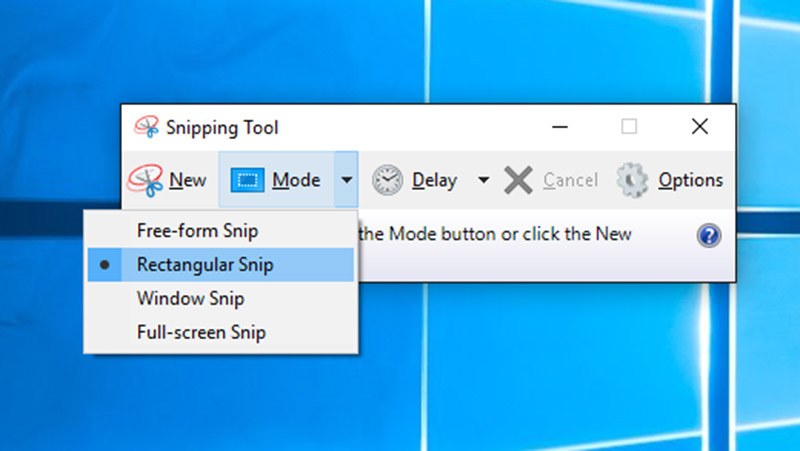
ステップ 3:マウスを離すと、撮影したスクリーンショットが Snipping Tool に表示されます。ここで編集することができます。
ステップ 4:最後に、保存 ボタンをクリックしてスクリーンショットを保存するか、クリップボード アイコンをクリックしてクリップボードに送ります。
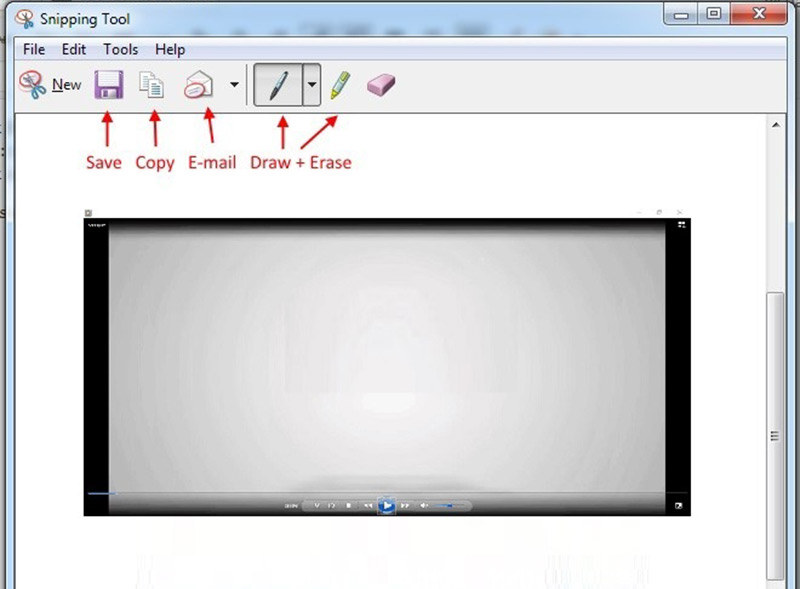
注意:出力形式や保存先を変更したい場合は、オプション をクリックしてください。
方法 3:Windows 7 を搭載した東芝ノートパソコンでスクリーンショットを撮る方法
東芝ノートパソコンでスクリーンショットを撮るもう一つの方法は、キーボードの Print Screen キーを使うことです。東芝のノートパソコンでは、このキーは Print Scr, PrtScr, Prt Sc、または PrtScn と表示されている場合があります。コンパクトキーボードでは、Print Screen キーが他のファンクションキーと一体になっていることがあり、東芝の公式サイトで確認できます。
ステップ 1:Print Screen キーを一度押すと、画面全体のスクリーンショットがクリップボードにコピーされます。
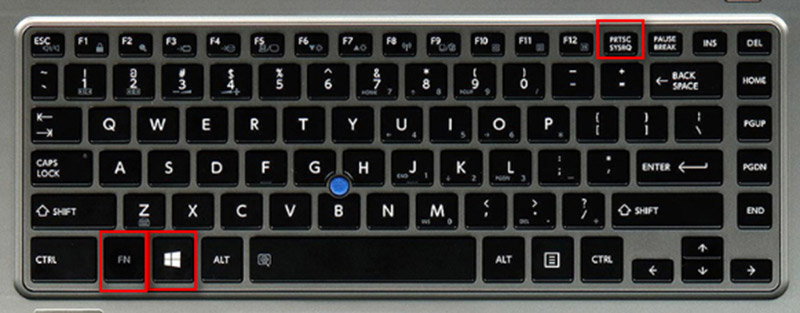
ステップ 2:Microsoft ペイントを開き、Ctrl + V を押してスクリーンショットを貼り付けます。
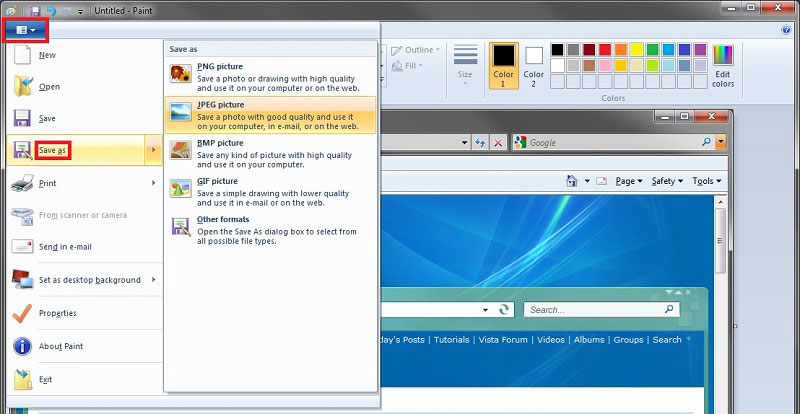
ステップ 3:ファイル メニューに進み、名前を付けて保存 を選択し、JPEG など適切な形式を選びます。次に、保存したいフォルダーを指定し、ファイル名を入力して、保存 ボタンをクリックします。
Windows パソコンでのスクリーンショットの詳しい撮り方については、こちらを参照してください。
パート 2:東芝ノートパソコンでスクリーンショットを撮る最も良い無料の方法
標準のスクリーンショット機能に加えて、Vidmore スクリーンレコーダー のようなサードパーティ製ソフトも試せます。これは東芝ノートパソコンやその他のパソコンに対応した多機能なスクリーンショットツールで、誰でも無料で利用できます。
東芝向け最高のスクリーンショットツールの主な特徴
- 全画面、任意の範囲、ウィンドウのスクリーンショットを撮影。
- カスタマイズしたホットキーで東芝ノートパソコンのスクリーンショットを撮影。
- スクリーンショットをリアルタイムで編集。
東芝ノートパソコンでスクリーンショットを撮る方法
ステップ 1:スクリーンレコーダーをインストール
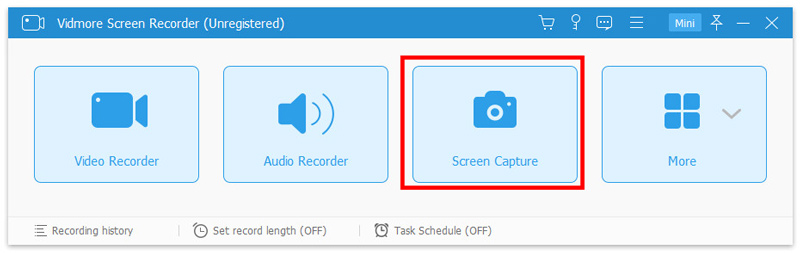
東芝ノートパソコンにインストールしたら、この最高のスクリーンショットツールを起動します。Mac 用の別バージョンもあります。次に メニュー アイコンをクリックし、環境設定 を選んでポップアップダイアログを開きます。出力 タブに移動し、スクリーンショットファイルの保存場所 と スクリーンショット形式 を好みに合わせて設定します。ホットキーを使いたい場合は、ホットキー タブに移動して 画面キャプチャ を設定します。
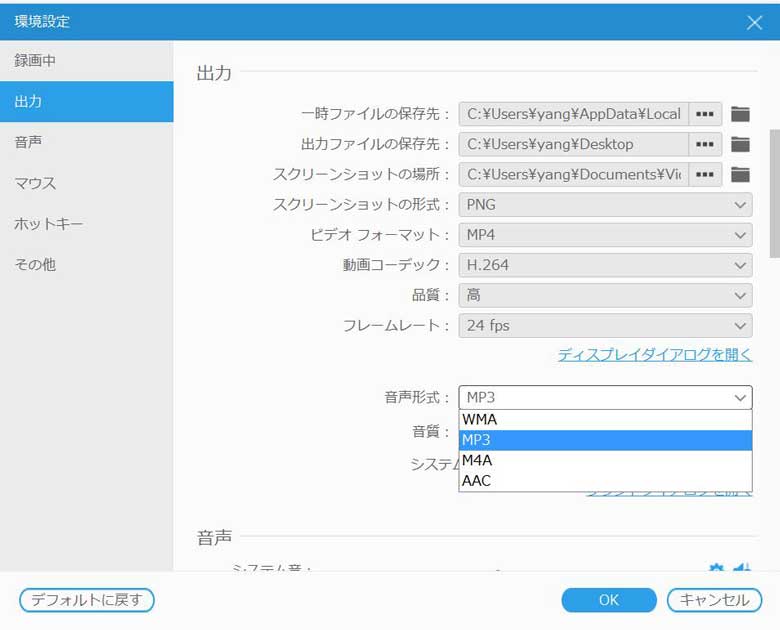
ステップ 2:東芝でスクリーンショットを撮る
スクリーンショットを撮りたいウィンドウまたは画面を開き、メイン画面で 画面キャプチャ をクリックします。すると、カーソルが十字マークに変わります。ここで次の 2 つの方法が選べます。
東芝ノートパソコン上の特定のウィンドウをスクリーンショットしたい場合は、そのウィンドウをクリックします。
任意の範囲または全画面をスクリーンショットしたい場合は、左クリックしたままドラッグして、目的の領域を囲みます。
ステップ3:スクリーンショットを編集して保存
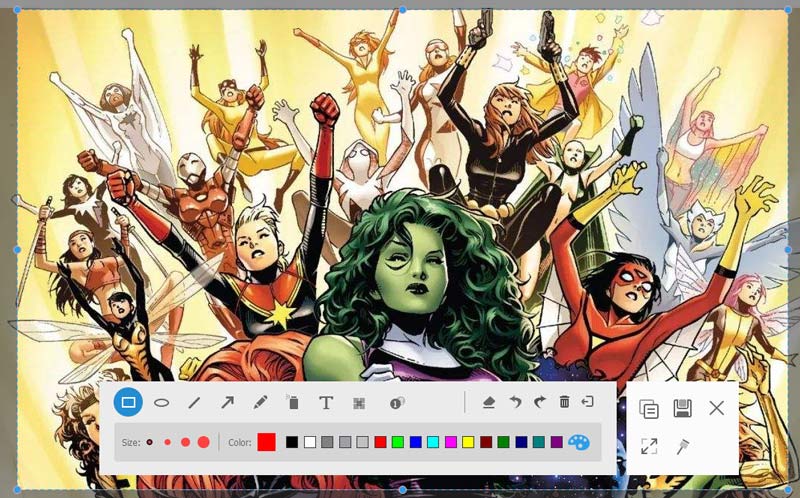
マウスを離すとメニューバーが表示されます。ここでスクリーンショットを編集できます。
図形を追加:追加したい図形を選び、色を指定して、スクリーンショット上の必要な位置に配置します。
テキストを追加:T アイコンを選択し、フォント・サイズ・色を設定してから、スクリーンショット上をクリックし、文字を入力します。
ペイントを追加:ペンツールを選び、適切な色を指定して、スクリーンショット上に自由に描画します。
編集が終わったら、保存 ボタンをクリックしてスクリーンショットをハードドライブに書き出すか、クリップボード を選択してクリップボードに送ります。
パート 3:東芝ノートパソコンでのスクリーンショットに関するよくある質問(FAQ)
Windows XP を搭載した東芝でスクリーンショットを撮るにはどうすればよいですか?
まず、Print Screenキーは、Windows XPで全画面のスクリーンショットを撮る最も簡単な方法です。さらに、Windows XPではSnipping Toolも利用できます。
東芝ノートパソコンで Fn キーを有効にするにはどうすればよいですか?
一部の東芝ノートパソコンでは、スクリーンショットを撮るのに Fn キーと他のキーを組み合わせて使う必要があります。有効にするには、スタート メニューから すべてのプログラム または プログラム を選び、Toshiba フォルダーを開きます。次に「ユーティリティ」から「アクセシビリティ」に進み、Fn キーの横にあるチェックボックスをオンにします。
東芝ノートパソコンでスクリーンショット用のホットキーを使うにはどうすればよいですか?
東芝ノートパソコンで使えるスクリーンショットのホットキーは次の通りです。Win + Print Screen:画面全体をスクリーンショットし、画像として保存します。Alt + Print Screen:アクティブウィンドウのスクリーンショットを撮り、クリップボードに保存します。Win + Shift + S:任意の範囲をスクリーンショットします。
まとめ
このガイドでは、Windows 10/8/7 以前を搭載した東芝ノートパソコンでスクリーンショットを撮る方法を紹介しました。重要な機能として、スクリーンショットはウィンドウ、全画面、任意の範囲を保存するのに役立ちます。標準の方法に加えて、完全無料で使える Vidmore Screen Recorder を試すこともできます。ほかにお困りの点があれば、下のコメント欄からメッセージをお寄せください。