Instagramのストーリー/投稿をスクショするトップ3の方法
Instagramのストーリーをスクショすると相手に通知されますか?
さまざまな理由から、日常的にInstagramを使っていると、投稿やストーリーをスクリーンショットしたくなる場面がよくあります。多くの場合、自分がその人のストーリーや投稿をスクショしたことは知られたくないでしょう。そこで気になるのが、「インスタのストーリーをスクショすると相手にバレるのか」という点です。

私たちは友人や同僚と一緒に実際にテストしてみましたが、現時点では、スクリーンショットを撮ってもInstagramから通知は送られないようです。しかし、多くのユーザーが、Instagramはスクショを撮ると通知を送ると信じているようで、かなり紛らわしい状況でもあります。ここでは、バレずにインスタのストーリーをスクショするための簡単な3つの方法を紹介します。

Part 1. 通常の方法でInstagramのストーリーをスクショする
まず、やり方自体が分からない人のために、Instagramのストーリーや投稿をスクリーンショットする基本的な方法を説明します。もし単にストーリーをスクショできればよく、通知されるかどうかを気にしないのであれば、この方法で簡単にInstagramの投稿をスクショできます。
iPhoneでInstagramストーリーをスクショする
iPhoneでInstagramのストーリーをスクショしたい場合は、現在表示されている画面を保存するために、ホームボタンと電源ボタンを同時に押すだけです。iPhone 11 Pro Max、iPhone 11、iPhone Xなどの新しい機種では、電源ボタンと音量アップボタンを同時に押してInstagramの投稿をスクショできます。
AndroidスマホでInstagramストーリーをスクショする
iOSデバイスと同様に、Androidスマホでも現在の画面を簡単にスクリーンショットできます。電源ボタンと音量ダウンボタンを同時に押すことで、Instagramのストーリーをスクショできます。
Part 2. iPhone/AndroidでバレずにInstagramのストーリーをスクショする
この最初の方法なら、Instagramのストーリーやその他の投稿を簡単にスクショできます。しかし、相手にバレずにストーリーをスクショしたい場合は、「機内モード」を利用する方法が有効です。機内モードを使えば、デバイスを手早くオフライン状態にできます。オフラインの状態であれば、Instagramはストーリーをスクショしても通知を送ることができません。
ステップ1.スクショしたいInstagramのストーリーを見つけたら、iPhoneでもAndroidでも、まず素早くWi-Fi、モバイルデータ通信、Bluetoothをオフにします。
ステップ2.続いて、スマホで機内モードをオンにして、完全なオフライン状態にします。デバイスが完全にオフラインになっていることを確認したら、Instagramのストーリーをスクショします。
ステップ3.その後、写真アプリやギャラリーアプリを開いて、撮影したInstagramの画像を確認します。仕上がりに問題がなければ、機内モードをオフにして、デバイスを再びオンラインに戻します。
Part 3. パソコンでバレずにInstagramのストーリー/投稿をスクショする
パソコンでInstagramのストーリー/投稿を通知なしでスクショしたい場合は、さらに簡単です。必要なのは、Screen Recorder のようなInstagramストーリー用スクリーンショットツールだけです。これを使えば、相手に知られることなくInstagramのコンテンツを自由にスクショできます。
 Screen Recorder
- 相手に知られずにInstagramのストーリー/投稿をスクリーンショットします。
- Instagramのストーリーを全画面または指定範囲で高画質にスクリーンショットします。
- Instagramのスクショを撮り、JPG、PNG、GIFなど任意の画像形式で保存できます。
- Instagramのスクリーンショットを編集し、さまざまな要素を追加できる強力な編集機能。
- オンライン動画、2D/3Dゲームプレイ、Webカメラ、ビデオ・音声チャット、音楽なども録画可能。

ステップ1.Instagramスクリーンショット機能は完全に無料です。上のダウンロードボタンをクリックして、このScreen Recorderをパソコンにインストールしてください。お使いのOSに合ったバージョンを選んでダウンロードしましょう。起動したら、3つ目の機能であるスクリーンキャプチャを選択します。
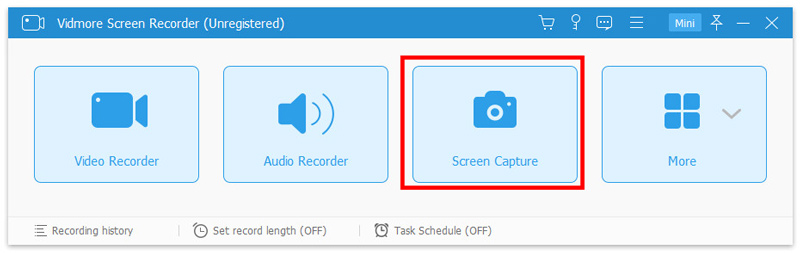
ステップ2.この無料のInstagramスクリーンショット機能を選んだら、好きなようにスクショを撮ることができます。前述のとおり、画面全体、特定のウィンドウ、あるいは任意の範囲など、必要に応じてInstagramのストーリーや投稿をスクショできます。

ステップ3.Instagramのスクショが撮れたら、その場で編集したり、画像にさまざまな要素を追加したり、効果を調整したりすることができます。
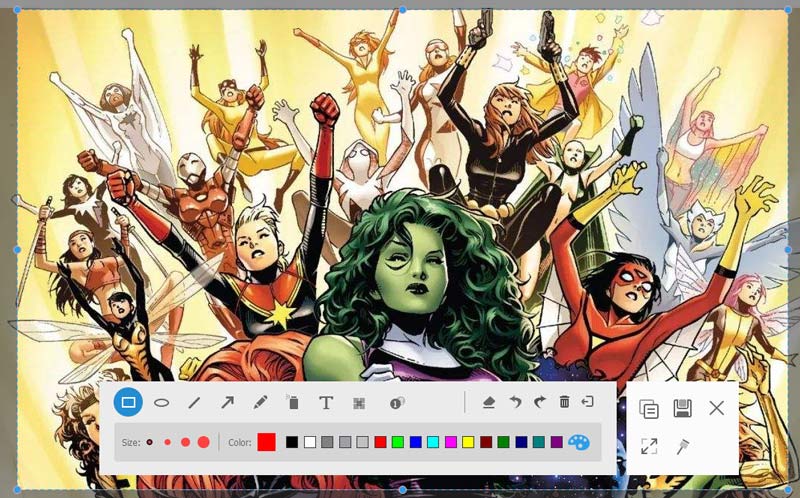
ステップ4.スクリーンショットウィンドウの右下にある保存ボタンをクリックして、InstagramのスクショをJPG/JPEG、PNG、BMP、GIF、TIFFなど、任意の一般的な画像形式で保存します。繰り返しになりますが、このInstagramスクリーンショット機能は完全に無料です。高品質で動画や音楽を録画したい場合も、Screen Recorderに任せることができます。まずは無料でダウンロードして試してみてください。
Part 4. Instagramストーリーのスクリーンショットに関するFAQ
質問1. 2020年時点で、Instagramのストーリーをスクショすると通知されますか?
現時点(2020年5月)までのテストでは、Instagramのストーリーやその他の投稿をスクショしても、Instagramから通知が送られることはありません。ただし、ダイレクトメッセージについては注意が必要です。DMの内容をスクショすると、相手に通知が届く場合があります。
質問2. Snapchatのストーリーをバレずにスクショするには?
Instagramとは異なり、Snapchatでは誰かの投稿をスクショすると必ず相手に通知されます。ただし、Snapchatの投稿をこっそりスクショする方法も存在します。Part 2で紹介したように、機内モードを利用してSnapchatをバレずにスクショすることができます。
質問3. iPhone 11でInstagramのストーリーをバレずにスクショするには?
iPhone 11ユーザーで、Instagramのストーリーを相手に知られずにスクショしたい場合は、標準搭載の画面収録機能を利用できます。まず、この機能をコントロールセンターに追加しておき、ストーリーを保存したいときに画面収録を開始します。この方法では最終的に動画として保存されますが、必要な情報をひそかに残しておく手段として有効です。
この記事では主に、Instagramのストーリーをスクショする方法について解説しました。Instagramのストーリーや投稿をスクリーンショットする簡単な3つの方法を紹介しました。誰かのストーリーを内緒でスクショしたい場合は、機内モードを使う方法や画面収録の方法を利用できます。もっとも、ストーリーをスクショしたときにInstagramが通知を送るかどうかについては、現時点でも完全には断言できません。もし最新情報をお持ちであれば、ぜひコメント欄で共有してください。