HTCスマホでスクリーンショットを簡単に撮る方法
多くの場合、HTCスマートフォンで今この瞬間を残したくなるものです。たとえば、大切なメッセージを保存したり、実用的なテクニックや美しいフレーズをスマホにメモしておきたいときなどです。では、HTCスマホでスクリーンショットを撮るにはどうすればよいのでしょうか。実は、スマホの画面をキャプチャするのはとても簡単です。ここでは、HTC Uシリーズ、HTC Oneシリーズ、HTC Desireシリーズなど、あらゆるHTCスマホで使える、簡単なスクリーンショットの撮り方を3つご紹介します。


パート1:HTC画面のスクリーンショットを撮る簡単な方法
HTCスマホの画面に表示されている内容を、もっと簡単な方法でキャプチャすることもできます。正しいボタンの組み合わせを使えば、通常はHTCスマホの画面内容をそのままスクリーンショットとして保存できます。
電源ボタン+ホームボタン
スマホの上部または側面にある電源ボタンを長押ししながら、前面にあるホームボタンをタップします。すると、スクリーンショットがSDカードフォルダーに保存されます。うまく撮れるまで、何度か試してみてください。
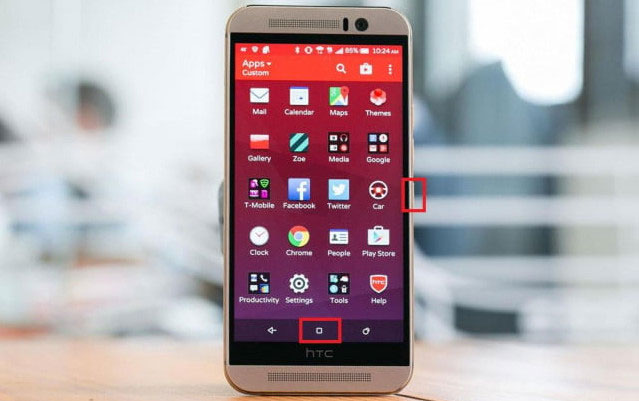
注意: HTC U11でスクリーンショットを撮るには、電源ボタンと音量小ボタンを同時に長押しする必要があります。
スクリーンショットボタン
もう一つの方法は、スクリーンショットのショートカットを使うやり方です。HTCの画面上部から下方向にスワイプして通知バーを開き、スクリーンショットのショートカットアイコンをタップします。
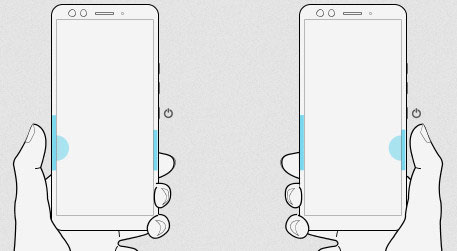
Edge Sense
Edge Senseは現在HTC U11とU12+に対応しているので、この機能を使ってHTCでスクリーンショットを撮ることができます。
1. 設定からEdge Senseを開き、カスタマイズしたいジェスチャーに応じて、ショートスクイーズの設定またはスクイーズ&ホールドのアクションをタップします。その後、設定を保存します。
2. キャプチャしたい画面を表示させてから、設定したジェスチャーまたはホールドアクションを使ってHTCでスクリーンショットを撮ります。
パート2:HTCでスクロールスクリーンショットを撮る方法
HTCユーザーの中には、長い会話や長文記事、Webページ全体をスクリーンショットに残したい人もいます。小さなスクリーンショットをつなぎ合わせたくない場合は、次の方法でHTCのスクロールスクリーンショットを利用してみてください。
1. パート1で紹介した方法で通常のスクリーンショットを撮ります。
2. 画面下部に表示されるスクロールをタップします。
3. 残りの内容を続けてキャプチャしたい場合は、スクロールを何度もタップします。
4. 編集をタップして、スクリーンショットに文字を入れたり、線や色、描画を追加します。その後、共有または保存をタップしてHTCにスクリーンショットを保存します。(PCで画面の一部だけをスクリーンショットする方法)

おすすめ:パソコン向けベストスクリーンショットツール
HTCの画面をパソコンにミラーリングしているとき、どのスクリーンショットツールを使うのがベストなのでしょうか。ここでは、高機能なVidmore 画面録画を強くおすすめします。
 Vidmore Screen Recorder
- ストリーミング動画、2D/3Dゲームプレイ、ウェブカメラ、Skype通話、音楽などを録画可能。
- HTC画面全体または一部の領域を選んでスクリーンショットを撮影。
- HTCのスクリーンショットをJPG、PNG、GIFなど任意の画像形式で保存可能。
- テキスト、線、色、スプレーなどを追加して、素早くスクリーンショットを編集。

パート3:HTCのスクリーンショットに関するよくある質問
1. HTCで撮ったスクリーンショットはどこに保存されていますか?
HTCスマートフォンでスクリーンショットを撮影した後は、ギャラリーアプリを開き、「スクリーンショット」アルバムから画像を表示できます。
2. パソコンでスクリーンショットを撮るにはどうすればいいですか?
Windowsパソコンでスクリーンショットを撮るには、Vidmore 画面録画をインストールして起動します。メイン画面で「スクリーンキャプチャ」を選択し、ウィンドウ全体を撮影するか、ドラッグしてスクリーンショットを撮りたい範囲を指定します。
3. HTC M8でスクリーンショットを撮ることはできますか?
はい。HTC M8でスクリーンショットを撮るには、電源ボタンと音量小ボタンを同時に長押しし、スクリーンショットが正常に撮影されるまで押し続けてください。
この記事では、HTCスマホでスクリーンショットを撮るための標準的な方法をご紹介しました。HTC U11やU12+をお使いの場合は、Edge Senseアプリを使うと、より簡単にスクリーンショットを撮ることができます。パソコン画面をキャプチャしたいときは、Vidmore 画面録画が第一候補になるでしょう。HTCでのスクリーンショットの撮り方についてご意見やアイデアがあれば、ぜひコメント欄にお寄せください。