Samsung Galaxy スマートフォンでスクリーンショットを撮る方法
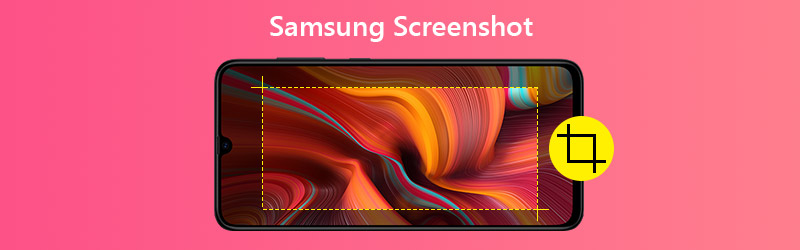
Samsung は、Galaxy スマートフォンでスクリーンショットを撮る操作をとても簡単にしています。テキストメッセージを保存したいときでも、ゲームで勝利した画面を残したいときでも、電源キーと音量ダウンキーという 2 つのボタンを同時に押すだけで、どの Galaxy モデルでもスクリーンショットを撮ることができます。Samsung Galaxy スマートフォンでのスクリーンショットの撮り方をより詳しく知りたい場合は、読み進めてください。あわせて、撮影後に Samsung のスクリーンショットを確認する方法についても説明します。
 おすすめ:Windows PC と Mac の画面をキャプチャ&録画できるプロ向けツール – Vidmore Screen Recorder
- デスクトップ画面全体、単一ウィンドウ、任意の範囲をスクリーンショットできます。
- フルスクリーンまたは指定エリアで、画面上のあらゆる動作を高画質で録画できます。
- 高画質でウェブカメラ映像をキャプチャできます。
- システム内部音声とマイクからの音声を、高音質で同時に録音できます。
- テキスト、矢印、図形、吹き出しなどを使って、録画中の映像に注釈を追加できます。

お使いの Galaxy スマートフォンの機種に関係なく、スクリーンショットを撮る手順はほぼ同じです。ここでは一般的によく使われる複数の方法を紹介します。実際に試しながら、お使いの Samsung Galaxy でスクリーンショットを撮ってみてください。
ボタンの組み合わせでスクリーンショットを撮る
画面に表示されている内容をすばやく保存したいとき、最も簡単で一般的なのが電源キーと音量ダウンキーを使う方法です。Galaxy スマートフォンでは、通常、音量キーは左側、電源キーは右側にあります。ただし、機種によっては位置が逆になっていたり、同じ側にまとまっている場合もあります。
Galaxy スマートフォンでスクリーンショットを撮るには、電源キーと音量ダウンキーを同時に押し続け、画面がフラッシュしたり、シャッター音が聞こえてスクリーンショットが撮れたことを示すまで待ちます。
Palm スワイプでスクリーンショットを撮る
一部の Samsung スマートフォンでは、ボタンを押さなくても、手の側面で画面をスワイプするだけでスクリーンショットを撮ることができます。これは Samsung 独自の「Palm swipe to capture(スワイプキャプチャ)」と呼ばれる機能です。
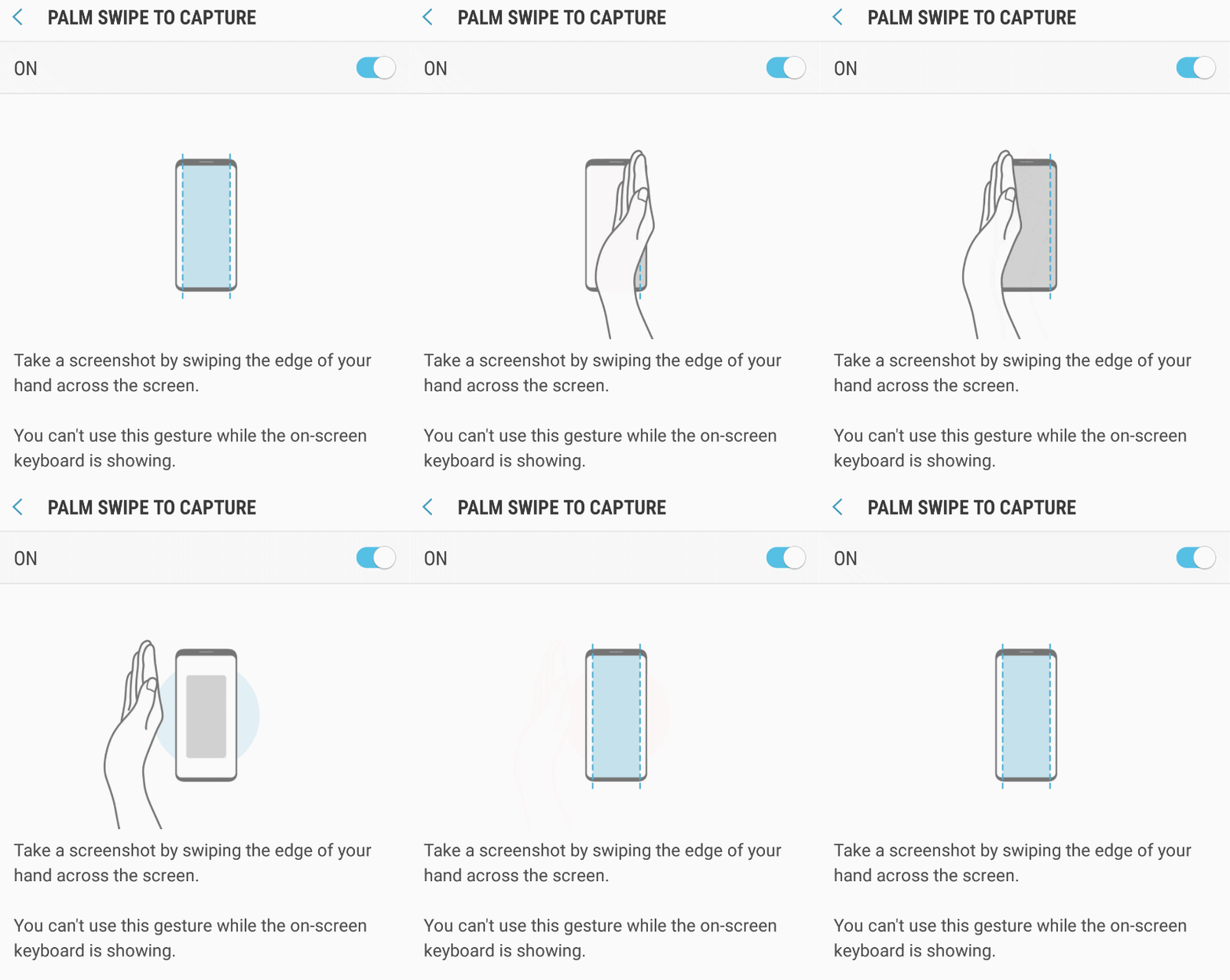
この機能を有効にするには、設定を開き、モーションまでスクロールしてモーションとジェスチャーを選択します。その後、Palm swipe to capture(スワイプキャプチャ)を探し、トグルボタンをオンに切り替えます。これで、手の側面を画面の端から端へスワイプするだけでスクリーンショットを撮れるようになります。
スクロールキャプチャでスクリーンショットを撮る
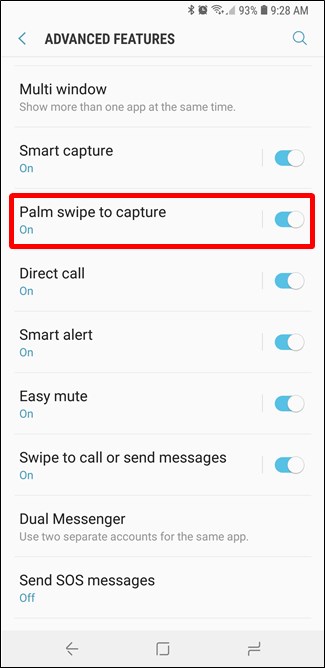
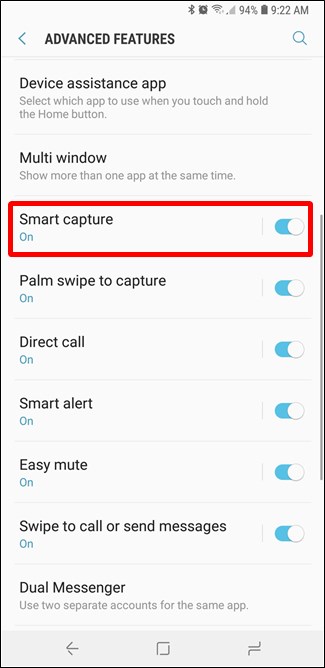
長い Web ページや記事全文を保存したい場合は、「スクロールキャプチャ」を使うことで、画面全体を 1 枚の画像として取得できます。スクロールスクリーンショットを撮るには、まず設定の詳細機能からスマートキャプチャを有効にしておきます。
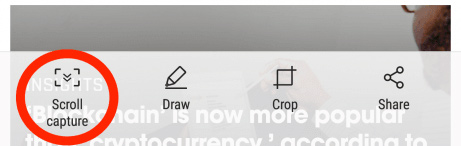
電源キーと音量ダウンキーを押すと、画面下部にスマートキャプチャツールも表示されます。そこをタップしてスクロールキャプチャを開始します。Web ページの最下部、または必要な位置に到達するまでアイコンを繰り返しタップし続けてください。
こちらもおすすめ:Windows と Mac OS X で Web ページ全体またはウィンドウ全体をスクリーンショットする方法
Bixby Voice でスクリーンショットを撮る
Bixby Voice は、Samsung でスクリーンショットを撮る際にも便利です。ボタンの組み合わせを押せない状況では、Bixby にスクリーンショットを撮るよう頼むことができます。「Hi, Bixby(もしくは Hey Bixby)、スクリーンショットを撮って」と話しかけるだけで、Bixby が画面に表示されている内容を撮影してくれます。また、「Hey Bixby, take a screenshot, and share on Twitter.(スクリーンショットを撮って Twitter で共有して)」のように指示して、撮ったスクリーンショットをそのまま Twitter に共有させることも可能です。“
こちらもおすすめ:Mac 画面をキャプチャする無料スクリーンショットソフト おすすめ 7 選
Samsung のスクリーンショットを確認する方法
撮ったスクリーンショットは、ギャラリーアプリを開くことで閲覧できます。機種によっては、アルバムタブを開くと、撮影したスクリーンショットだけをまとめて確認することができます。
Samsung Galaxy スマートフォンのスクリーンショットに関するよくある質問
1. Samsung のスクリーンショットはどこに保存されていますか?
特に変更していない場合、すべてのスクリーンショットは DCIM フォルダ内の「Screenshots」フォルダに保存されます。
2. Samsung のパソコンでスクリーンショットを撮るには?
Windows を使用している場合は、「Windows キー」と「PrtScrn」キーを同時に押します。撮影したスクリーンショットはファイル内に保存されます。
3. Samsung スマートフォンの画面を録画できますか?
スクリーンレコーダーは、クイックパネルの録画アイコンをタップするだけで簡単に画面録画ビデオを作成できる、サムスン製スマートフォンの新機能です。現在、この機能は Galaxy Z Flip、S20、S20+、S20 Ultra、Note10、Note10+、Note10+ 5G、S10e、S10、S10+、S10 5G、A71、Galaxy Tab S6 および Android OS バージョン10(Q)を搭載した Galaxy デバイスでのみ利用できます。
まとめ
以上、Samsung Galaxy スマートフォンでスクリーンショットを撮る 4 つのシンプルな方法を紹介しました。自分に合った方法を選んで Galaxy の画面をキャプチャし、その後はギャラリーを開いて撮影済みのスクリーンショットを確認してみてください。