Macの画面をキャプチャするための、トップ7の無料Mac用スクリーンショットソフト
Macでスクリーンショットを撮るには、キーボードのShiftキー、Commandキーと3/4/5/6キーを同時に押す方法があるのは事実です。その結果、キーボードショートカットを使って素早くMacの画面をキャプチャできます。任意の範囲をキャプチャするためのキーの組み合わせがあらかじめ用意されているのに、なぜそれでもMac用のスクリーンショットツールが必要なのでしょうか。
主な理由は、シンプルなMacのスクリーンショット機能では描画ツールやその他の高度な機能が使えないからです。MacはデフォルトでスクリーンショットをPNG形式で保存します。スクリーンショットの形式を変更するには画像コンバーターを使う必要があります。多くの場合、Mac用スニッピングツールが大いに役立ちます。


パート1:Mac用無料スクリーンショットツール ベスト7
キーボードを使わずにMacでスクリーンショットを撮るには、次の段落を参考にしてください。ここでは2020年に無料で使える、Mac用スクリーンショットツールのベスト10を紹介します。
トップ1:Vidmore Screen Recorder
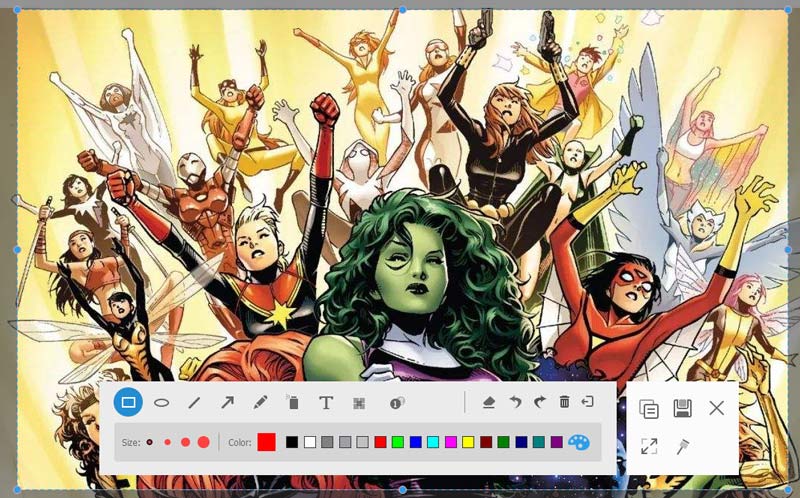
MacにはVidmore スクリーンレコーダーという無料のスクリーンショットツールが内蔵されています。フルバージョンを購入していなくても、アカウントを登録していなくても問題ありません。Macの全画面または単一ウィンドウのスクリーンショットを撮ることができます。このMac用スクリーンショットキャプチャソフトにはリアルタイム描画ツールが用意されています。したがって、スクリーンショット上で重要なポイントを強調したり、直接自由に描画したりできます。スクリーンショットは、必要に応じてPNG、JPG、JPEG、BMP、GIF、TIFF形式で保存されます。
主な機能:
- Mac画面を全画面またはブラウザウィンドウ単位でキャプチャ。
- Macのスクリーンショット画像をPNG、JPG、JPEG、BMP、GIF、TIFF形式で保存。
- スクリーンショットに、長方形・楕円・直線・矢印・吹き出し・テキストなどを、任意のサイズと色で追加可能。
- 安全・クリーン・完全無料で利用可能。登録や隠れた課金は一切なし。
- この無料Mac用スクリーンショットソフトは、Mac OS X 10.10以降に対応。
トップ2:Lightshot
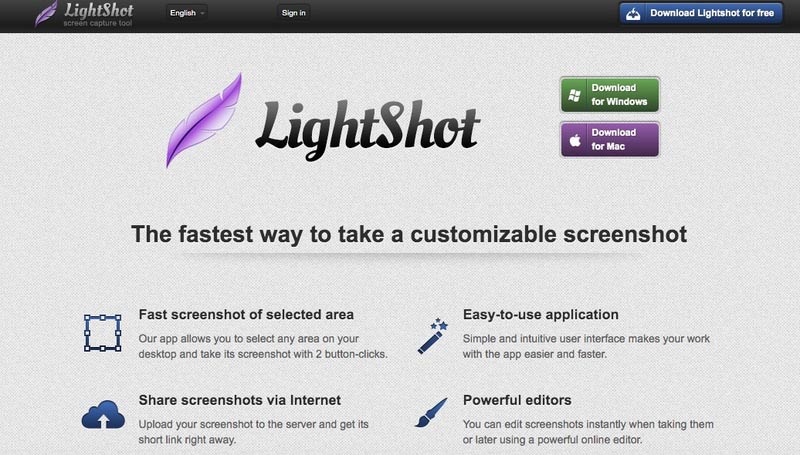
LightshotはMac用の無料スクリーンショットツールです。Macコンピュータ上の任意の範囲を選択してキャプチャできます。その後、インターネット経由でスクリーンショットを直接共有できます。
長所:
- 任意の画面サイズでMacのスクリーンショットを撮影。
- Macで撮ったスクリーンショットをサーバーにアップロードしたり、共有用の短縮リンクを取得したりできる。
- オンラインエディタでMacのスクリーンショットを編集できる。(詳しい 動画編集ソフトはこちら)
短所:
- Lightshotが突然終了する場合がある。
- Lightshotではコピー機能が正しく動作しない。
トップ3:Snappy
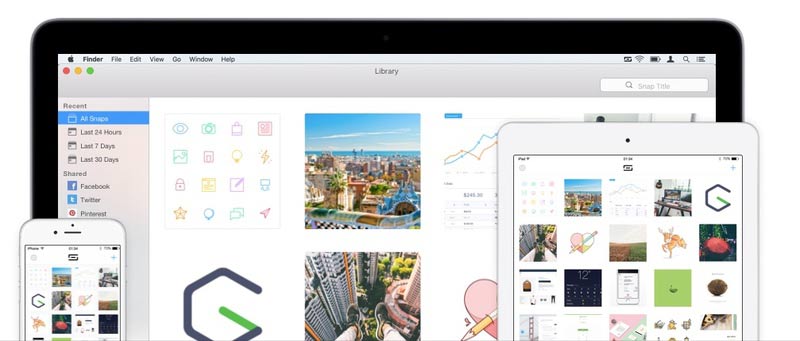
Snappyを使えば、Macコンピュータ上の任意の部分を自動的にキャプチャできます。この無料のMac用スクリーンショットツールでは、スクリーンショット画像に注釈を付けたり、サイズ変更したり、カスタマイズしたりできます。さらに、Snappy上でMacのスクリーンショットを整理したり、共同作業したり、共有したりすることができます。
長所:
- ドラッグ操作またはショートカットでMac画面をキャプチャ。
- Macに保存されたスナップを収集し、整理整頓できる。
- スクリーンショットをFacebook、Twitter、Dropbox、メールなどへ共有。
短所:
- 編集機能が不足している。
- Snappyはかなりバグが多くなっている。
こちらもおすすめ:Macで音声を録音する方法
トップ4:Skitch
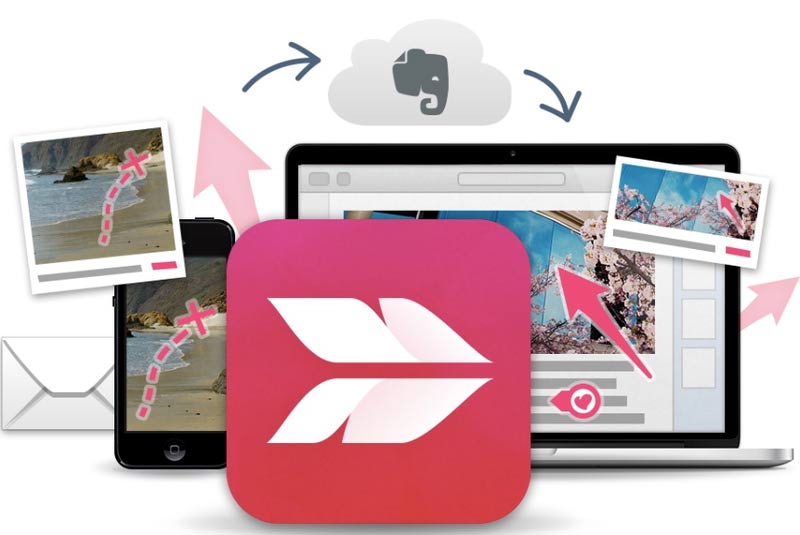
SkitchはEvernoteと連携して動作する、Mac用の無料スクリーンショットツールです。チームのために頻繁にスクリーンショットを撮る場合、Skitchは良きパートナーとなるでしょう。
長所:
- Macでスクリーンショットを撮影し、マークアップして送信。
- スクリーンショット画像にテキストや図形を追加し、描き込むことができる。
- 見せたくない部分をぼかし加工できる。
短所:
- Skitchは途中でクラッシュしたりフリーズしたりすることが多い。
- UIの改善がまだ必要。
トップ5:Recordit
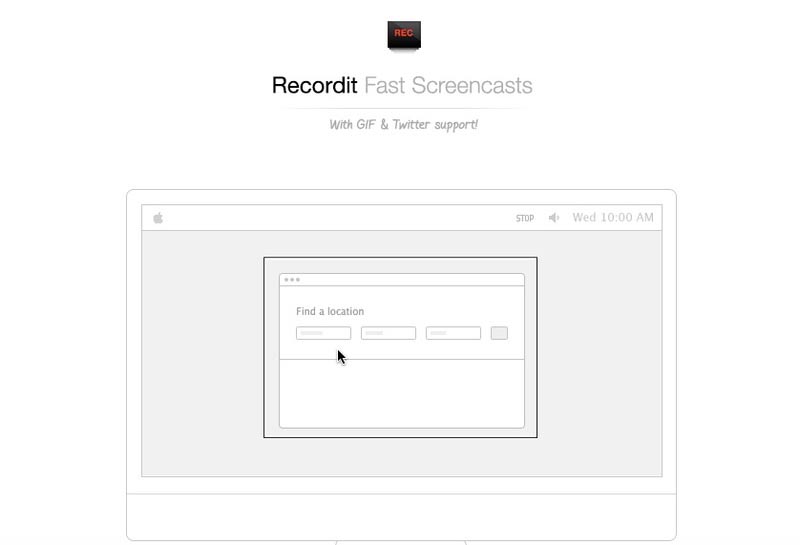
Recorditは、GIFベースのMac用無料スクリーンキャストツールです。Recorditプラグインをインストールして、Macコンピュータで素早くスクリーンショットを撮ることもできます。
長所:
- ホットキーでMacのスクリーンショットを撮影。
- スクリーンショット用の無料クラウドストレージを利用可能。
- 複数のアップロードおよび共有オプションを提供。
短所:
- Recorditの無料版には機能制限がある。
- 安定したインターネット接続が必要です。
トップ6:Snagit
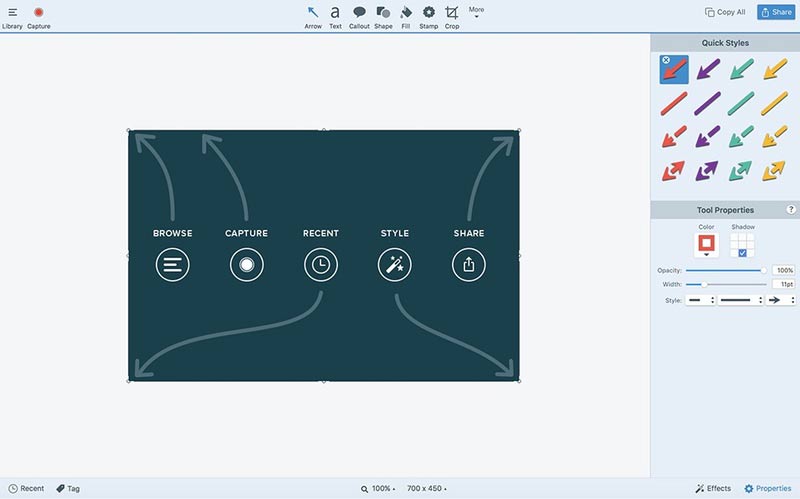
TechSmith Snagitは、Macでの画面キャプチャと録画に関する無料トライアルを提供しています。Mac画面上の作業手順をキャプチャし、そこに描画ツールで注釈を加えることができます。
長所:
- Macのスクリーンショットにマークアップや注釈ツールで描き込みができます。
- Macのスクリーンショットを簡略化したグラフィックに変換します。
- ファイルを直接共有する機能を利用できます。
短所:
- Snagitの無料体験版は15日間のみ利用できます。
- Snagitのフルバージョンは高価です。
トップ7:Monosnap
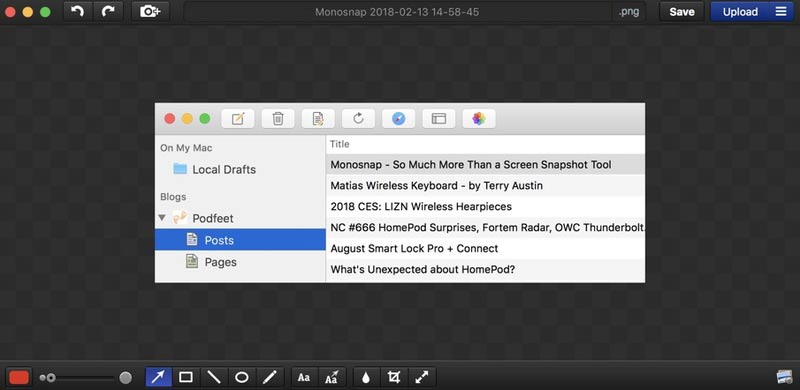
Monosnapは無料のオンラインスクリーンショットツールです。Macで全画面、指定範囲、ウィンドウ単位でスクリーンショットを撮ることができます。編集や注釈の追加を行いたい場合は、まずユーザーアカウントを登録する必要があります。
長所:
- 複数の描画ツールでスクリーンショットの重要箇所を強調表示できます。
- ぼかしツールを使ってスクリーンショット内の機密情報を隠せます。
- MacのスクリーンショットをTwitter、Facebook、Google Drive、Dropboxなどに共有できます。
短所:
- Monosnapは新しいOSがリリースされるとバグが多くなります。
- サードパーティサービスを利用するには支払いが必要です。
パート2:Mac用スクリーンショットツールに関するFAQ
Macのスクリーンショットはどこに保存されますか?
公式ショートカットでMacの画面をキャプチャした場合、スクリーンショットはデフォルトでデスクトップに保存されます。macOS Mojaveユーザーなら、スクリーンショットのデフォルト保存先フォルダを変更できます。スクリーンショットアプリ内のオプションに移動してください。
プレビューはMacの隠れたスクリーンショットソフトですか?
はい。プレビューにはスクリーンショットを撮るという機能があります。プレビューを使って、PDFファイルや画像の画面をMac上で無料キャプチャできます。
ウェブサイトはあなたがスクリーンショットを撮ったことを検知できますか?
いいえ。ブラウザがユーザーのMacのスクリーンショットツールの使用有無を検出することは許可されていません。あなたが撮ったスクリーンショットが追跡されることはありません。
実際のところ、どのスクリーンショットアプリでも、JPGなどの形式でMacの画面をキャプチャできます。Macのスクリーンショットをクリップボードへコピー&ペーストすることも可能です。あなたにとって最高の無料Mac用スクリーンショットツールはどれでしょうか。ぜひ気軽に私たちと共有してください。