Windows Media Playerを使ってDVDをパソコンにリッピングし、再生する方法
Windows Media Player(WMP)は、Microsoft Windows に標準搭載されているメディアプレーヤー兼メディアライブラリです。複数の動画、音声、音楽CD、データCD、データDVDを再生できます。さらに、Windows Media Player では音楽CDの書き込み(焼くこと)やリッピングも可能です。
では、DVD-Videoディスクはどうでしょうか。Windows Media PlayerでDVDを再生したりリッピングしたりできるのでしょうか。ここでは、市販DVDをWindows Media Playerでリッピングすることについての答えを紹介します。読み進めて確認してみてください。

ページコンテンツ
パート1:Windows Media PlayerでDVDをパソコンにリッピングできるのか
Windows Media PlayerではDVDの再生やリッピングができないことに気づくかもしれません。どのバージョンのWMPを使っていても、Windows Media Player単体でDVDを再生することは許可されていません。言い換えると、Windows Media Player 12/11/10/9 などを使っても、DVDをパソコンにリッピングすることはサポートされていません。フォーマットの制限とコピーガードが、Windows Media PlayerでDVDをリッピングできない主な原因です。
どうしてもWindows Media PlayerでDVD映画を再生したい場合は、サードパーティー製のDVDリッパーを使って、あらかじめDVDをAVI、WMV、VOB、ASF、WMP、WMX、3GP などWindows Media Player互換形式に変換しておく必要があります。
パート2:DVDをWindows Media Player向けにリッピングする方法
Windows Media PlayerでDVDを再生するためのベストなDVDリッパーはどれでしょうか。間違いなく、Vidmore DVD Ripprが第一候補になります。まず、DVDを1:1クオリティでリッピングできます。すべてのDVDコンテンツはトランスコードなしでデジタルファイルにリッピングされます。そのため、リッピング後のファイル内に、完全なDVD構造、ビデオトラック、オーディオトラック、DVDメニュー、チャプター、字幕がそのまま保持されます。
次に、幅広いフォーマットとプリセットに対応しているため、DVDをWindows Media Player向けにリッピングできます。Windows Media Playerがサポートするすべての形式をここで選択できます。Vidmore DVD MonsterでDVDをリッピングした後は、そのままWindows Media PlayerでDVD映像を再生できます。もちろん、iPhone、iPad、Samsung など他のポータブルプレーヤーでDVD映画を視聴することも可能です。
3つ目として、他のDVDリッパーよりも最大6倍速でDVDをリッピングできます。バッチ変換に対応しているため、すべてのDVDコンテンツを短時間でまとめてリッピングできます。
先進的なDVD復号化アルゴリズムのおかげで、古いDVDも新しいDVDもWindows Media Player用にリッピングして再生できます。さらに、リッピング前にDVD映画を簡単に編集することも可能です。内蔵のビデオ編集機能では、トリミング、結合、エフェクト調整、字幕の選択、オーディオトラックの選択など、さまざまな編集が行えます。
- DVDをWindows Media Playerだけでなく、あらゆる主流の動画・音声形式にリッピング,
- DVDメニュー付きで、最大6倍速でリッピング可能。
- 1:1コピーで画質を落とさずにDVDをリッピング。
- Windows 10/8.1/8/7/Vista/XP をサポート。
ステップ1:DVDをWMP対応形式に変換するソフトを無料でダウンロード、インストールして起動します。パソコンのDVDドライブにDVDディスクを挿入します。
ステップ2:ウィンドウ左上の「Load DVD」をクリックします。「DVD Disc」をクリックしてDVDコンテンツを読み込みます。
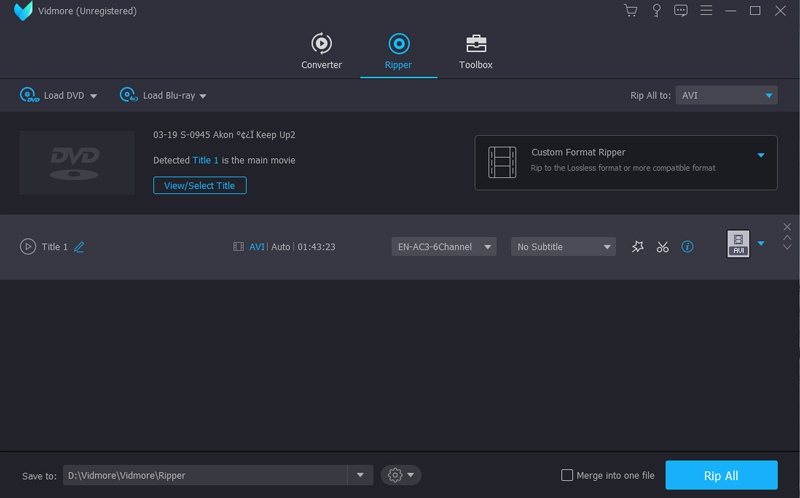
「View/Select Title」をクリックしてすべてのチャプターにアクセスします。変換したいファイルにチェックを入れて選択します。
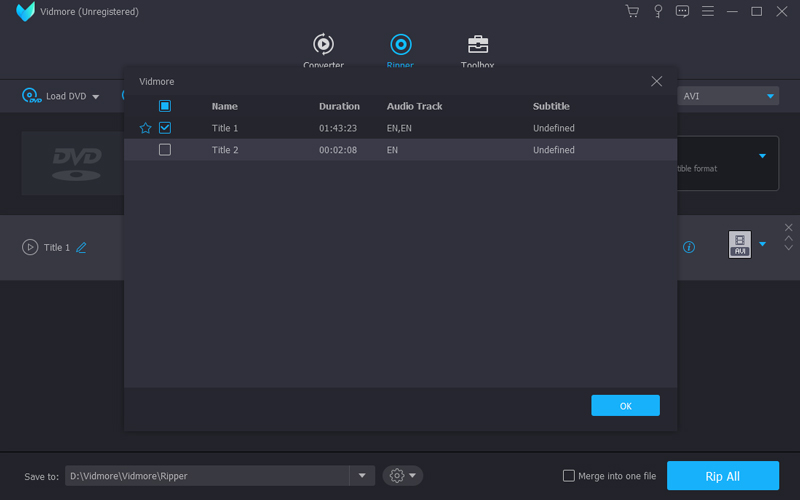
ステップ3:右上の「Rip All to」リストを開きます。ここで出力形式として「WMV」を選択し、DVDをWindows Media Player向けにリッピングします。
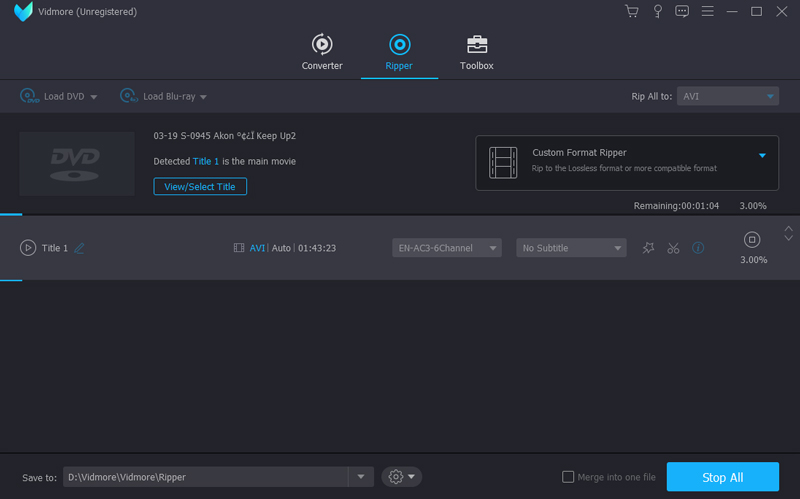
ステップ4:最後に「Rip All」をクリックして、DVD内のビデオをすべてリッピングします。リッピング処理が完了すると、自動的にフォルダが表示されます。ここでリッピングされた動画ファイルを確認できます。
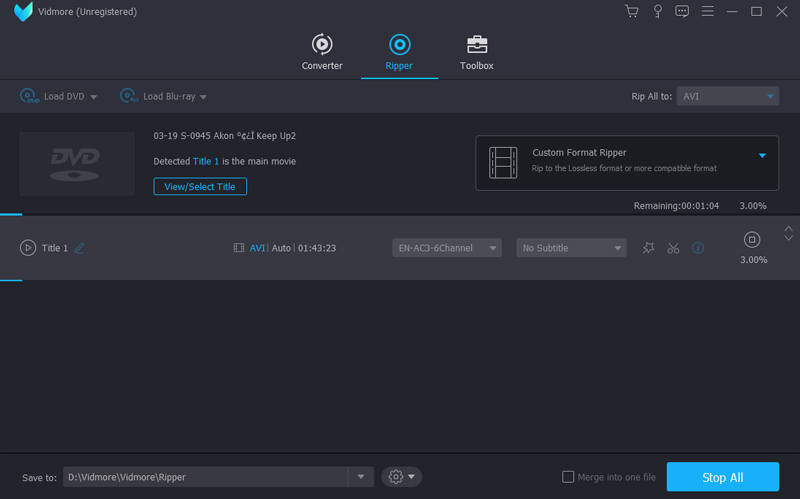
パート3:Windows Media Playerを使わずにDVDをリッピングできる無料DVDリッパー3選
前述のように、Windows Media PlayerはDVDリッパーとしては機能しません。Windowsで無料でDVDをリッピングしたい場合は、以下のツールを使ってDVDをWindows Media Playerで再生できる形式に変換してください。
トップ 1:VLC Media Player
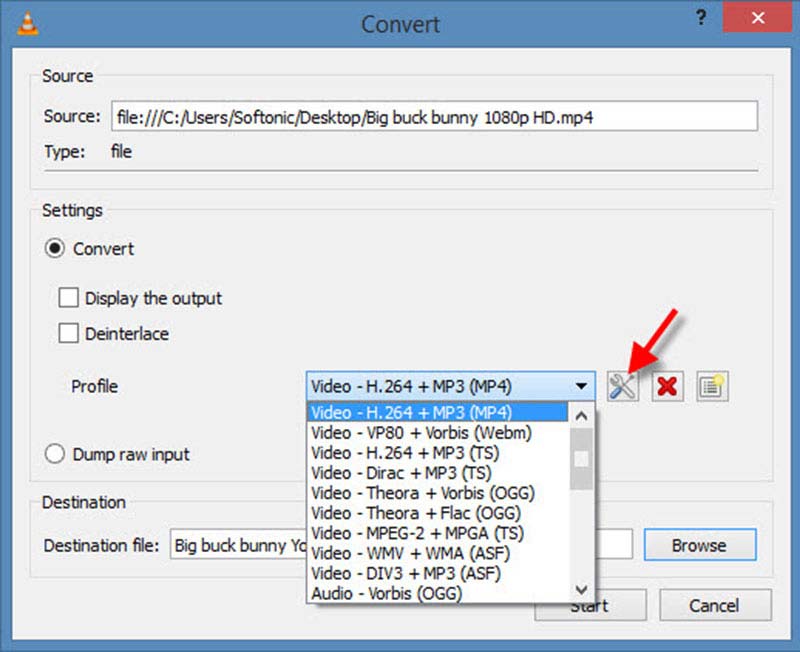
VLC Media Playerは、マルチプラットフォーム対応の無料かつオープンソースのメディアプレーヤー兼コンバーターです。Windows上でVLC Media Playerを使えば、再生可能なDVDを無料でリッピングできます。その後、リッピングした動画をWindows Media Playerで再生することができます。
長所:
1. DVD、VCD、その他のメディアファイルを無料でリッピング可能。
2. 非常に多くのファイル形式とフォーマットに対応。
短所:
1. DVDリッピングに使いやすい直感的なインターフェース。
2. PCでDVDをリッピングまたは再生しているとき、VLCが重くなることがある。
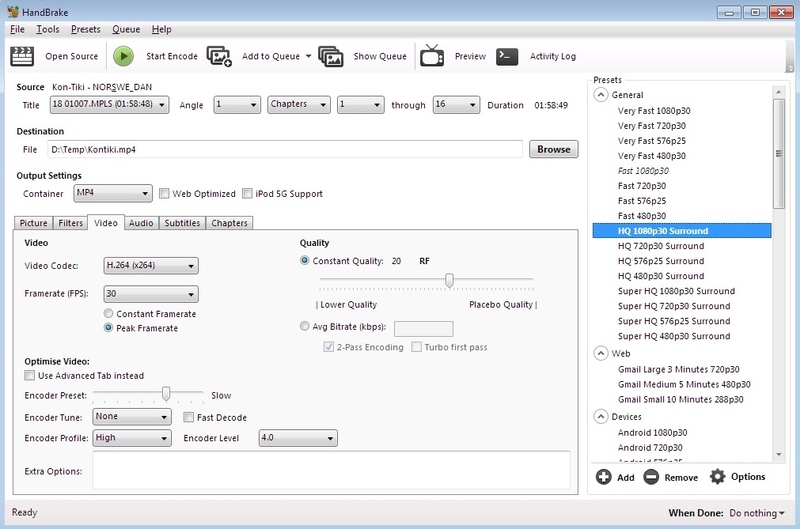
トップ2:HandBrake
HandBrakeは、Windowsユーザーに人気の動画変換・DVDリッピングソフトです。安全にダウンロードして利用できます。HandBrakeを使えば、保護されていないDVDをWindows Media Player用にMKVへ変換できます。
長所:
1. 無料かつオープンソース。
2. メタデータ対応でDVDをWindows Media Player向けにリッピング可能。
短所:
1. HandBrakeではすべてのDVDコンテンツをリッピングできるわけではありません。DVDメニューなど一部のコンテンツは失われる場合があります。
2. PCでDVDをリッピングした後に再エンコード(トランスコード)が行われます。
第3位:Freemake Video Converter
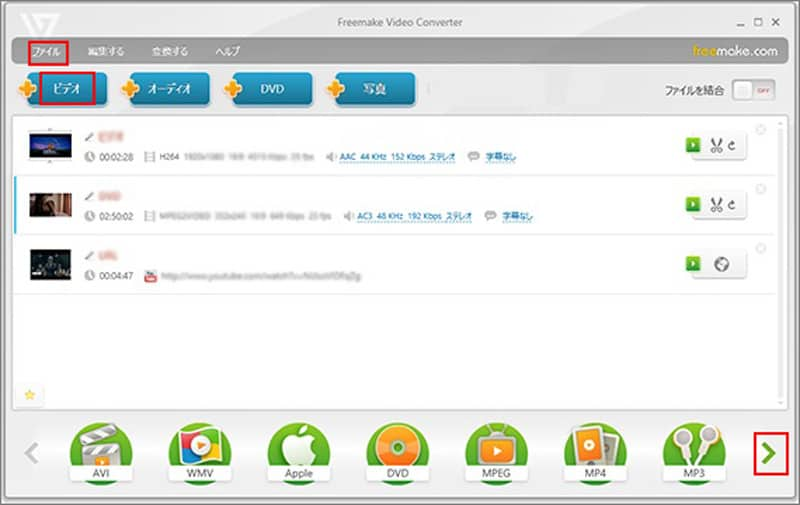
Freemake Video Converterは、Windows Media Player向けのフリーミアム型DVDリッパーです。DVDから動画をリッピングして、多くの形式で保存することができます。無料の動画クロップ編集機能も利用できます。
長所:
1. 字幕付きでDVDをWindows Media Player用にリッピング可能。
2. クリーンで使いやすいインターフェース。
短所:
1. 無料版では出力動画にウォーターマークが入ります。
2. 最新バージョンでは圧縮速度が遅くなっています。
上記の4つの無料およびプロ向けDVDリッパーを使えば、DVDをWindows Media Player向けにリッピングできます。Windows Media PlayerはDVD映画を直接再生することができません。DVDをWindows Media Playerで再生する前に、DVDコンテンツをWMVに変換しておく必要があります。リッピング速度の速さと1:1品質を考えると、Vidmore DVD MonsterはWindowsでDVDをリッピングする際に優れた性能を発揮してくれます。