VLC メディアプレーヤーで自作 DVD をリッピングする方法
この記事では、人気メディアプレーヤーである VLC の重要な機能、すなわちDVD をリッピングする方法について解説します。VLC はほとんどあらゆる動画・音声ファイルをデコードできますが、単なるメディアプレーヤーではなく、多数の便利な機能を備えたソフトウェアでもあります。
問題は、多くのユーザーが追加機能の場所すら見つけられず、ましてや使い方が分からないと不満を抱いている点です。本記事の手順に従えば、VLC に隠された機能の 1 つを使いこなし、手持ちのディスクをデジタル動画ファイルへ変換できるようになります。


パート 1:VLC で DVD をリッピングできる?
VLC で DVD をリッピングできるのか疑問に思うかもしれません。答えは、状況によって変わります。まず、VLC はコピーガードのかかっていない DVD をデジタルの動画ファイルまたは音声ファイルにリッピングできます。しかし、VLC 自体には暗号解除技術が含まれていないため、保護された DVD を単独でデコードすることはできません。良い点としては、外部ライブラリを使うことで VLC を補助できることです。いずれにしても、VLC は Windows、Mac OS X、Linux で DVD リッピングに利用できます。
パート 2:VLC で DVD をリッピングする方法
前述のとおり、VLC には DVD をリッピングする機能があります。ただし作業手順がやや複雑なため、以下に具体的なガイドを示します。
ステップ 1:VLC と Libdvdcss をインストールする
Web ブラウザを開き、VLC の公式サイト(https://www.videolan.org/vlc/)にアクセスします。Download VLC ボタンの横にある矢印アイコンをクリックし、自分のシステムに合ったバージョンをダウンロードしてください。その後、ハードディスクにインストールします。
自作 DVD だけをリッピングしたい場合は、そのまま次のステップに進んでかまいません。市販 DVD などを扱う場合は、32 ビット版 Windows なら http://download.videolan.org/pub/libdvdcss/1.2.11/win32/libdvdcss-2.dll、64 ビット版 Windows なら http://download.videolan.org/pub/libdvdcss/1.2.11/win64/libdvdcss-2.dll から libdvdcss をダウンロードします。次に、その .dll ファイルを VLC のインストールディレクトリにコピー&ペーストします。
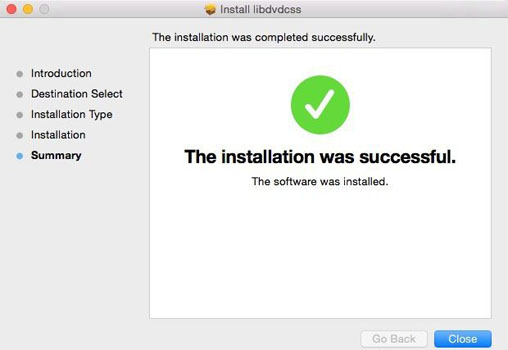
Mac の場合は、http://download.videolan.org/pub/libdvdcss/1.2.11/macosx/libdvdcss.pkg から libdvdcss をダウンロードし、ファイルをダブルクリックしてインストールします。お使いの Mac が El Capitan 以降であれば、Command + Space キーで Spotlight を開き、ターミナルを起動して、brew install libdvdcss というコマンドを実行し、ライブラリをダウンロード・インストールします。
ステップ 2:VLC に DVD 動画を読み込む
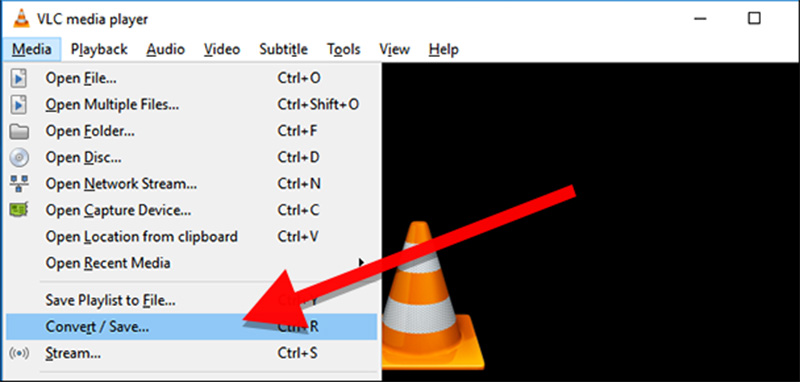
準備が整ったら、DVD をドライブに挿入し、VLC を起動します。上部メニューバーから メディア をクリックして展開し、変換/保存 を選択して「メディアを開く」ダイアログを開きます。続いて ディスク タブに移動します。もしくは、メディア→ディスクを開く を選び、直接「メディアを開く」ダイアログの ディスク タブを表示することもできます。
DVD を選択し、ディスク選択 エリア内の ディスクデバイス ボックスにディスク名が表示されていることを確認します。表示されていない場合は、参照 ボタンを押して手動で設定してください。デフォルトでは、VLC は最初のタイトルから DVD をリッピングしますが、開始位置 セクションの タイトル と チャプター の値を変更することで、特定のタイトルだけをリッピングすることも可能です。さらに、音声と字幕 セクションで音声トラックや字幕を選択できます。設定が終わったら、変換/保存 ボタンをクリックして次に進みます。
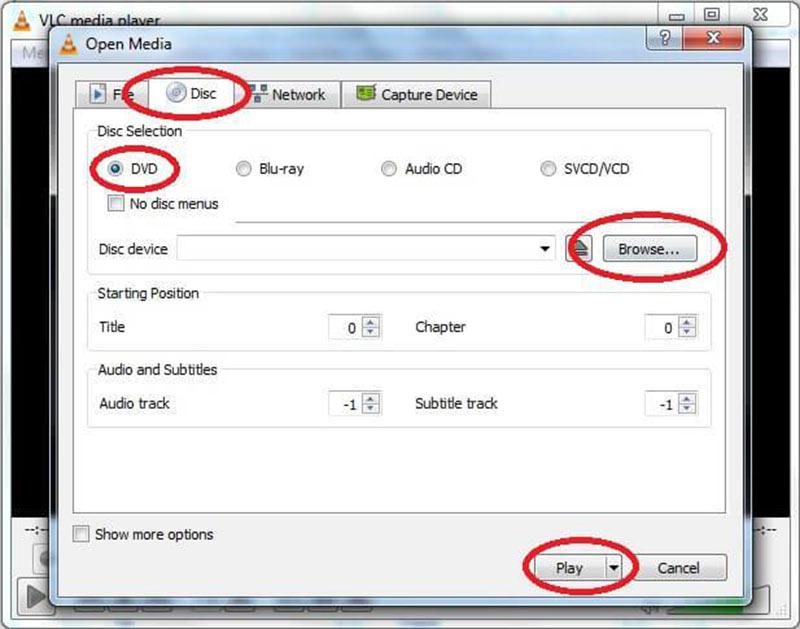
ヒント:メディア→ディスクを開く から ディスク タブに進んだ場合は、再生 ボタンの横にある 矢印 アイコンをクリックし、変換 を選択してください。
ステップ 3:VLC で DVD をリッピングする
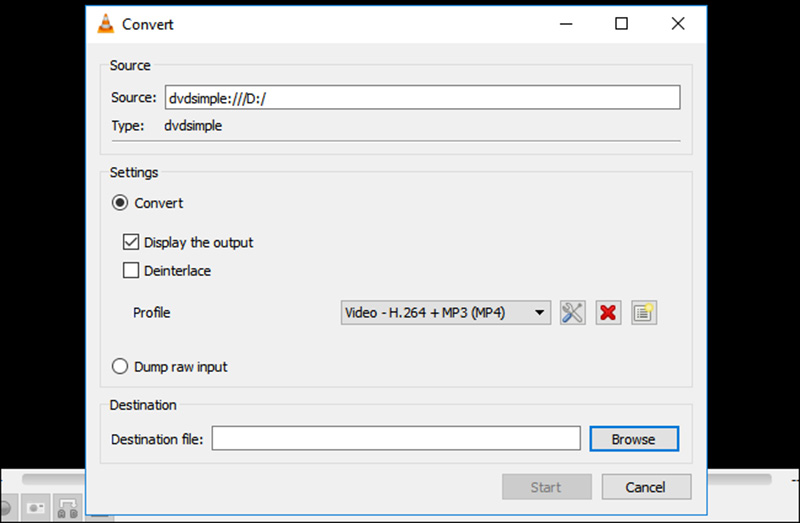
「変換」ウィンドウが表示されたら、設定 セクションで 変換 を選択します。<プロファイル の横にあるドロップダウンリストを展開し、MP4 など好みの動画形式を選びます。DVD から音声だけを取り出したい場合は、音声フォーマットを選択します。その他のカスタム設定を行うには、プロファイル横のドキュメントアイコンをクリックし、詳細オプションダイアログを開きます。
次に、宛先 セクションの 参照 ボタンをクリックしてエクスプローラーウィンドウを開きます。出力動画を保存したいフォルダを指定し、ファイル名を入力します。保存 をクリックしたら、開始 ボタンを押して VLC による DVD リッピングを開始します。
注意:この方法は、厳密には DVD を「リッピング」しているのではなく、VLC で DVD を録画している形になります。また、ディスク 1 枚を VLC で処理するにはある程度時間がかかるので、気長に待つ必要があります。処理中に中断したい場合は、停止 ボタンを押して DVD リッピングをキャンセルできます。
パート 3:VLC のベストな代替ソフト
VLC に DVD リッピング機能があることは確かですが、必ずしも最適な選択とは言えません。特に初心者や機械が苦手な人にとっては、手順がやや複雑だからです。さらに、コピーガード付き DVD の一部しかデコードできない場合があります。VLC が気に入らない、またはお使いの DVD に対応していない場合は、Vidmore DVD Monster が有力な代替ソリューションになります。
- どんな DVD でも素早くデジタルファイル、ISO イメージ、DVD フォルダーにリッピング可能。
- MP4、AVI など、ほぼすべての動画・音声出力形式に対応。
- DVD 映画を iPhone、Android、ゲーム機などで再生できる形式に変換。
- DVD リッピング中に動画と音声の品質を自動的に最適化。
- 動画編集ツールなどの豊富な追加機能を搭載。
総合的に見て、Vidmore DVD Monster は、DVD 映画をデジタル動画にリッピングするうえで VLC の最良の代替ソフトと言えます。
VLC のベストな代替ソフトで DVD をリッピングする方法
ステップ 1:最高の VLC 代替ソフトを入手する
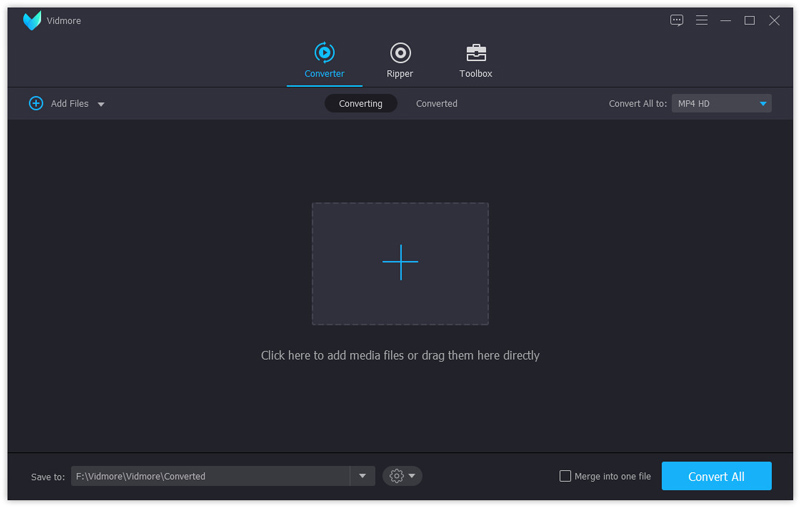
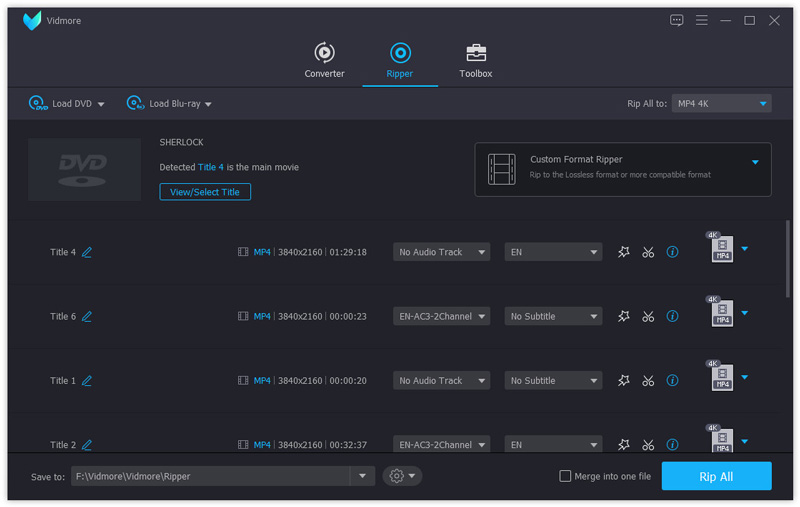
VLC で DVD をリッピングできない場合は、最高の代替ソリューションをパソコンにダウンロードしてインストールします。このソフトは、DVD をリッピングするのに追加ソフトウェアを必要としません。次に、ディスクを DVD ドライブに挿入し、代替ソフトを起動します。上部メニューバーから DVD をロード→DVD ディスクをロード をクリックし、対象のディスクを選択して動画データを読み込みます。
ステップ 2:DVD 動画をプレビュー・編集する
DVD がメイン画面に読み込まれたら、タイトルを表示/選択 ボタンをクリックし、リッピングしたいタイトルにチェックを入れます。よく分からない場合は、すべてのタイトルをメディアライブラリに追加しておきましょう。
内蔵メディアプレーヤーを使って DVD 映画をプレビューし、必要な音声トラックや字幕を選択できます。長い動画をクリップに分割したいときは、ハサミ(カット)アイコンをクリックして開始位置と終了位置を設定します。
動画を編集したい場合は、編集 アイコンを押して動画編集ウィンドウを開きます。ここでは、回転、クロップ、ウォーターマークの追加、音量や色合い、コントラストなど様々な調整が可能です。
ヒント:カットや編集アイコンをクリックすると、VLC 代替ソフトから動画フォーマットの変更を求められます。画面の指示に従って変更しないと、映像の編集が行えません。
ステップ 3:VLC を使わずに DVD をリッピングする
編集が終わったらメイン画面に戻り、すべてリッピング の横にあるドロップダウンをクリックして展開します。動画 タブを開き、用途に合った動画形式と画質を選びます。DVD 映画をスマートフォンなどのモバイル端末で視聴したい場合は、デバイス タブに移動し、メーカーと機種を選択します。
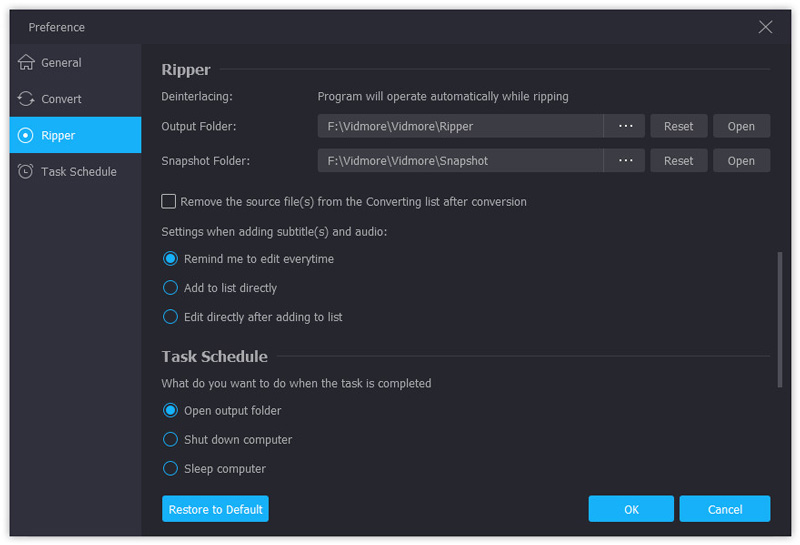
続いて、画面下部の 設定 アイコンをクリックして 環境設定 ダイアログを開きます。リッパー タブを選び、出力フォルダー などのオプションを好みに合わせて設定します。OK ボタンを押して確定したら、最後に すべてリッピング ボタンをクリックして、VLC を使わずに DVD リッピングを開始します。
まとめ
ここまでの解説で、VLC を使って DVD 映画をリッピングする方法がお分かりいただけたはずです。予算をあまりかけたくない方にとって、VLC はディスクをデジタル動画ファイルに変換するのに適した無料の選択肢です。一方で、VLC は操作が複雑だと感じる場合には、Vidmore DVD Monster を使えば、わずか数ステップで同じ作業を完了できます。DVD リッピングや VLC に関して他に疑問があれば、この投稿の下にコメントを残してください。