画質を落とさずにDVDをiTunesに取り込むための完全チュートリアル
購入したDVD映画をAppleデバイスで再生したい場合は、まずDVDをiTunesに取り込む必要があります。iTunesライブラリは、Appleデバイス間でファイルを同期できる便利なツールです。いったんDVDをiTunesに追加すれば、iPhone、iPad、iPod、Mac、Apple TVなどでDVDを視聴できます。DVDをリッピングしておけば、より大きな画面やポータブル機器でDVD映画を楽しめるようになります。
ご存じのとおり、iTunesはメディアプレーヤーであり、DVDリッパーではありません。DVDをiTunesと同期するには、まずDVDをiTunes対応形式に変換する必要があります。その後、必要に応じて、リッピングしたDVD映画をiTunes経由でiPhoneやiPadに転送できます。これがDVDをiTunesに取り込む一連の流れです。さらに詳しく知りたい場合は、このまま読み進めて手順に従ってください。

パート1:DVDをiTunes用にリッピングする方法
市販の無料DVDリッピングソフトには、HandBrakeやVLC Media Playerなど多くのものがあります。本格的なDVDリッパーをわざわざ使う必要があるのでしょうか。答えは「はい」です。Vidmore DVD Monsterは、DVDを1:1クオリティでリッピングすることができます。HandBrakeなどの一般的なDVDリッピングソフトとは異なり、Vidmore DVD MonsterはトランスコードなしでDVD映画をMPG、DVD ISO、フォルダ形式にリッピング可能です。DVDディスクを、画質を100%維持したままデジタルコピーとして保存できます。さらに6倍速の高速リッピングにより、短時間で効率よくDVDを変換できます。
先進的なDVD復号技術を搭載しているため、新旧ほとんどすべてのDVD映画をリッピングできます。DVDを任意のデバイスや形式に変換して、オフラインで視聴することも可能です。その際、変換後のDVD動画の拡張子が.mov、.m4v、.mp4になっていることを確認してください。もちろん、DVDから音声だけを抽出し、iTunes同期用にMP3、WAV、AIFF、Apple Losslessとして保存することもできます。
内蔵の動画編集機能も役立ちます。リッピング前に、トリミング、結合、ウォーターマークの追加、字幕の変更、音声トラックの選択、映像の微調整などを行い、市販DVDをiTunes用に最適化できます。
- DVDを1:1クオリティで、任意の動画・音声形式としてiTunesライブラリ向けにリッピング。
- 6倍速でDVDからiTunesへリッピング。
- iTunesライブラリに取り込む前にDVD映画を編集。
- 出力効果を細かく調整しながらDVD映画を素早く編集。
- 一括変換、マルチコアCPU、GPUアクセラレーションに対応。
ステップ1:DVDリッピングソフトを無料ダウンロードしてインストールし、起動します。DVDディスクをDVDドライブに挿入します。
ステップ2:「Load DVD」をクリックし、「DVD Disc」を選択して挿入したDVDディスクを認識させます。「View/Select Title」をクリックして、目的の動画タイトルを選択します。
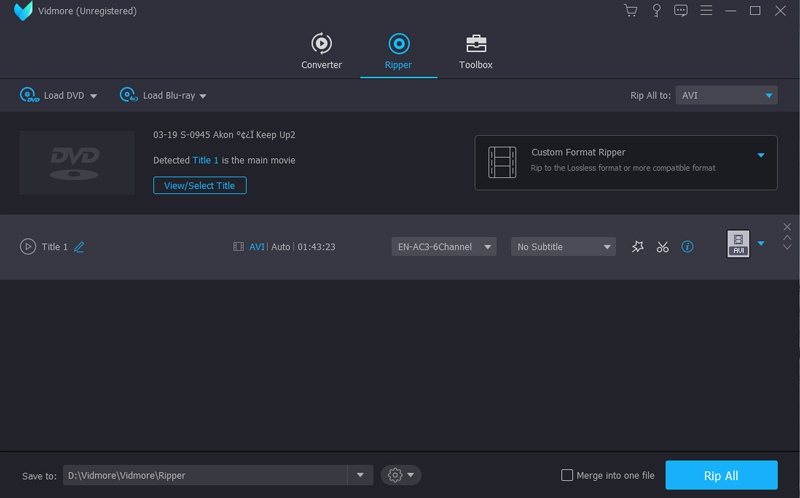
ステップ3:右上の「Rip All to」リストを展開します。出力形式としてM4VなどのiTunes対応形式を設定します。用途に応じて、出力画質や解像度も選択できます。
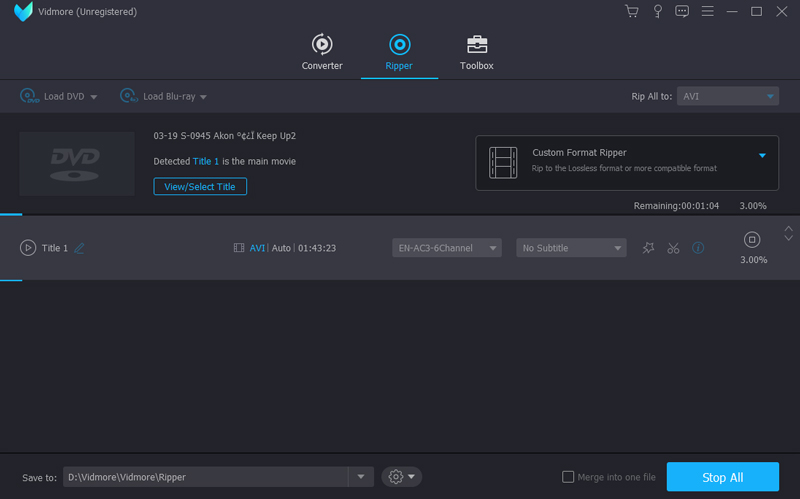
ステップ4:「Rip All」をクリックして、DVD全体をiTunes向けにリッピングします。必要に応じて、特定のチャプターだけを選んでiTunes用にリッピングすることもできます。
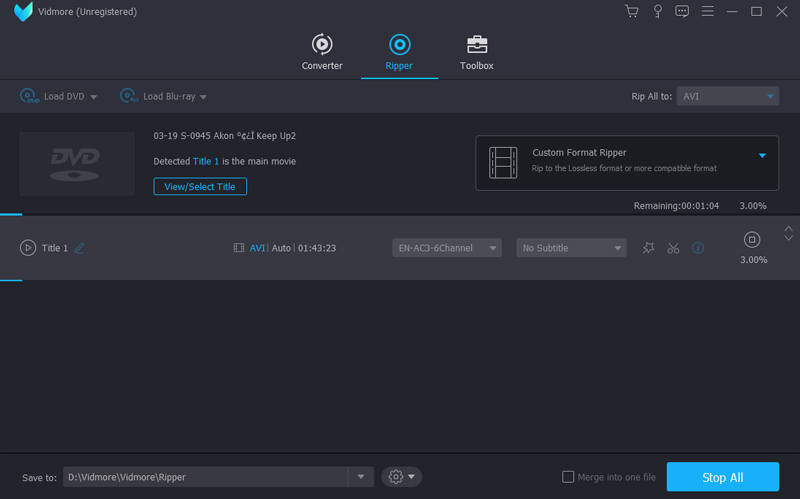
注意:iPhoneやiPadなどポータブルデバイスでDVDを視聴したいだけなら、DVDをiTunesに追加する方法が最速とは限りません。実際には、Vidmore DVD MonsterのプリセットからiOSやAndroidなど最適化済みの設定を直接選び、さらに動画品質を向上させることもできます。
パート2:リッピングしたDVD映画をiTunesに取り込む方法
Vidmore DVD MonsterでDVDをiTunes用に変換した後は、DVD動画をiTunesライブラリに追加して、iPhone、iPad、iPod、Apple TVでDVDを再生できます。リッピングしたDVD動画は、iTunes経由で転送することも、サードパーティ製のiPhone転送ソフトで転送することも可能です。後者の方がiTunesより安全性が高い場合もありますが、追加ソフトを使わずにDVDをiTunesに入れたい場合は、以下の手順に従ってください。
ステップ1:iTunesを最新バージョンにアップデートします。USBケーブルでiOSデバイスをコンピュータに接続します。
ステップ2:以前このコンピュータでiPhoneをiTunesと同期したことがあれば、接続したデバイスは信頼済みコンピュータとして自動認識されます。初めての場合は、iPhoneに「このコンピュータを信頼しますか?」と表示されたら「信頼」をタップしてください。
ステップ3:変換済みのDVDファイルをiTunesウィンドウへドラッグします。元のリッピングファイルをそのまま残すか、容量確保のため削除するかは任意で選べます。
ステップ4:左側のサイドバーで「ムービー」または「映画」をクリックします。ここにiTunesへインポートされたDVDファイルが表示されます。これで、Windows PCまたはMacでDVDをiTunesに取り込む作業は完了です。
ステップ5:iOSデバイスでオフライン視聴するためにDVDをiTunesからコピーしたい場合は、「ムービーを同期」または「映画を同期」にチェックを入れ、「適用」あるいは「同期」をクリックしてDVDをiTunes経由で転送します。
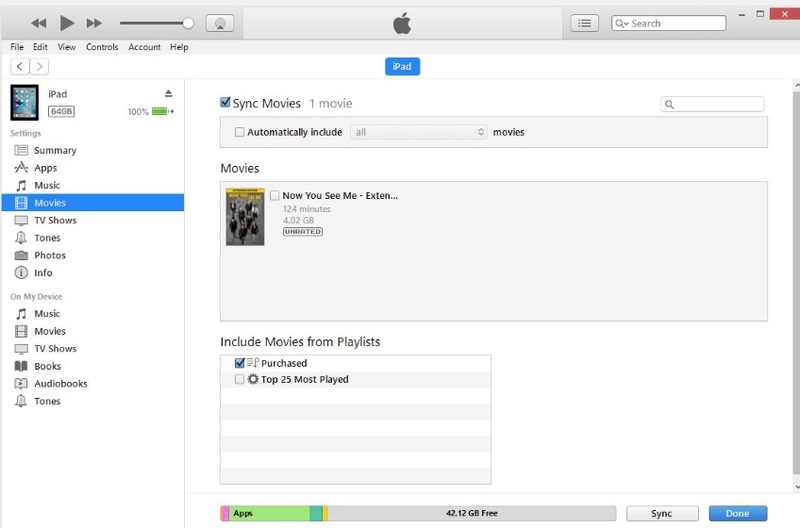
注意:ドラッグ&ドロップを使わずにDVDをiTunesへ追加したい場合は、新しいムービープレイリストを作成してそこへ追加することもできます。DVD映画をiTunesライブラリに取り込んだ後は、iTunesを使ってすべてのAppleデバイスでDVD動画を楽しめます。
Vidmore DVD Monsterは、DVDからiTunesへの変換ソフトとして最適な選択肢と言えるでしょう。ディスクがどれほど古くても、ほぼすべてのDVDをiTunesやその他のAppleデバイス向けにリッピングできます。ただし、DVDディスク表面に傷や物理的な破損がないことを確認してください。そのうえで、Windows 10/8.1/8/7/Vista/XPでDVDをiTunesに取り込み、高品質な映像と音声を体験できます。
Vidmore DVD Monsterは、DVDの構造、映像・音声トラック、メニュー、チャプターを完全に保持したままリッピングでき、さらに字幕の追加にも対応しています。6倍速のDVDリッピング速度と1:1の出力品質により、他社製ソフトの多くを凌駕します。無料でダウンロードして試してみる価値は十分にあります。
これで、DVD全編をiTunesライブラリに取り込む方法の説明は以上です。これでDVDドライブがなくてもDVD映画を楽しめるようになったでしょうか。もしまだうまくいかない場合は、お気軽にお問い合わせいただくか、下に質問をお寄せください。いつでもサポートいたします。