DVD から MOV へ – QuickTime ムービーを DVD から簡単に抽出する方法
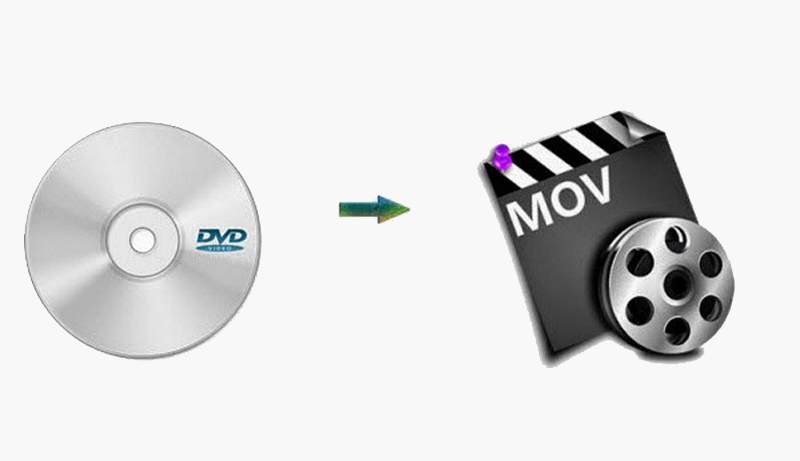
iPhone、iPad、iPod で DVD の映画を再生したい場合は、DVD を QuickTime の MOV 形式に変換する必要があります。なぜ DVD を QuickTime MOV に変換する必要があるのでしょうか。MOV と MP4 ではどちらを選ぶべきでしょうか。DVD を MOV 形式に変換するメリットについて、詳しく解説します。
この記事では、最高品質の動画と音声を得られ、必要な音声トラックや DVD の字幕を選択でき、さらにはさまざまなパラメーターを微調整できる、最適なDVD から MOV への変換ソフトも紹介します。手順の詳細についても学ぶことができます。

パート 1:なぜ DVD を QuickTime MOV に変換するのか
もちろん動画フォーマットは数百種類もありますが、なぜあえて DVD を QuickTime MOV に変換するのでしょうか。Apple 標準の動画形式として、QuickTime は iPhone 用に DVD をリッピングする際の最適な動画形式と言えます。DVD を MOV に変換するべき、ほかの理由はあるのでしょうか。
- QuickTime にはブラウザ用プラグインが含まれており、Firefox、Internet Explorer、Safari などのブラウザ内で動画形式を直接再生できます。
- 最新世代の一眼レフカメラ(DSLR)は、高精細な静止画を撮影できるだけでなく、QuickTime の MOV 形式で高画質な動画を記録することもできます。
- DVD を MOV ファイルに変換すると、必要な音声トラックや字幕など、すべてのメディアデータを 1 つのファイルにまとめることができます。
- iOS デバイス、Windows、Mac、そしてほとんどの動画編集・再生ソフトと高い互換性があります。
- MOV ファイル形式は MPEG4 コーデックを採用しており、高画質を保ちながらファイルサイズを小さく抑えることができます。
パート 2:DVD を MOV に簡単に変換する方法
任意の音声トラックや字幕に対応した DVD から MOV への変換ソフトはあるのでしょうか。iPhone や iPad、その他のデバイス向けに MOV ファイルをカスタマイズするにはどうすればよいでしょうか。音声・動画コーデックを簡単に調整できるパラメーター設定方法はあるのでしょうか。Vidmore DVD Monster は、DVD ディスクを高速かつ無劣化でリッピングできる、理想的な DVD から MOV への変換ソフトです。
- DVD を MOV、iPhone、iPad など MOV 対応形式に変換。
- 自作 DVD から市販 DVD まで、あらゆる DVD をリッピング。
- DVD の構造、映像/音声トラック、メニュー、字幕などをそのまま維持。
- 高度なハードウェアアクセラレーションにより、最大 3 倍の速度で DVD を変換。
ステップ 1:DVD リッパーをダウンロードしてインストールする
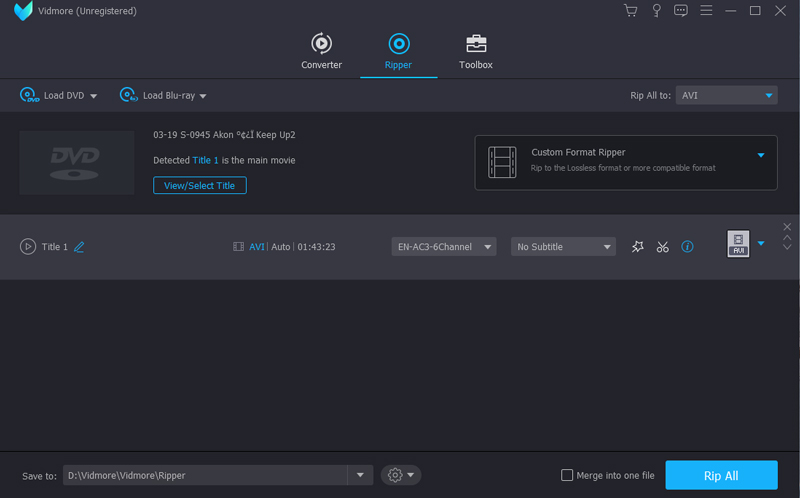
DVD ディスクをパソコンのドライブに挿入し、正常に読み込めることを確認します。DVD から MOV への変換ソフトをインストールしたら、プログラムを起動して「Ripper」オプションをクリックし、DVD ディスクから映画を抽出します。
ステップ 2:変換する DVD タイトルを選択する
ソフトが DVD ディスク内のすべてのタイトルを自動検出します。「View/Select Title」をクリックすると、すべての DVD タイトルを確認できます。動画サイズを参考に、ディスクのメインムービーを判断することも可能です。そのうえで、変換したい DVD タイトルを選択します。
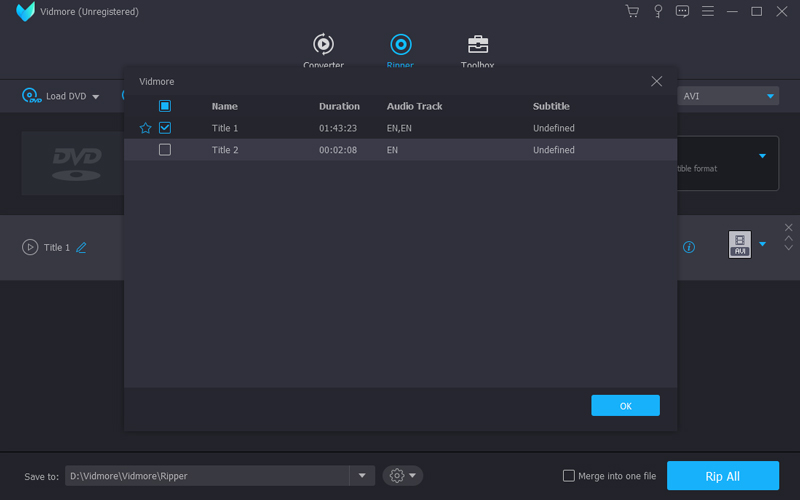
ステップ 3:出力形式として MOV を選択する
DVD タイトル右側のファイル形式ボタンをクリックし、「Video」メニューから「MOV」を選択します。出力 MOV の設定として「Same as source」(ソースと同じ)を選ぶこともできます。そのほか、4K MOV、HD MOV、720P MOV、SD MOV などのオプションも用意されています。さらに、DVD を MKV などの人気形式に変換することもできます。
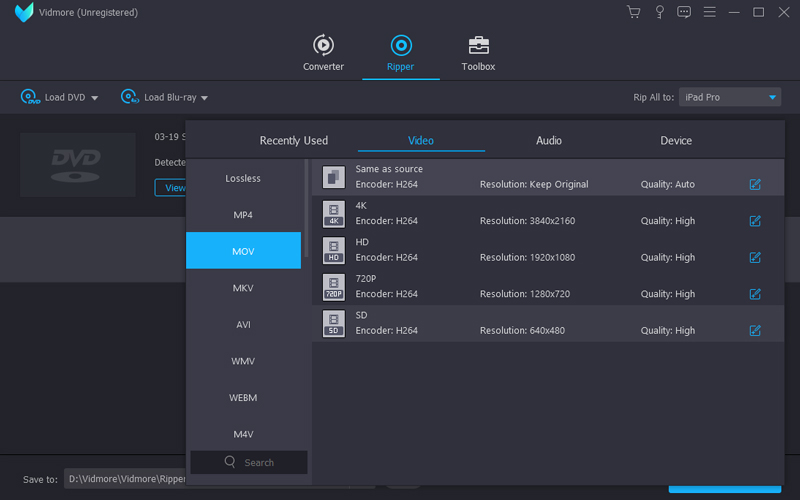
ステップ 4:MOV の各種パラメーターを調整する
目的に合った MOV ファイルを作成するために、「Video Quality(画質)」や「Video Encoder(ビデオコーデック)」「Frame Rate(フレームレート)」「Video Resolution(解像度)」「Bitrate(ビットレート)」「Sample Rate(サンプリングレート)」「Audio Channel(オーディオチャンネル)」「Audio Encoder(オーディオコーデック)」などを調整し、DVD ディスクを最適な MOV ファイルに変換できます。
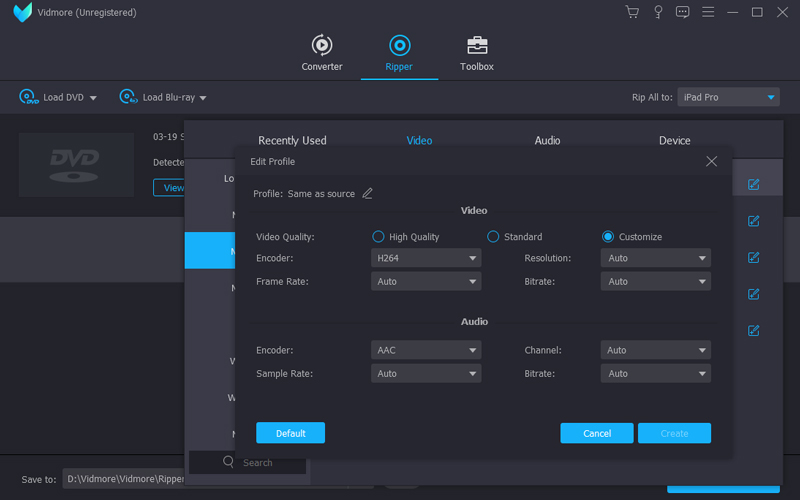
ステップ 5:DVD を QuickTime MOV に変換する
その後、「Preference」メニューをクリックして、出力先フォルダーを指定します。「Subtitle Language(字幕言語)」「Audio Language(音声言語)」の設定や「Enable GPU Acceleration(GPU アクセラレーションを有効にする)」のオン/オフも行ってから、「Rip All」ボタンをクリックして DVD を MOV に変換します。
注意:本ソフトは自作 DVD だけでなく、市販 DVD にも対応しています。いずれも同じ手順で目的の MOV に変換できます。多くの DVD ディスクに採用されている DRM 保護もほぼ解除可能です。(詳しくは DVD decrypter を参照)
まとめ
iPhone などのデバイス向けに、DVD ディスクから MOV ファイルを抽出するにはどうすればよいでしょうか。この記事では、DVD ディスクを QuickTime MOV に変換するメリットを解説しています。さらに、目的の動画形式を得るための最良のDVD から MOV への変換ソフトも紹介しています。手順について質問がある場合は、記事内で詳細を共有してください。