DVDを簡単にAVIへ変換する方法 ─ シンプルな手順を紹介
大量のDVDコレクションを持っている場合や、レンタルショップでDVDを借りてきた場合など、DVDから動画ファイルを取り出したくなることがあります。Windows 10でDVDディスクを手軽にリッピングするのに最適なDVD to AVIコンバーターはどれでしょうか。また、なぜDVDをAVI形式に変換する必要があるのでしょうか。
この記事では、DVDディスクを変換する2つの異なる方法を紹介します。Vidmore DVD Monster は、あらゆるDVDをAVI形式にリッピングできる究極のソリューションです。もう一つの方法はVLCを利用するもので、自作DVDのみを変換できます。以下で、それぞれの手順を詳しく見ていきましょう。

パート1:DVDをAVIに変換する究極の方法
Vidmore DVD Monsterは、DVDをAVIにリッピングするための最高のソフトウェアで、200種類以上の動画形式やデバイス用プリセットに対応しています。DVD/DVD ISO/DVDフォルダを、高速処理で4K UHDや1080P動画に変換できます。さらに、内蔵の動画編集機能により、出力動画の効果を細かく調整しながら編集することができます。
- DVDやBlu-rayディスクをAVI、MP4、MKVなどの形式に変換.
- 300種類以上のファイル形式と主要デバイスを幅広くサポート.
- 編集・結合・字幕追加・エフェクト適用など多彩な編集機能.
- DVD/DVD ISO/DVDフォルダを、元の画質を保ったMPGにリッピング.
- 高度なハードウェアアクセラレーションにより、最大6倍速でDVDを高速リッピング.
- 自作DVDにも市販DVDにも対応.
手順1:DVDリッパーをダウンロードしてインストール
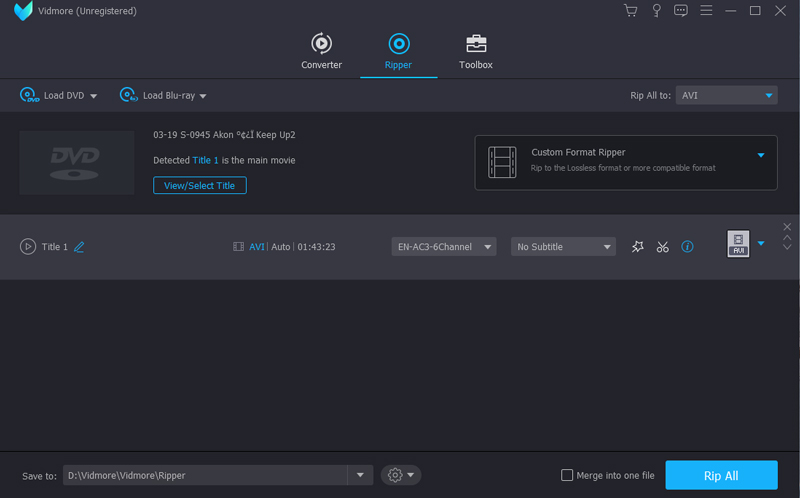
DVDをパソコンに挿入し、パソコンがディスクを正しく読み込めることを確認します。Vidmore DVD Monster のインストールが完了したら、プログラムを起動します。「リッパー」タブを選択すると、挿入したDVDを読み込むことができます。
手順2:変換したいDVDタイトルを選択
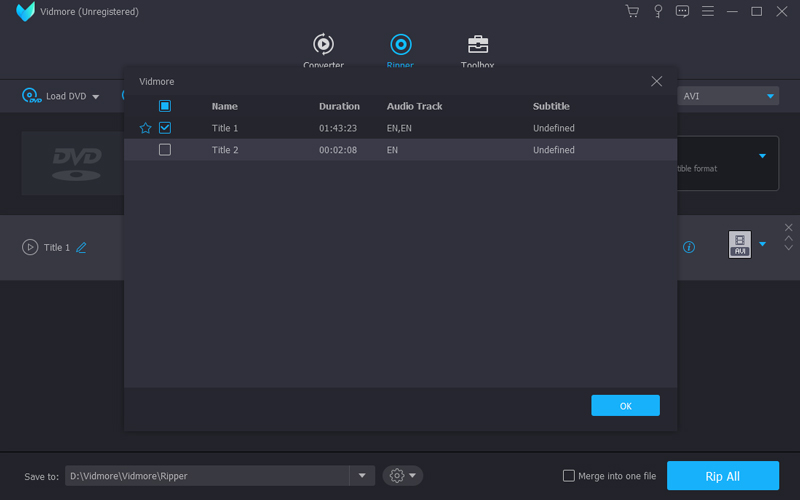
プログラムは、挿入したDVDディスク内のすべてのタイトルを自動的に検出します。「タイトルの表示/選択」をクリックして、変換したいタイトルを選びます。もちろん、すべてのタイトルを選択することも可能です。「OK」ボタンをクリックして確定します。
手順3:出力形式としてAVIを選択
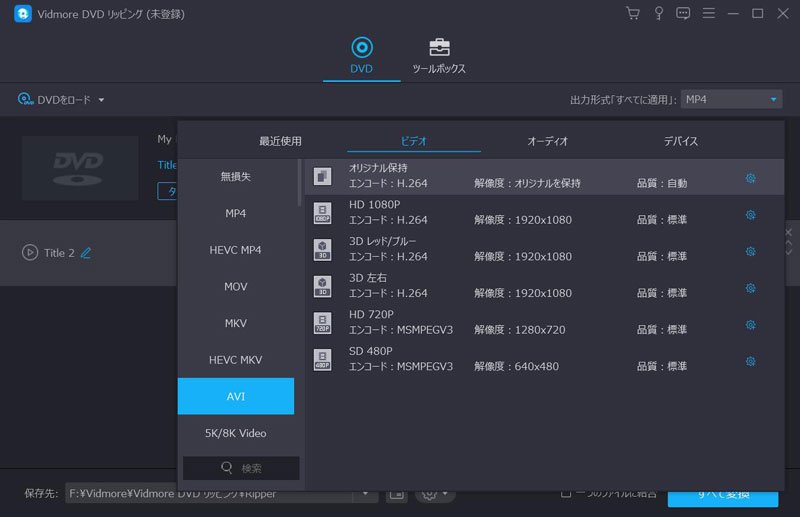
初期設定では、オリジナル画質を維持したままDVDを動画ファイルに変換できるMPEG形式が出力フォーマットとして選択されています。「すべてを次にリッピング」のプルダウンメニューから「AVI」を選択してください。DVDをAVIに変換する際の画質は複数から選べるので、「ソースと同じ」を選択すると元映像に近い品質を維持できます。
手順4:リッピング用の各種パラメーターを調整
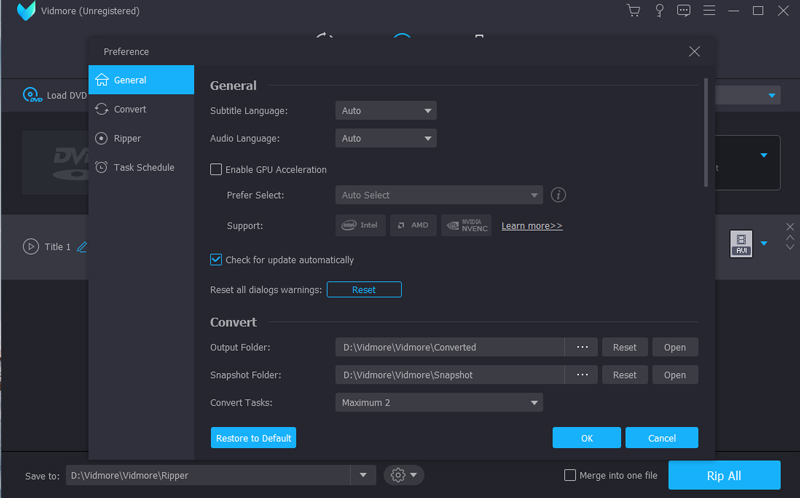
保存先フォルダーやタスクスケジュールなどを変更したい場合は、「設定」ボタンをクリックします。「出力フォルダ」「スナップショットフォルダ」「タスクスケジュール」のほか、変換時に適用する字幕など、さまざまな設定をここで調整できます。
手順5:DVD映画をAVIに変換
複数のタイトルを1本の動画にまとめたい場合は、「1つのファイルに結合」にチェックを入れてから「すべてリッピング」ボタンをクリックし、DVDからAVIへの変換を開始します。変換が完了したら、指定した保存先フォルダーに出力ファイルが作成されます。
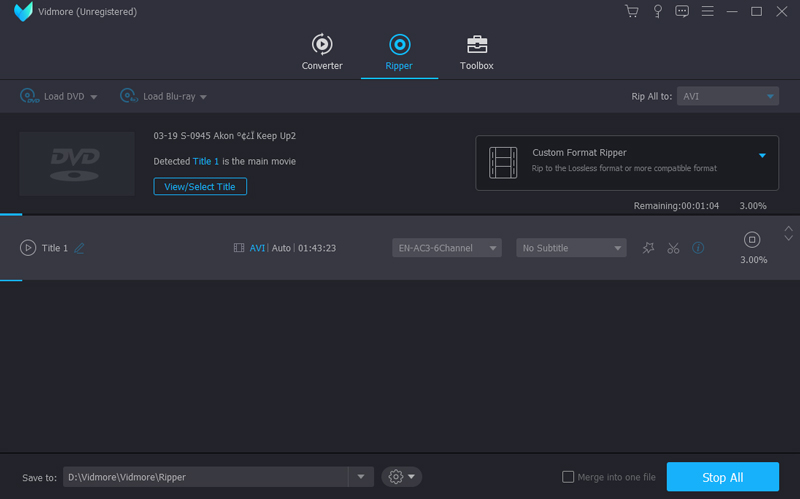
変換後のAVIファイルに満足できない場合は、再度プログラムにAVIファイルを読み込ませることができます。メインムービーを複数のタイトルに分割したり、さまざまな動画エフェクトやフィルターを適用したり、ウォーターマークを追加したり、字幕を調整したりと、より細かい編集が行えます。
パート2:VLCでDVDをAVIに変換する方法
VLCメディアプレーヤーは、Windows 10やMac向けの単なる動画再生ソフトではなく、DVDから動画を取り出すDVD to AVIコンバーターとしても利用できます。ただし、出力AVI形式の設定項目が限られていることや、DRM保護されたDVDには対応していないことなど、いくつかの制約があります。以下に、VLCでDVDをAVIに変換する手順を説明します。
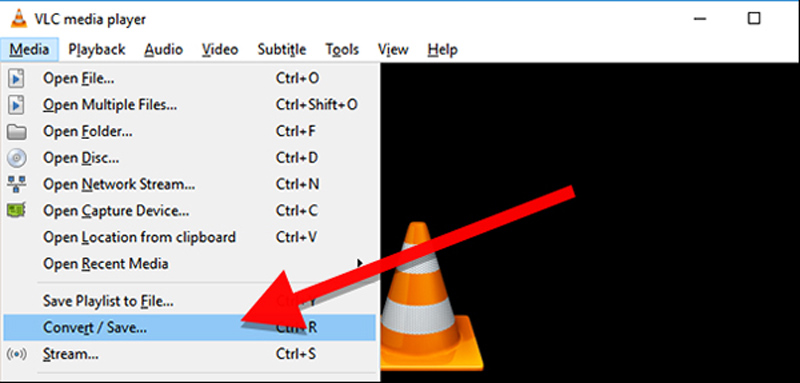
手順1:DVDをパソコンに挿入し、VLCメディアプレーヤーを起動します。「メディア」>「変換/保存」と進みます。ここから、DVDを含むメディアファイルを別形式に変換できます。
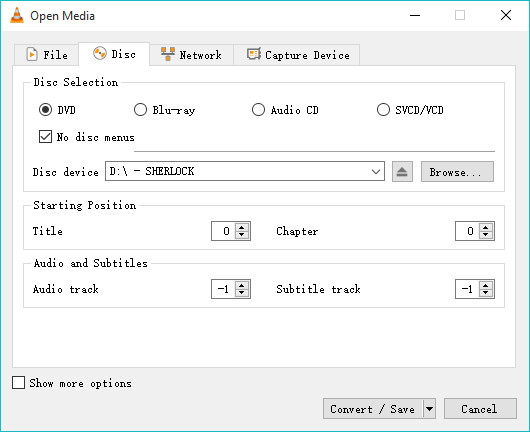
手順2:[メディアを開く]ウィンドウで「ディスク」タブをクリックします。「ディスク選択」で「DVD」を選択し、「開始位置」や「オーディオと字幕」を指定します。その後、「変換/保存」をクリックして次に進みます。
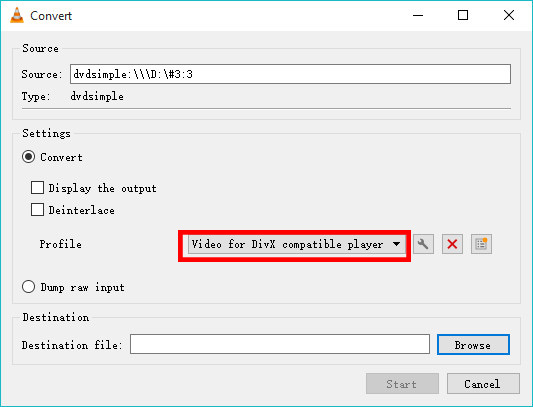
手順3:[変換]ウィンドウが表示されたら、「DivX対応プレーヤー向けビデオ」プロファイルを選択し、DVDをAVI形式にリッピングします。続いて「参照」をクリックして、保存先となる出力ファイル(パスとファイル名)を指定します。
手順4:「開始」ボタンをクリックすると、DVDムービーのAVI形式へのリッピングが始まります。進行状況は、ウィンドウ下部の進行バーで確認できます。変換が完了したら、「停止」ボタンをクリックしてファイルを取得します。
注意:VLCで変換できるのは、自作DVDなど著作権保護のないDVDに限られます。
パート3:なぜDVDをAVI形式にリッピングするのか
なぜDVDをAVI形式に変換すべきなのでしょうか。DVDから動画を取り出す場合、AVIは最も推奨される動画形式の一つです。AVIは、MP4やMOVと比べて圧縮率が低く、ファイルサイズは大きくなりますが、そのぶん情報量を多く保持できます。DVDをAVIに変換することで、MP4やMOV形式よりも、元のDVD映像に近いディテールを保ちやすくなります。
DVDをAVIに変換したほうがよいもう一つの理由は、AVI形式が多くの動画コーデックをコンテナ内に収められる点です。これにより、元のDVDに近い画質を比較的簡単に維持できます。さらに、AVIは一般的な非可逆圧縮の動画形式であり、多くの動画編集ソフトでそのまま読み込み・編集しやすいという利点もあります。
加えて、AVIはWindows、Mac、Linux、Android、iOSなどさまざまなデバイスで広く利用されている人気の動画形式です。多くの動画プレーヤーが対応していますが、正しく再生するためには、そのAVIファイルをエンコードしたコーデックにプレーヤー側が対応している必要があります。DVDをAVIに変換しておけば、多くの端末や環境で再生に利用できます。
まとめ
この記事では、DVDをAVIに変換する方法について詳しく紹介しました。自作DVDのみを扱う場合は、VLCメディアプレーヤーを使って映画を変換することができます。一方、市販DVDをリッピングしたい場合や、変換後のAVIファイルをさらに本格的に編集したい場合には、Vidmore DVD Monster が有力な選択肢となります。これらの方法を活用すれば、DVDの映画をさまざまな形で手軽に楽しめるようになります。DVDからAVIへの変換について質問があれば、コメント欄で詳細をお知らせください。