







HandBrakeでBlu-rayをリッピングする方法(保護なし・保護あり)
理由もなく一部のBlu-rayディスクが読み込めなくなる場合があります。大量のBlu-rayコレクションをお持ちなら、バックアップ用にBlu-ray映画をデジタル化しておくことをおすすめします。そうすれば、パソコン、iPhone、iPad、Android などのポータブルデバイスで直接Blu-rayの映像を再生できます。リッピングしたBlu-ray映画は、クラウドストレージや外付けハードドライブに保存することも可能です。
HandBrakeは、Windows・Mac・Linux上で保護されていないBlu-rayディスクをリッピングできる、無料かつオープンソースの動画トランスコーダーです。パソコンやノートPCでHandBrakeを使って無料でBlu-rayをリッピングできます。市販のBlu-rayディスクから映画を取り出す場合は、代わりに専門的なBlu-rayリッピングソフトを使用する必要があります。
いずれにしても、以下の段落ではHandBrakeおよびそのプロ向け代替ソフトを使ってBlu-rayをリッピングする方法を紹介します。Blu-rayコンテンツをデジタル化したい場合でもバックアップしたい場合でも、ここで完全なチュートリアルを確認できます。そのまま読み進めて手順に従ってください。

ページコンテンツ
パート1:HandBrakeで保護されていないBlu-rayをリッピングする方法
HandBrakeは、DVDおよびBlu-rayリッピングに対応した有名なトランスコーダーです。HandBrakeでBlu-ray映画をリッピングし、MKVまたはMP4形式で保存できます。利用できるHandBrakeのBlu-ray向け設定もいくつか用意されています。
しかし、HandBrakeは解除済みの市販Blu-ray映画をリッピングすることができません。たとえlibdvdcssをインストールしてBlu-rayのDRMを解除しても、HandBrakeによるBlu-rayリッピングの成功率は依然として高くありません。つまり、HandBrakeはコピー保護のないBlu-rayをリッピングする場合に利用するのが無難です。
HandBrakeでBlu-rayをリッピングする前に、外付けBlu-rayドライブを用意する必要があります。実際、多くのパソコン内蔵ディスクドライブはDVDの読み取りにしか対応していません。Blu-rayディスクをリッピングするには、Blu-ray対応ドライブを使用する必要があります。
ステップ1:最新版のHandBrakeソフトウェアをダウンロードしてインストールします。パソコンから読み取れる外付けBlu-rayドライブにBlu-rayディスクをセットします。
ステップ2:HandBrakeウィンドウ左上のSourceリストを展開します。ドロップダウンリストからBlu-rayディスクを選択します。HandBrakeは、挿入したBlu-rayディスクをすぐにスキャンします。
ステップ3:Destinationの横にあるBrowseをクリックして、Blu-ray映画の出力フォルダーを変更します。特に高解像度でBlu-rayをリッピングしたい場合は、十分な空き容量があることを確認してください。
ステップ4:Output Settings内のContainerを展開します。HandBrakeでBlu-rayをMKVまたはMP4にリッピングできます。
ステップ5:Picturesセクションに切り替えて、HandBrakeのBlu-rayリッピング設定を調整します。ここでBlu-ray映画のフル解像度を維持できます。Croppingを使えば、Blu-ray動画を任意の表示サイズにトリミングできます。さらに、Filters、Videos、Audios、Subtitlesへ移動して、Blu-rayの映像および音声設定を変更することも可能です。
ステップ6:HandBrakeのBlu-ray設定をカスタマイズしたら、上部ツールバーのStartをクリックして、HandBrakeでBlu-rayをHD画質のまま変換します。
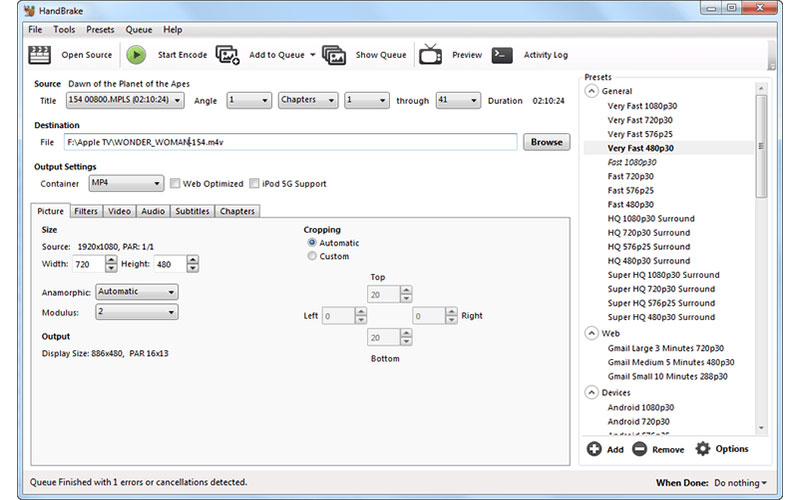
注意:HandBrakeでのBlu-rayリッピング処理には長時間かかります。これは、HandBrakeがまずBlu-rayのM2TS動画をデコードし、その後MKVまたはMP4形式にエンコードする必要があるためです。そのため、HandBrakeでBlu-rayディスクをリッピングしている間は、パソコンを電源に接続しておくことをおすすめします。
パート2:HandBrakeの代替ソフトで保護されたBlu-rayをリッピングする方法
では、DRM保護されたBlu-rayディスクを変換する場合はどうすればよいでしょうか。市販のBlu-rayを互換フォーマットへリッピングするには、HandBrakeの最良の代替としてVidmore Blu-ray Monsterの利用を強くおすすめします。コピー保護されたBlu-ray映画も、画質を落とさずに動画または音声ファイルとして簡単にリッピングできます。これにより、リージョンコードやディスクの種類に関係なく、あらゆるデバイスでBlu-rayコレクションを視聴できます。さらに、Vidmore Blu-ray Monsterには内蔵動画編集機能も搭載されています。Blu-ray映画を自由に編集・カスタマイズすることが可能です。
- Blu-rayディスクやフォルダーを、すべての4K/1080p動画形式および一般的な音声形式、最適化されたプリセットにリッピング。
- すべてのBlu-rayディスクからDRM保護を自動的に解除。
- Blu-ray映画から音声ストリームを抽出。
- Blu-ray映画を変換しながら、元の画質と構造をそのまま保持。
- HandBrakeの6倍のBlu-rayリッピング速度。
- Blu-ray映画を、カット、結合、クロップ、回転、ウォーターマーク追加、効果調整などで編集。
- 安全でクリーンかつ直感的なインターフェース。
ステップ1:Vidmore Blu-ray Monsterをダウンロードしてインストールします。Blu-rayディスクを外付けBlu-rayドライブに挿入し、パソコンに接続します。
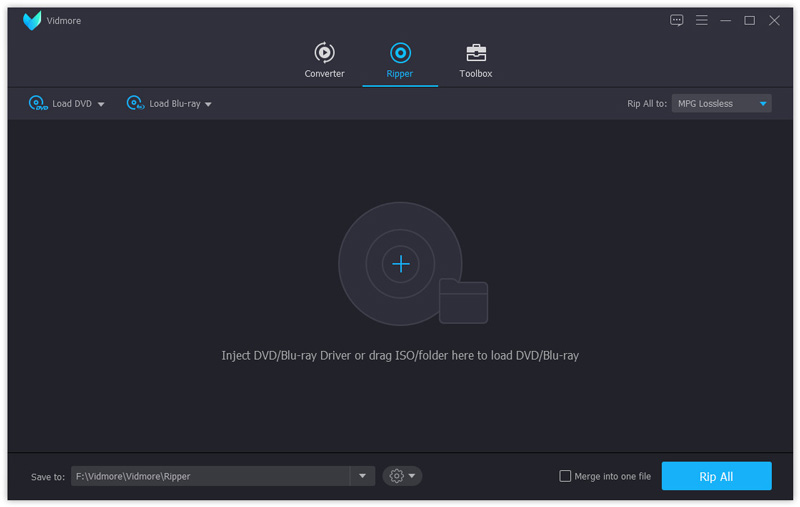
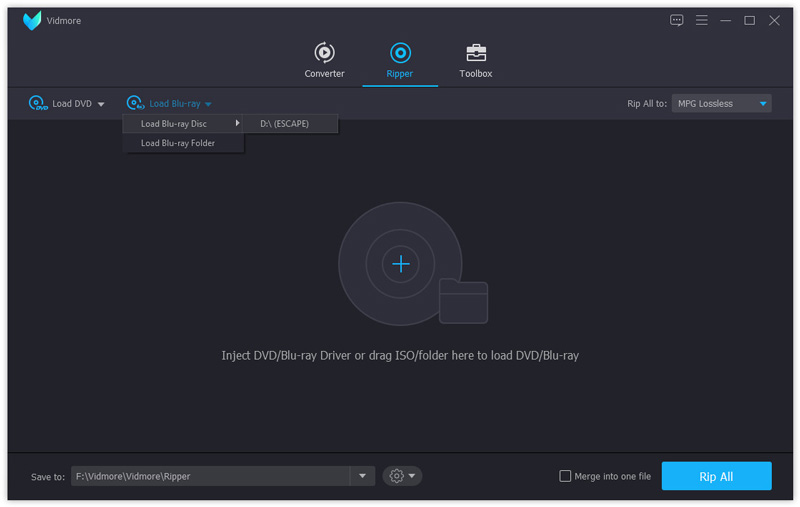
ステップ2:Load Blu-rayのドロップダウンリストからLoad Blu-ray Discを選択します。Blu-rayディスク名を選んでBlu-rayコンテンツを読み込みます。
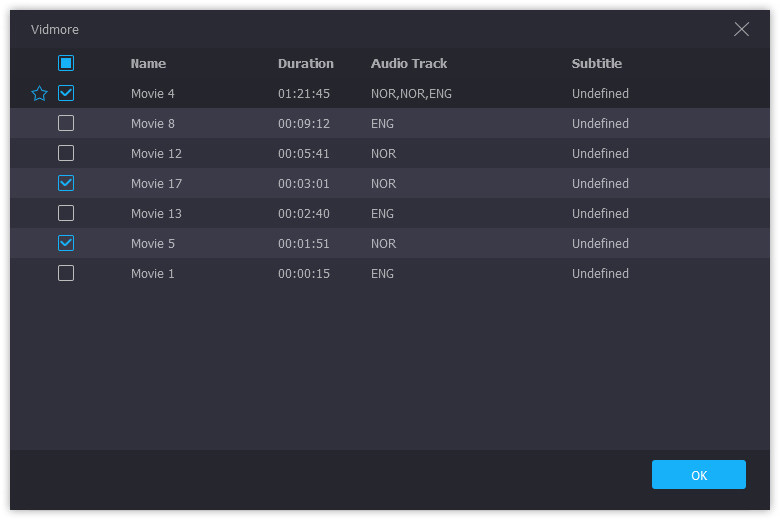
ステップ3:メインムービーしか表示されていない場合は、View/Select Titleをクリックして、ディスク内のすべてのチャプター動画にアクセスできます。必要なBlu-rayタイトルを選択し、OKをクリックして確定します。
ステップ4:Blu-rayリッピングのデフォルト出力形式はロスレスMKVです。Blu-rayを編集したり別の形式に変換したい場合は、一覧表示されている各動画から目的の形式を選択してください。複数のBlu-ray動画を同時に異なる形式へ変換することも可能です。Settingsをクリックすると、Blu-rayプロファイル設定を調整できます。
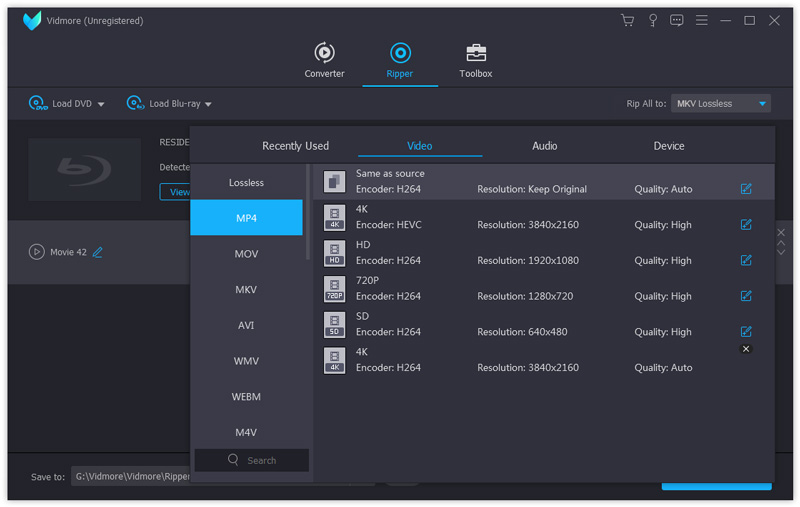
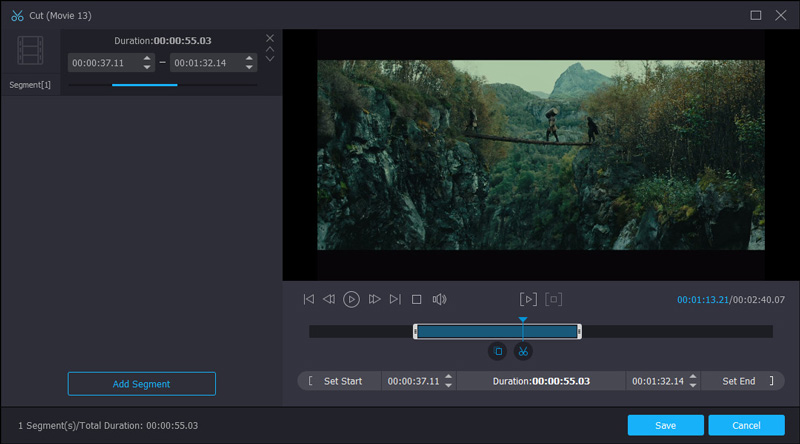
ステップ5:Blu-ray動画を編集するには、Blu-rayファイル右側にあるハサミまたは魔法のステッキのアイコンをクリックします。ここでBlu-rayの一部分を自由に編集・プレビューできます。
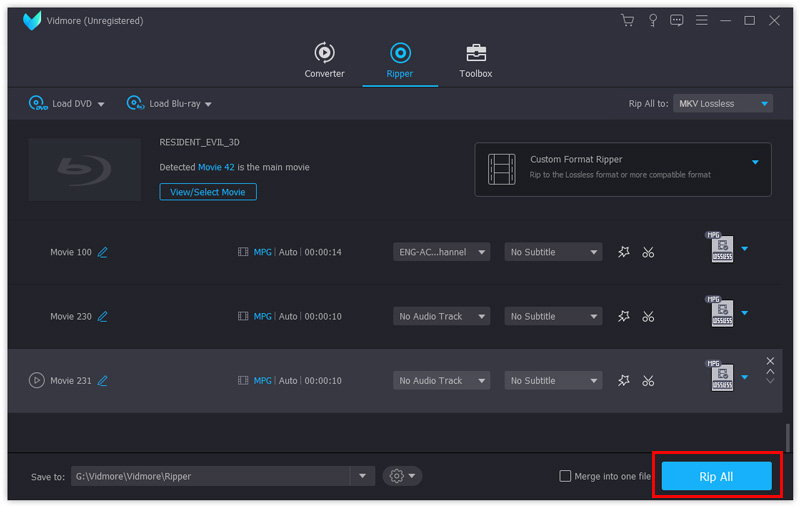
ステップ6:Rip Allをクリックすると、Blu-rayをHD MKV、MP4、その他の形式にリッピングできます。Blu-ray変換は短時間で完了します。
パート3:HandBrakeとVidmore Blu-ray Monsterの比較
HandBrakeとVidmore Blu-ray MonsterのどちらでBlu-rayディスクをリッピングするかは、悩ましい問題かもしれません。上記のBlu-rayリッピングソフトから何が得られるのかよく分からない場合は、次の一覧で両者を直接比較できます。
| 主な機能 | HandBrake(ハンドブレイク) | Vidmore Blu-ray Monster |
| すべてのBlu-rayディスクをリッピング | いいえ(保護されていないBlu-rayディスクのみ) | あり |
| 直感的なインターフェース | なし | あり |
| Blu-rayを動画にリッピング | MP4とMKVのみ | AVI、MKV、MP4、MOVなど、すべての4K・1080p動画形式. |
| Blu-rayを音声にリッピング | なし | はい(MP3、WAV、M4A、AAC、AIFF、FLAC など) |
| オーディオトラックと字幕を選択可能 | あり | あり |
| プレビュー用の内蔵Blu-rayプレーヤー | なし | あり |
| Blu-rayクリップのトリミングと結合 | なし | あり |
| Blu-rayリッピング速度 | 普通 | 6倍高速 |
| Blu-rayの元の画質をそのまま保持 | なし | あり |
要するに、暗号化されたBlu-rayディスクをリッピングできるのはVidmore Blu-ray Monsterだけです。古いBlu-rayも新しいBlu-rayも、すべて解除して任意の動画・音声フォーマットに変換できます。Blu-rayファイルの元の画質を保ちたい場合、HandBrakeは適切な選択ではありません。HandBrakeはリッピングしたMKVファイルを自動的に圧縮してしまうため、HandBrakeでのBlu-ray動画画質は低下します。
さらに、Vidmore Blu-ray MonsterはBlu-rayリッピングにおいてHandBrakeの6倍の高速処理が可能です。Blu-rayディスクの変換にかかる時間を短縮したい場合は、Vidmore Blu-ray Monsterを使って、CPU使用率を抑えつつあらゆる種類のBlu-rayディスクを高速リッピングできます。また、本ソフトからはより多くのBlu-ray変換・編集のカスタマイズ機能も利用できます。
以上がHandBrakeでBlu-rayをリッピングする方法です。Blu-ray映画を抽出してMP4またはMKV形式に変換し、ポータブルデバイスで再生できます。オンラインや店頭で購入したBlu-rayディスクをリッピングしたい場合は、HandBrakeではなくプロ用のBlu-rayリッパーソフトが必要です。HandBrakeはBlu-rayディスクの暗号化解除に直接対応していません。まとめると、HandBrakeとVidmore Blu-ray Monsterをダウンロードして、制限なくBlu-rayコレクションをデジタル化できます。
Blu-ray ヒント
-
HandBrake(ハンドブレイク)
-
Blu-ray再生
-
Blu-rayをリッピングする
