PCでBlu-rayディスクをリッピングするためのステップバイステップチュートリアル(4K UHD Blu-ray対応)
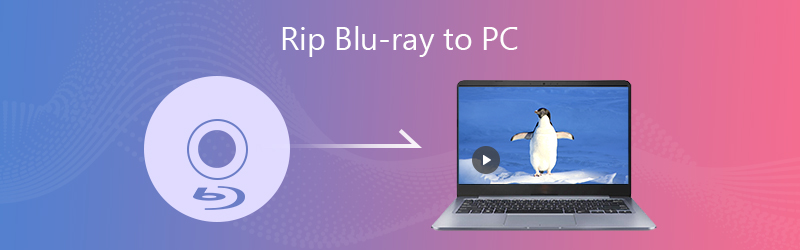
Blu-ray映画をストリーミング再生したり保存したりするには、まずBlu-rayをPCにリッピングする必要があります。Blu-rayディスクをリッピングしておけば、iPhone・iPad などのポータブルデバイスでもBlu-ray映画を再生できます。さらに、Blu-rayコレクションをキズやその他の物理的ダメージから保護することもできます。どれだけ丁寧に扱っていても、不適切な保管や頻繁な再生によってBlu-rayディスクは少しずつ劣化してしまいます。幸いなことに、再生目的でもバックアップ目的でも、Blu-rayをPCにリッピングしたい場合は、このページでBlu-rayリッピングの完全なチュートリアルを確認できます。

パート1:Blu-rayをリッピングするための準備
Blu-ray映画をPCにリッピングする前に、いくつか準備しておくべきものがあります。以下は、Blu-rayディスクを変換する際に必要なものの一覧です。
- 内蔵または外付けのBlu-rayドライブ。(パソコンにBlu-rayドライブが内蔵されていればそのまま使えます。内蔵ドライブがない場合は、USB接続できる外付けBlu-rayドライブを購入すれば利用できます。)
- 十分な空きストレージ容量。(Blu-rayディスクには大量のデータが含まれているため、およそ60GB程度の空き容量が必要です。後で、Blu-ray映画をクラウドストレージや外付けハードドライブに保存することもできます。)
- Blu-rayリッピングソフト。(UHD Blu-rayに採用されているAACS 2.0コピー保護は、多くのBlu-rayリッパーではまだ解除できません。そのため、HandBrake、MakeMKV、VLC などの無料Blu-rayリッパーではなく、4K UHD Blu-rayディスクに対応したプロフェッショナルなBlu-rayリッパーを使用する必要があります。)
パート2:Blu-rayディスクをPCにリッピングする方法
暗号化されたBlu-rayをPCで再生可能な形式にリッピングするには、コピーガードを解除してBlu-rayをデジタルファイルに変換できるVidmore Blu-ray Monsterを使用する必要があります。このソフトは、リージョンコードの制限に関係なく、あらゆるBlu-rayディスクおよびフォルダを復号できます。そのため、古いBlu-rayディスクも新しいBlu-rayディスクも、パソコン上で問題なくリッピングできます。
一部のユーザーは、MakeMKVやHandBrakeを使って保護されていないBlu-rayをMKVまたはMP4形式に変換・トランスコードしています。しかし、この方法は暗号化されたBlu-rayディスクには対応していません。Blu-rayリッピングのフリーソフトではなく、Vidmore Blu-ray Monsterを使えば、PC上でどのBlu-rayでも画質を落とさずにリッピングすることができます。
さらに、画質を損なうことなく、Blu-rayディスクを編集・プレビューし、動画・音声形式に変換できます。すべての4Kおよび1080p動画形式はもちろん、一般的な音声形式にもリッピング可能です。あらかじめ用意されたプロファイルから、再生したいデバイスに対応したBlu-ray形式を選択することもできます。したがって、本ソフトはBlu-rayの復号ソフトであると同時に、Blu-ray編集ソフトでもあります。(DVDデクリプターをチェック)
- Blu-rayのリージョン制限に関係なく、Blu-rayをPC上のあらゆる形式・デバイス向けにリッピング。
- 高度なBlu-rayコピーガード解除機能でBlu-rayを復号。
- Blu-rayから音声ストリームを抽出し、一般的な音声形式で保存。
- Blu-ray映画をトリミング・結合・回転・クロップ(画面の一部切り取り)し、, ウォーターマークを追加し、 各種エフェクトを調整。
- Blu-rayリッピング速度は最大6倍。
- リッピングしたBlu-rayファイルの画質と構造を、ほぼ元の状態(100%に近い品質)で保持。
- Windows 10/8.1/8/7/Vista/XPに対応。
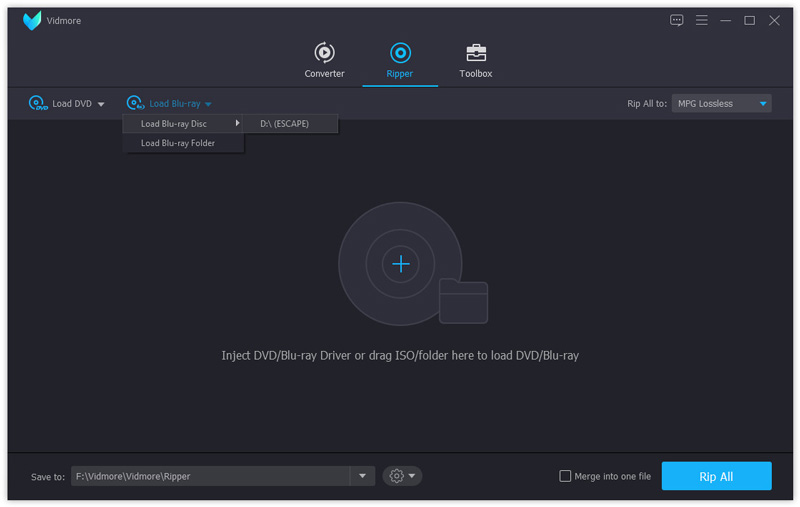
ステップ1:Vidmore Blu-ray Monsterを無料ダウンロードしてインストールし、起動します。Blu-rayディスクを光学ドライブに挿入します。「Load Blu-ray」をクリックし、次に「Load Blu-ray Disc」を選択してBlu-rayコンテンツを読み込みます。
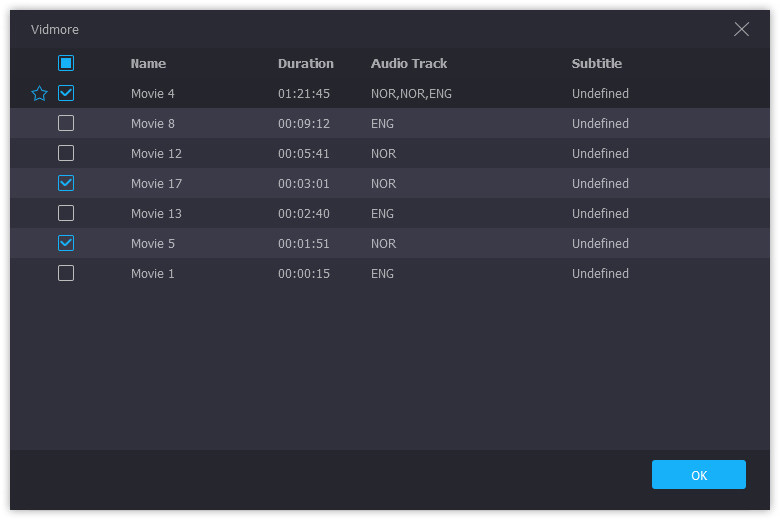
ステップ2:PC上にBlu-rayのメインムービーだけが表示される場合は、「View/Select Title」をクリックすると、ディスク内のその他の短編動画にもアクセスできます。目的のファイルを選択し、「OK」をクリックします。
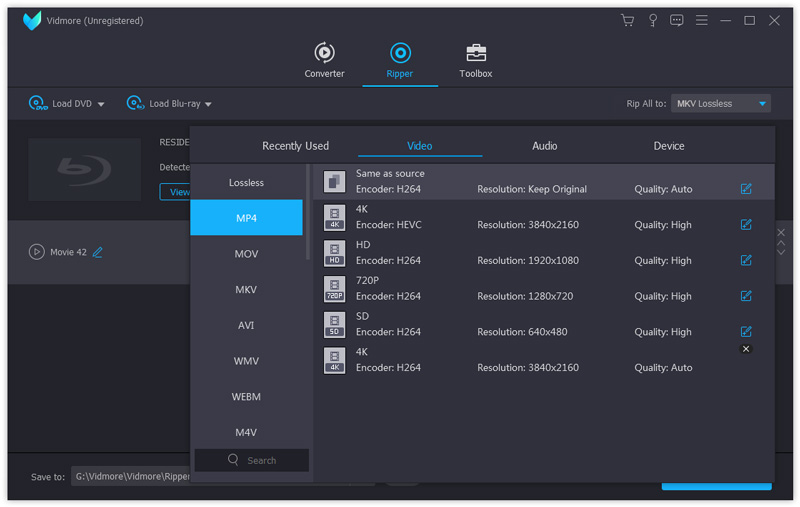
ステップ3:「Format」アイコンをクリックして、Blu-ray映画の出力動画または音声形式を設定します。Blu-rayをPC用に、さまざまな形式へ変換できます。
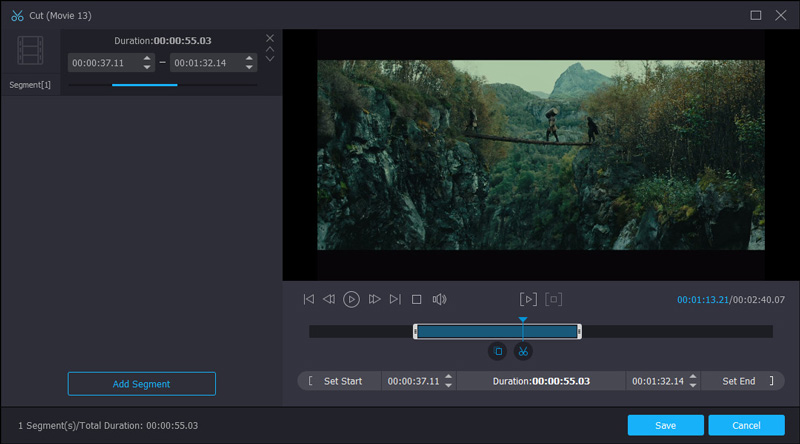
ステップ4:Blu-ray映画をトリミングしたい場合は、「Scissor」アイコンをクリックしてBlu-rayビデオトリマーを開きます。「Preview」ウィンドウを使って開始時間と終了時間を設定します。その後、「Save」をクリックして、Blu-ray動画のクリップを抽出します。さらに、その横にある「Magic Stick」アイコンをクリックすると、動画の編集やBlu-rayの字幕・音声トラックの選択も行えます。
ステップ5:カスタマイズが完了したら、「Rip All」をクリックしてBlu-rayをPCにリッピングします。本ソフトは競合製品よりも短時間でBlu-rayディスクをリッピングできます。その結果、スマートフォン、タブレット、パソコンでBlu-ray映画をすぐに楽しめます。
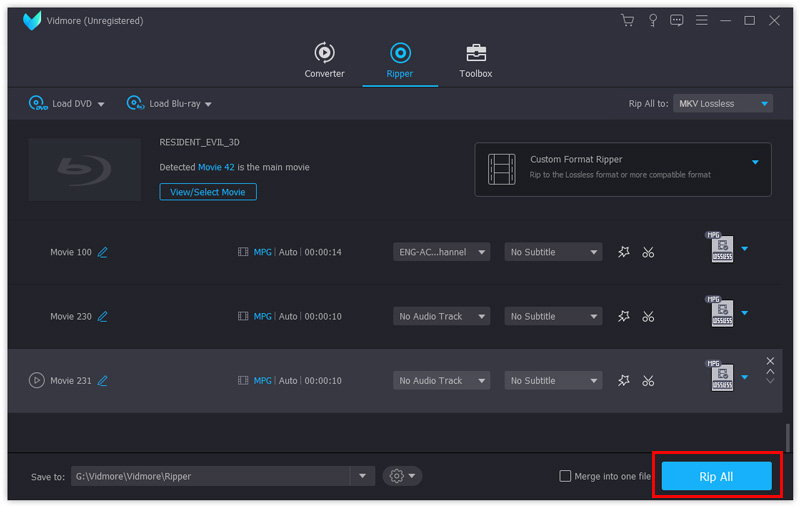
以上が、画質を落とさずにBlu-rayディスクをPCにリッピングする方法です。ディスク全体を丸ごと変換することも、メインムービーだけを変換することも自由に選べます。Blu-ray変換速度は最大6倍まで高速化できる一方で、パソコンのCPU使用率は低く抑えられます。そのため、リッピング中でもパソコンが重くならず、普段どおりに作業を続けられます。
さらに、Blu-rayリッピングソフト内で動画を編集したり、字幕や音声トラックをカスタマイズしたりすることも可能です。直感的なインターフェースなので、初心者にも扱いやすくなっています。これまでBlu-rayをリッピングした経験がない方でも、この使いやすいプログラムがきっと最初の選択肢になるはずです。より多くの機能を試したい場合は、Vidmore Blu-ray Monsterを無料ダウンロードしてみてください。