4K Blu-rayを手軽にリッピングできるおすすめ4K UHD Blu-rayリッパー3選
4K技術は、画質を何より重視する映画ファンにとって朗報と言えます。しかし4Kの利点がある一方で、ほとんどの人にとって4K UHD Blu-ray映画をそのまま視聴・再生するのは難しくなっています。というのも、直接再生するには専用の4K Ultra HD Blu-rayプレーヤーが必要であり、それは非常に高価だからです。一般的に言って、通常のBlu-rayプレーヤーでは4K Blu-rayを再生することは不可能です。
この問題を解決するための最も経済的な方法は、4K Blu-rayディスクを他の一般的な動画形式にリッピングして、すでに持っている任意のポータブルデバイスで視聴できるようにすることです。その場合に必要になるのが、プロ仕様の4K Blu-rayリッパーです。そこでこの記事では、4K Blu-rayディスクを問題なくリッピングできる厳選の4K Blu-rayリッパー3本を紹介します。

- パート1.おすすめ4K Blu-rayリッパー ベスト3
- パート2.プロ用Blu-rayリッパーでPC/Mac上のBlu-rayをリッピングする方法
- パート3.4K Blu-rayリッピングに関するFAQ
パート1.おすすめ4K Blu-rayリッパー ベスト3
市場には「4K Blu-rayディスクをリッピングできる」とうたうBlu-rayリッパーがいくつかありますが、テストしてみたところ、その多くは4K Blu-rayディスクを読み込むことに失敗しました。例えばVideoSolo Blu-ray Ripperは、自らを「最高の4K Blu-ray Ripper」と宣伝していますが、テストでは4K Blu-rayディスクをまったく読み込めませんでした。同様の問題はEaseFab Lossless CopyやPavtube ByteCopyでも発生しました。EaseFab Lossless Copyに至っては、4K Blu-rayディスクの読み込みに失敗した後でクラッシュしてしまいました。このように、多くのいわゆる4K Blu-rayリッパーがきちんと機能しないのは残念です。しかし朗報として、本当に4K Blu-rayディスクを読み込み、失敗なく他の動画形式に変換できる4K Blu-rayリッパーもまだ存在します。ここでは、その中から特におすすめの3本を紹介します。
トップ1.DVDFab UHD Ripper
価格:$69
対応プラットフォーム:Windows、Mac
DVDFab UHD Ripperは、4K Ultra HD Blu-ray映画を、ロスレスまたは4K HEVC 10ビット、あるいはSDR画質を維持したまま、MKV、M2TS、MP4形式に変換することができます。
主な機能:
- 多様なユーザーのニーズに応えるため、複数のプロフィールを提供。
- ソースのメタデータ情報を修正し、出力動画に適用。
- 再生デバイスがHDR10に対応している場合は、驚異的なHDR10画質を保持。対応していない場合でも、本4K Blu-rayリッパーがHDR10をSDRに変換し、可能な限り元の画質を維持。
- 最新のハードウェアアクセラレーション技術により、4K Blu-rayのリッピング処理を高速化。
DVDFab UHD Ripperで4K Blu-rayをリッピングする方法は次のとおりです。以下の手順に従ってください。
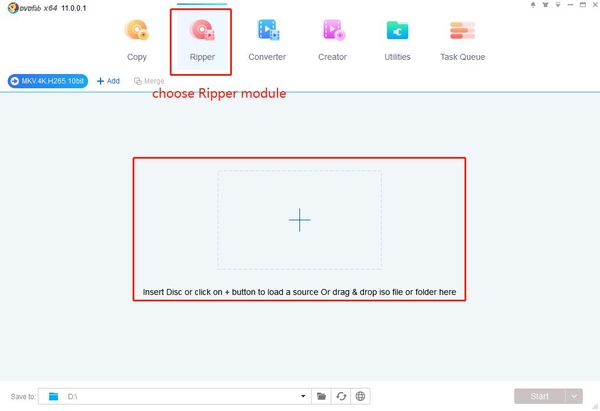
ステップ1.64ビット版のDVDFab 11をダウンロードしてインストールし、上部メニューから「Ripper」モジュールを選択します。4K Ultra Blu-rayディスクを挿入するか、+ アイコンをクリックして4K Ultra HD Blu-rayフォルダーまたはISOファイルを読み込みます。
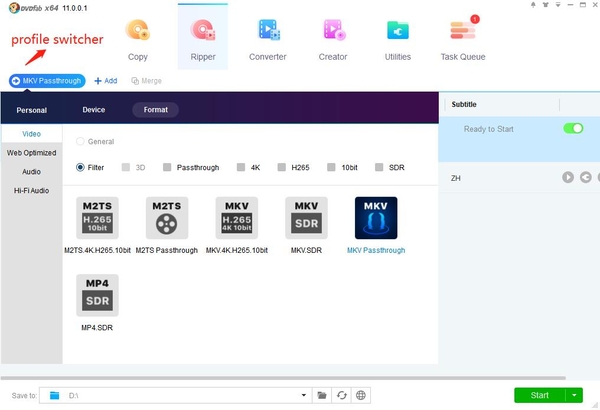
ステップ2.「プロフィールスイッチャー」をクリックし、用意されている6つのプロフィール(MKV Passthrough、M2TS Passthrough、MKV.4K.H265.10bit、M2TS.4K.H265.10bit、MP4.SDR、MKV.SDR)の中から好みのものを選択します。そのうえで、選択したプロフィールに応じて必要なパラメータをカスタマイズします。
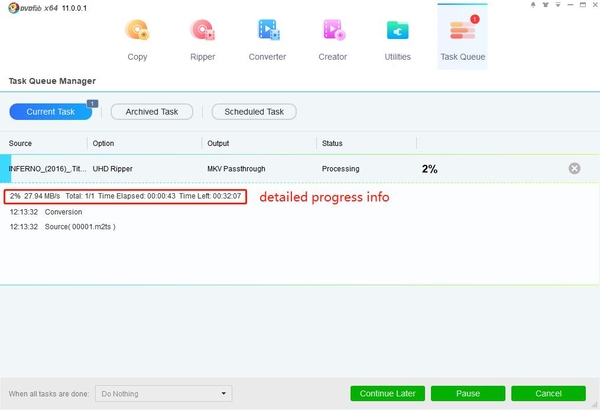
ステップ3.すべての設定が完了したら、「Start」ボタンをクリックしてBlu-rayをPCにリッピングします。リッピング作業が終了したときに、PCを自動的にシャットダウン、プログラム終了、休止状態にする、あるいは何もしない、といった動作をあらかじめ設定しておくこともできます。
トップ2:MakeMKV
価格:無料
対応プラットフォーム:Windows、Mac OS X、Linux
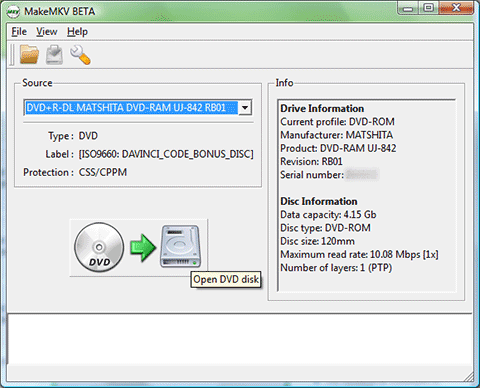
MakeMKVはよく知られたBlu-ray/DVDリッピングソフトですが、出力形式はロスレスMKVの1種類のみです。ソースファイルの情報をほぼそのまま保持し、内容を一切変更しません。そのため、Blu-rayやDVDをMKVにリッピングして、お好みのプレーヤーで視聴することができます。変換した4K Blu-rayファイルをiPhone、iPad、Androidなどのポータブルデバイスで再生したい場合は、MKVファイルをより低い解像度のMP4に変換する必要があります。
MakeMKVは、保護の有無にかかわらず、4Kや3D Blu-rayを含むほとんどのBlu-ray/DVDを処理できます。さらに重要なのは、開発者が「ベータ版の間はMakeMKVを無償提供する」と明言している点です。実際のところ、かなり長い間ベータ版のままです。唯一の欠点は、4K Blu-rayをリッピングできる形式がMKVのみであること、そして出力されるMKVファイルのサイズが非常に大きくなってしまうことです。.
トップ3.Leawo Blu-ray Ripper
価格:$44.95
対応プラットフォーム:Windows、Mac
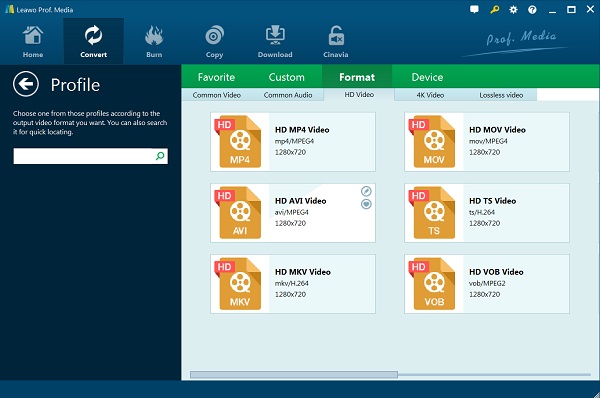
最後に紹介する4K UHD Blu-rayリッパーはLeawo Blu-ray Ripperです。これはBlu-ray/DVDを元の画質を保ったまま、最大6倍速で180種類以上の動画・音声形式にリッピングすることができます。DVDFabやMakeMKVと比べると、Leawo Blu-ray Ripperは対応する出力形式がさらに豊富であり、加えて4K Blu-rayから音声のみを抽出し、あらゆるメディアプレーヤーやポータブルデバイスで再生できるようにすることも可能です。また、動画のトリミングやクロップ、ウォーターマークの追加、映像効果の調整、さらには2D映画に3D効果を付与する、といった便利な編集機能も搭載しています。
注意:Leawoは一度4K Blu-rayリッピングのサポートを中止しましたが、現在もベータ版では4K Blu-rayリッピング機能を利用できます。そのため、必ずベータ版を使用していることを確認してください。なお、ベータ版がいつ終了するかについては分かりません。
パート2.プロ用Blu-rayリッパーでPC/Mac上のBlu-rayをリッピングする方法
多くのユーザーは、4Kだけでなく一般的なBlu-rayも大量に所有しており、それらを動画・音声形式に変換したいはずです。その場合には、Blu-rayのリッピング・変換・コピーを1本でこなせる多機能ツール、Vidmore Blu-ray Monsterの利用をおすすめします。これはMakeMKVの代替ソフトとして、Blu-rayをロスレスMKV形式にリッピングすることも可能です。
- Blu-ray映画を、どこにでも保存できる動画または音声ファイルに変換。
- 個人利用の範囲で、Blu-rayディスク全体をオリジナル構造のままISOファイルやフォルダーとして、6倍速&無劣化でリッピング可能。
- 出力形式が非常に豊富で、各種スマートフォン、タブレット、テレビなどに最適化されたプリセットも用意。
- 内蔵の編集機能で、Blu-ray映画の映像効果を編集・カスタマイズ可能。明るさ、コントラスト、彩度、色合いを調整し、好みのフィルターを適用できます。
以下の手順に従って、PCでBlu-rayをリッピングしてみましょう。
ステップ1.Blu-ray Monsterを無料ダウンロードしてインストールし、コンピューターで起動します。
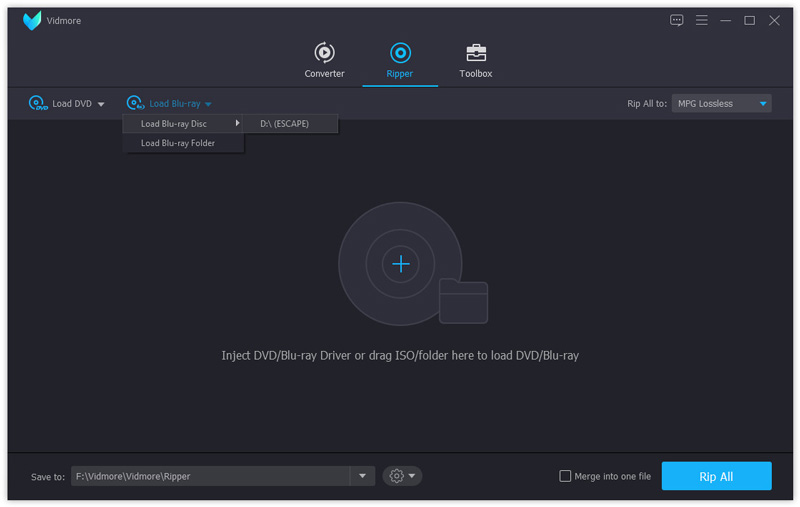
ステップ2.中央にある大きな「+」アイコンをクリックすると、プログラムが自動的にパソコン内をスキャンしてBlu-ray動画を検出します。あるいは左上の「Load Blu-ray」をクリックし、Blu-ray DiscまたはBlu-ray Folderのどちらから読み込むか選択することもできます。
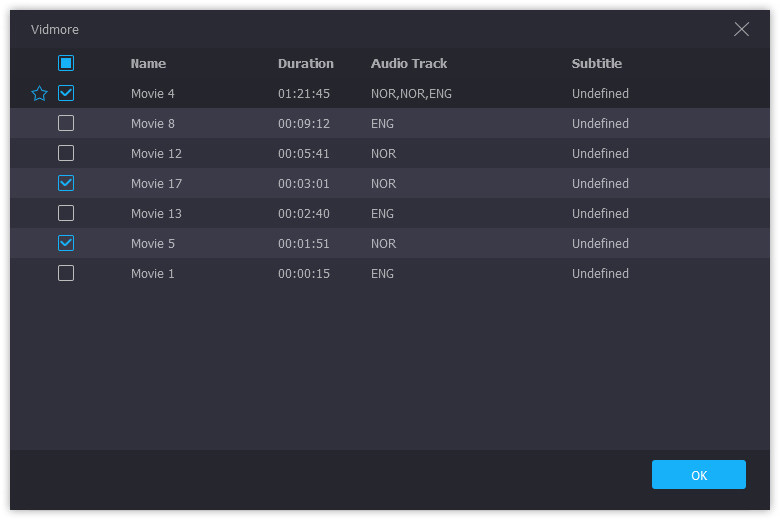
ステップ3.Blu-rayのメインムービーしか表示されていない場合は、「View/Select Title」をクリックして、ディスク内のその他の短い動画も確認できます。
ステップ4.出力したい形式を選択します。Blu-ray内の各タイトルごとに、異なる出力形式を設定することもできます。
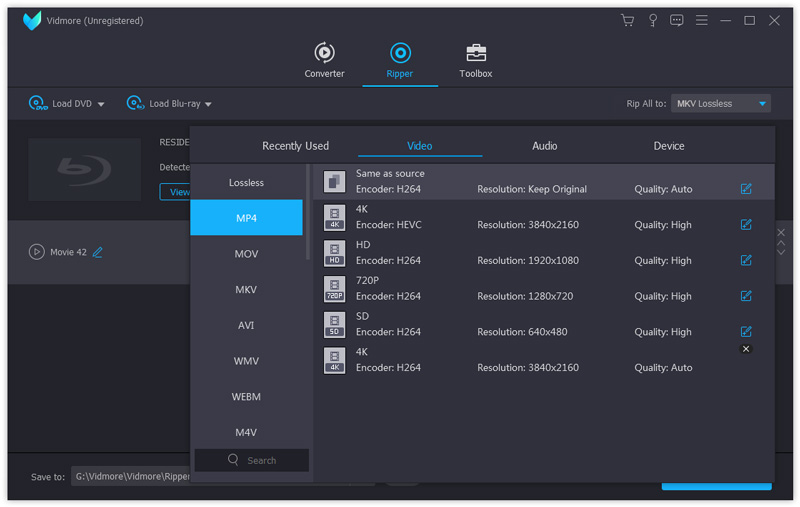
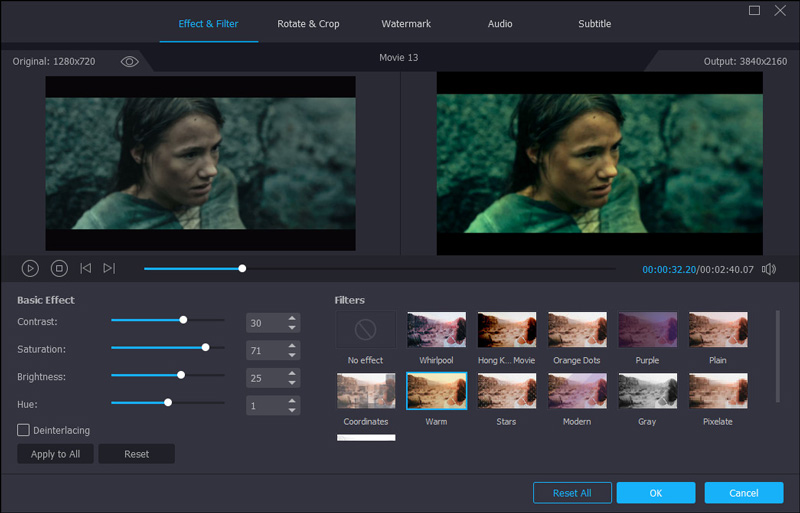
ステップ5.別の動画形式へ変換する前にBlu-ray映画の効果を編集したい場合は、各ビデオクリップの横にあるアイコンをクリックして、目的の編集画面に入ります。
例えば、魔法の杖アイコンをクリックすると、Blu-ray映画の映像効果やフィルターの適用、動画の回転・クロップ、ウォーターマークの追加、音声トラックや字幕の設定調整などが行えます。
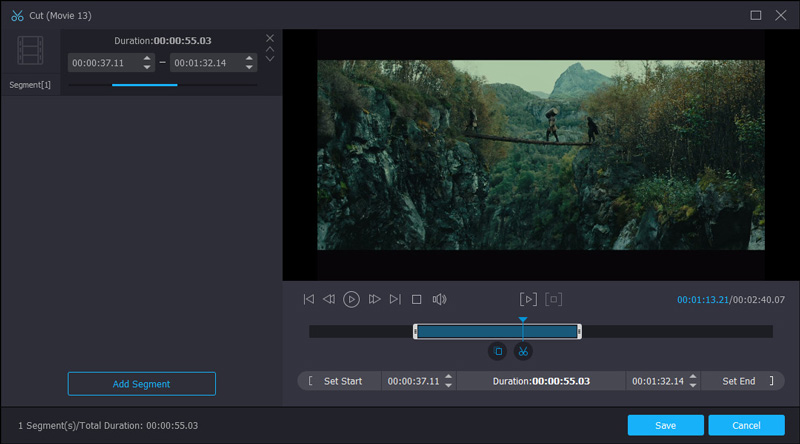
変換リストで対象フォーマットの横にあるハサミのアイコンをクリックすると、Blu-ray映画をトリミングし、必要なセグメントの開始時間と終了時間を指定できます。
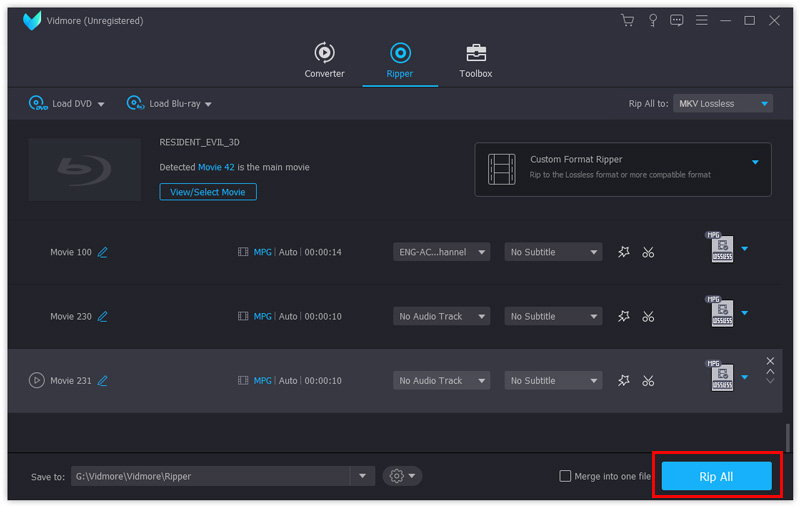
ステップ6.すべての設定が完了したら、変換後のBlu-rayファイルを保存する保存先を選択し、「Rip All」をクリックしてリッピングを開始します。変換が終わると、保存先フォルダーが自動的に表示されます。
パート3.4K Blu-rayリッピングに関するFAQ
1.4K Blu-rayを無料でリッピングするにはどうすればよいですか?
上で紹介した3つの4K Blu-rayリッパープログラムを使えば、問題なく4K Blu-rayをリッピングできます。また、MakeMKVのベータ版を使えば、4K Blu-rayを無料でリッピングすることができます。
2.4K Blu-rayを他の形式にリッピングする前に編集することはできますか?
リッピング前に4K Blu-rayを編集する必要がある場合は、DVDFab UHD RipperとLeawo Blu-ray Ripperのベータ版を使用することをおすすめします。MakeMKVには編集機能がありません。
3.4K Blu-rayをPlex用にリッピングすることはできますか?
はい、4K Blu-ray コレクションを Plex に取り込みたい場合は、4K Blu-ray を MP4 や MOV などの Plex 対応形式にリッピングすることができます。その場合、DVDFab や Leawo 4K Blu-ray Ripper が役に立ちます。
まとめ
この記事では、4K Blu-rayをリッピングまたは変換して、一般的なプレーヤーやポータブルデバイスで再生・視聴できるようにするための、厳選3本の4K Blu-rayリッパーを紹介しました。この中では、対応するプロフィールが多く、HDR10技術もサポートしているDVDFabを最も推奨します。これら3製品の機能や特徴を踏まえ、ご自分の用途や要望に最も合った4K Blu-rayリッパーを選んでください。さらに、4Kに限らず一般的なBlu-rayを動画・音声形式にリッピングし、自由に編集したい場合には、Vidmore Blu-ray Monsterが最適な選択肢となるでしょう。