Blu-ray to iTunesコンバーター – ブルーレイ映画をiTunesへコピー&ストリーミングする方法
すでに自作のブルーレイディスクをお持ちの場合、そのブルーレイ映画を元の高画質のままiTunesにコピーまたは変換するにはどうすればよいでしょうか。ブルーレイは1080P/4Kの映像と高解像度の音声を提供しますが、ブルーレイプレーヤーを使わずに、コレクションのブルーレイからApple TV、iPhone、iPad向けのHDまたは4K動画を抽出するにはどうしたらよいでしょうか。本記事では、ブルーレイディスクを簡単にiTunesへコピー・変換する4つの方法をご紹介します。

パート1:ブルーレイをiTunesに変換する最適な方法
ブルーレイディスクには、高画質なメディアコンテンツを保護するための複雑な暗号化が施されています。ブルーレイ映画をiPhoneやiPad用に直接iTunesへ抽出したいときは、Vidmore Blu-ray Monsterが便利です。これは、ブルーレイ映画を元の画質を保ったままApple TV、iPad、iPhone向けに変換できる多機能なBlu-ray to iTunesリッパーです。さらに、変換したファイルを簡単に編集したり、SNSなどへ共有したりすることもできます。
- ブルーレイディスクをiTunes、iPhone、iPad、Apple TVなどに変換・リッピング可能.
- 4K動画を含む幅広い音声・動画ファイル形式をサポート.
- トリミングやエフェクトなど、ブルーレイ向けの基本的な動画編集機能を搭載.
- 市販ブルーレイディスクからも、リージョン制限なく動画を抽出可能.
ステップ1:Blu-ray to iTunesリッパーをインストールする
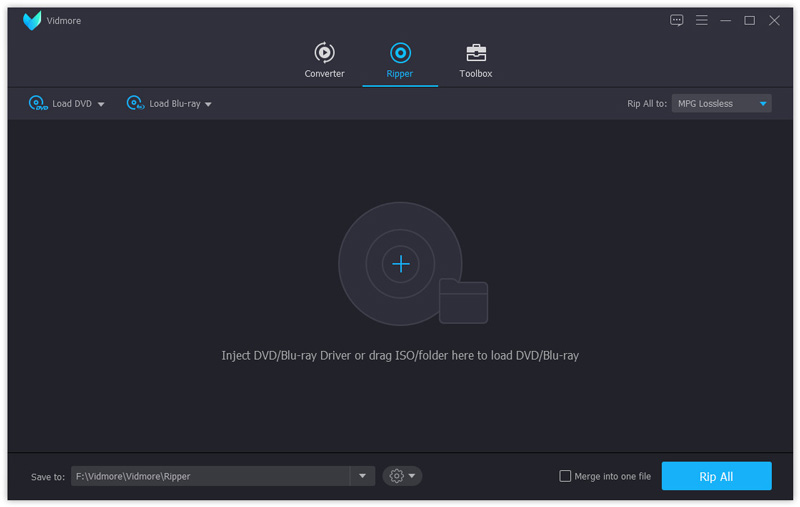
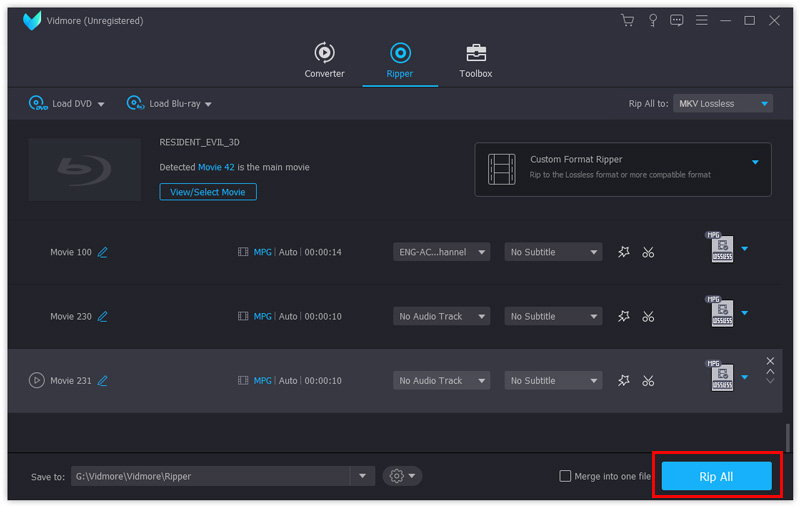
最新版のVidmore Blu-ray Monsterをインストールしておきます。パソコンでプログラムを起動し、ブルーレイディスクをPCのブルーレイドライブに挿入します。プログラムが自動的にブルーレイ映画を認識します。
ステップ2:リッピングしたいブルーレイタイトルを選択する
プログラム中央にあるリッピングメニューを選択し、ブルーレイをロードメニューを展開します。Blu-rayディスクをロードオプションを選んでディスクを指定し、ムービーの表示/選択ボタンをクリックして、リッピングしたいタイトルにチェックを入れます。
ステップ3:iTunes対応形式を選択する
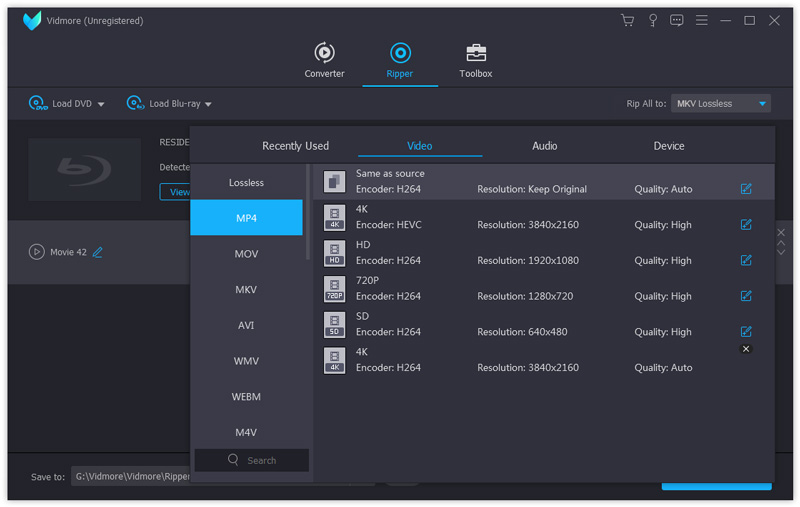
各ブルーレイムービーの横にあるフォーマットオプションをクリックして、MP4などのiTunes対応形式を選択します。あるいは、デバイスタブに移動し、iPhone、iPad、Apple TVなど、目的のiTunes用プリセットを選ぶこともできます。
ステップ4:ブルーレイをiTunes用に変換・リッピングする
画面下部の保存先欄で、リッピングしたブルーレイ映画を保存するフォルダ(例:iTunesライブラリ)を指定します。その後、すべてリッピングボタンをクリックして、ブルーレイ映画をiTunes形式へ変換し始めます。
パート2:iTunes用にブルーレイ映画をコピーする方法
オンライン動画ファイルはこれまでになく人気を集めています。すでにブルーレイ映画を購入している場合、iTunes用のデジタルコピーが付属していることもあります。その場合は、ブルーレイからiTunesへ直接コピーするだけで、iPhone、iPad、Apple TV、さらにはパソコンでもブルーレイ映画を視聴できます。さらに、ブルーレイディスクからデジタルコピーを引き換えるのにかかる時間は、ほんの数分です。
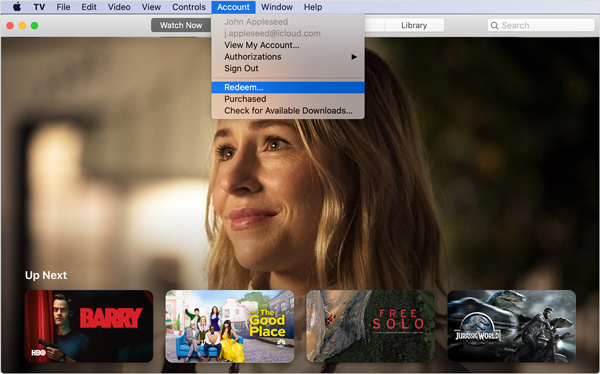
ステップ1:MacではApple TVアプリを、WindowsまたはPCではiTunesを開きます。その後、Apple IDとパスワードを使ってAppleアカウントにサインインします。
ステップ2:メニューバーから「アカウント」メニューを選択し、「コードを使う(Redeem)」オプションをクリックして、ディスクに同梱されている用紙に印字された12桁のコードを入力します。
ステップ3:ブルーレイ映画のデジタルコピーを今すぐダウンロードしてiTunesにコピーすることができます。もちろん、インターネットで利用可能な引き換えサービスを検索して利用することも可能です。
ただし、すべてのブルーレイディスクにデジタルコピーが付いているわけではありません。ブルーレイディスク用のiTunesデジタルコピーが見つからない場合は、ブルーレイをiTunes用にリッピングするといった別の方法を試す必要があります。
パート3:ブルーレイを無料でiTunesに変換する2つの方法
MakeMKVとHandBrakeはいずれも、ブルーレイを無料でiTunes用に変換できるフリーソフトです。ただし、MakeMKVはブルーレイ映画をMKVファイルにしかリッピングできないため、さらにMKVをMP4などのiTunes対応形式に変換しなければなりません。また、どちらの方法も市販のブルーレイディスクには対応していないのが残念な点です。
MakeMKVでブルーレイをMKVにリッピングする方法
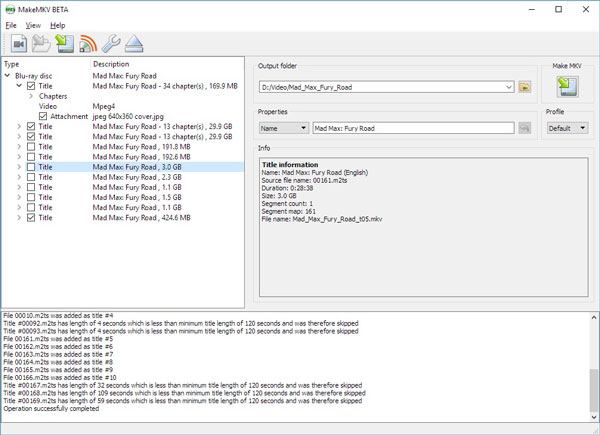
ステップ1:ブルーレイディスクをブルーレイドライブに挿入し、MakeMKVを起動します。ディスクの読み込みにはしばらく時間がかかります。ソース欄のドロップダウンメニューをクリックして、対象のディスクを選びます。その後、ディスクアイコンを選択して、ブルーレイディスク内のタイトル検出を開始します。
ステップ2:左側のペインで、iTunes用に変換したいタイトルにチェックを入れます。Outputフォルダーのエリアをクリックして、ブルーレイ映画の保存先フォルダーを指定します。右上の「Make MKV」ボタンを押して、iTunes向けにブルーレイをリッピングする処理を開始します。
ステップ3:処理が完了するまでしばらく待ちます。DRM保護されたブルーレイ映画であっても同様です。MakeMKVはブルーレイ映画をMKV形式に変換するだけで、デコードやiTunes形式への変換までは行いません。そのため、リッピングしたMKVファイルを、別途iTunes用に変換する必要があります。
HandBrakeでブルーレイ映画をiTunes用に変換する方法
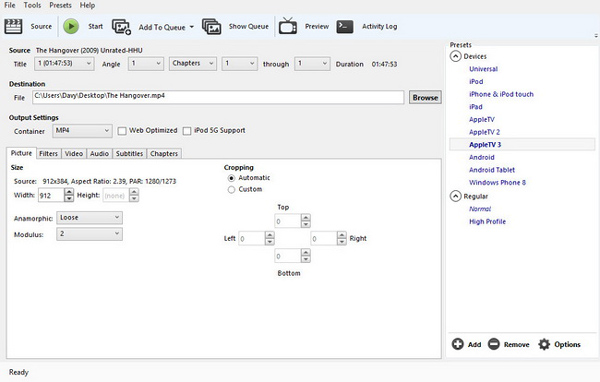
ステップ1:オープンソースの動画変換ソフトであるHandBrakeをインストールしたら、ソースオプションをクリックして入力元を指定し、ファイルを開くを選択して、ブルーレイからリッピングしたムービーファイルを読み込みます。
ステップ2:参照ボタンをクリックし、Destination欄で出力ファイルの保存先を指定します。デフォルトでは、ブルーレイ映画はMP4形式に変換され、iTunesで利用できますが、ほかのプリセットを選択することも可能です。
ステップ3:右側にあるプリセットペインで、デバイスタブを展開し、iPhone & iPod touch、iPad、Apple TVなど、対象とするデバイスを選択します。
注意:画面下部の「Video」「Audio」「Subtitles」などのタブから、映像の画質、音声コーデックなど、さまざまなオプションをカスタマイズすることもできます。
ステップ4:上部メニューバーのプレビューメニューをクリックして、iTunes用に変換する前にブルーレイ映画を確認します。その後、開始ボタンをクリックして、ブルーレイをiTunes対応フォーマットにリッピングします。
まとめ
ここまでで、ブルーレイを簡単にiTunesへ変換する方法を紹介しました。iTunes Storeでは多くのマルチメディアコンテンツを購入できますが、必ずしもお気に入りのブルーレイ映画が含まれているとは限りません。さらに、すでにブルーレイディスクを持っている映画を、もう一度購入し直すのは無駄な出費です。Vidmore Blu-ray Monsterを使えば、DRM保護されたブルーレイディスクも含め、あらゆるブルーレイを手軽にiTunes用にリッピングできます。
Blu-ray ヒント
-
iTunes
-
Blu-ray再生
-
Blu-rayをリッピングする