Blu-ray ISO ファイルに字幕を追加する方法
映画の字幕は、観客がストーリーを理解したり外国語を学んだりするうえで欠かせません。しかし、Blu-ray ISOファイルを再生したときに字幕がなかったり、字幕が間違っていたりする場合は、ISOファイルに適切な外部字幕を追加することを検討すべきです。心配はいりません。この投稿では、画質を落とさずにBlu-ray ISOファイルに字幕を追加する方法をご紹介します。

パート1.元のメニューを保持したまま字幕ファイルをBlu-ray ISOファイルに追加する方法
Blu-ray ISOファイルに字幕ファイルを挿入するには、Vidmore DVD 作成を強くおすすめします。これを使えば、Ultra HD Blu-ray ISOファイルにTF、SRT、SMI、TXT、SSA、RT、JSS、AQT、JS、ASS、VTT形式の外部字幕を追加したり、元の字幕を好みの字幕に差し替えたりできます。ソフト内で字幕付きの映画をプレビューし、そのうえで遅延時間を設定して、追加した字幕と映像の同期をとることができます。
- 高画質を保ったまま、Blu-ray/DVDディスク/フォルダー/ISOファイルに字幕や音声トラックを追加。
- さまざまな動画形式からDVDやBlu-rayを作成。
- 無料メニューテンプレートでDVDを好みにカスタマイズ。
- 内蔵プレーヤーで、DVD/Blu-rayに書き込む前に映画をプレビュー。
Blu-ray ISOに字幕を追加する手順
ステップ1.Vidmore DVD Creator をPCに無料ダウンロードしてインストールします。
ステップ2.パソコンでこの DVD Creator を起動し、Blu-ray ISO ファイルを本ソフトに追加します。
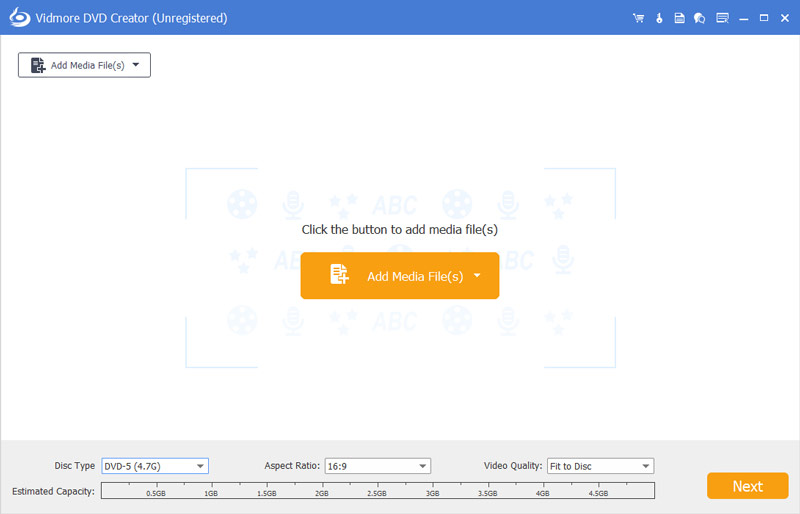
ステップ3.右上にあるPowerful Toolsをクリックして編集画面に入ります。ここには「Video Tools」と「Chapter Tools」の2つのセクションがあります。Blu-ray ISOファイルに字幕を追加するには、「Video Tools」内のSubtitle Editオプションを選択します。
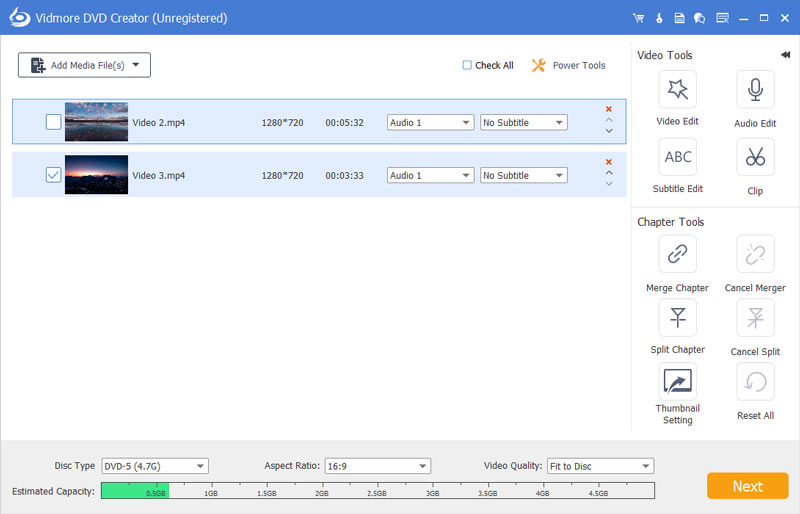
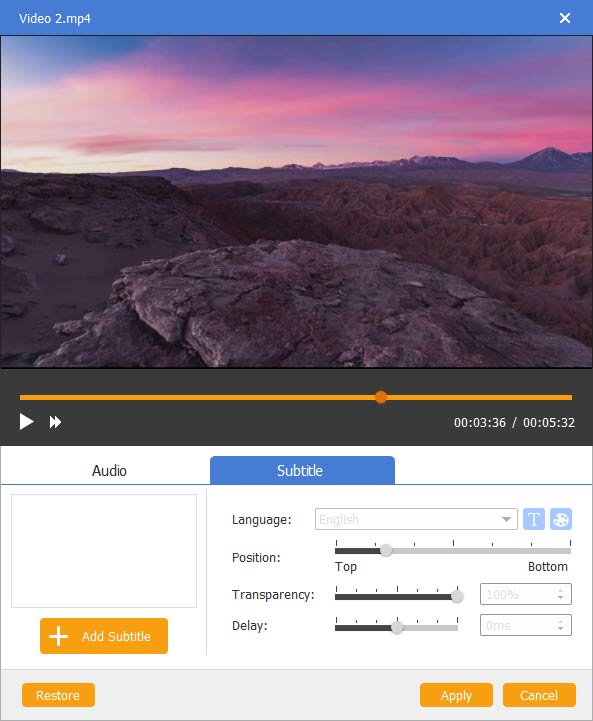
ステップ4.字幕編集画面に入ります。ここで元の字幕を削除し、必要に応じて新しい UTF、SRT、SMI、TXT、SSA、RT、JSS、AQT、JS、ASS、または VTT 字幕を追加できます。さらに、字幕の透明度、位置、表示遅延も調整可能です。
外部字幕をBlu-ray ISOファイルに埋め込んだら、Applyをクリックします。これで新しい字幕付きのISOファイルが作成されます。
ISOファイルに字幕を追加する前に、まず字幕をダウンロードしておくことを忘れないでください。
パート2.Blu-ray ISOファイルを動画にリッピングしながら字幕を追加する方法
Blu-ray ISOファイルをデジタル動画形式にリッピングする際にも、字幕を挿入することができます。Vidmore Blu-ray Monsterは、多機能なBlu-ray動画リッパーで、字幕ファイルをBlu-ray ISOファイルに簡単に埋め込めます。また、Blu-rayディスク/フォルダー/ISOファイルをMP4、MOV、AVI、FLVなどさまざまな動画形式に変換することもできます。
- Blu-rayディスク/フォルダー/ISOファイルをさまざまなメディアファイル形式に変換・リッピング。
- 4K動画を含む幅広い音声・動画ファイル形式をサポート.
- 字幕・音声トラック・トリム・エフェクトなど、Blu-ray向けの基本的な動画編集機能を搭載。
- リージョン制限のある市販Blu-rayディスク/フォルダー/ISOファイルから動画を抽出。
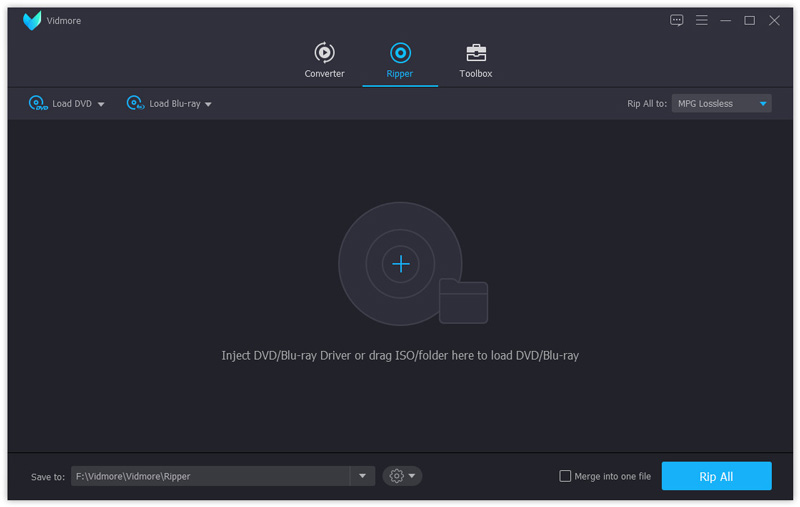
ステップ1.最新バージョンの Vidmore Blu-ray Monster をインストールし、パソコンで起動します。中央にあるRipオプションを選択し、Blu-ray ISOファイルを追加します。
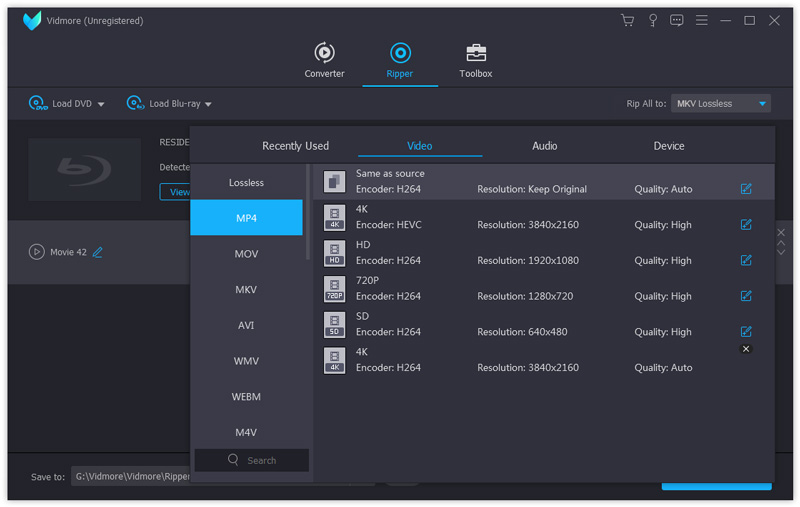
ステップ2.各Blu-rayムービーの項目の横にあるFormatオプションをクリックし、MP4などの希望する形式を選択します。
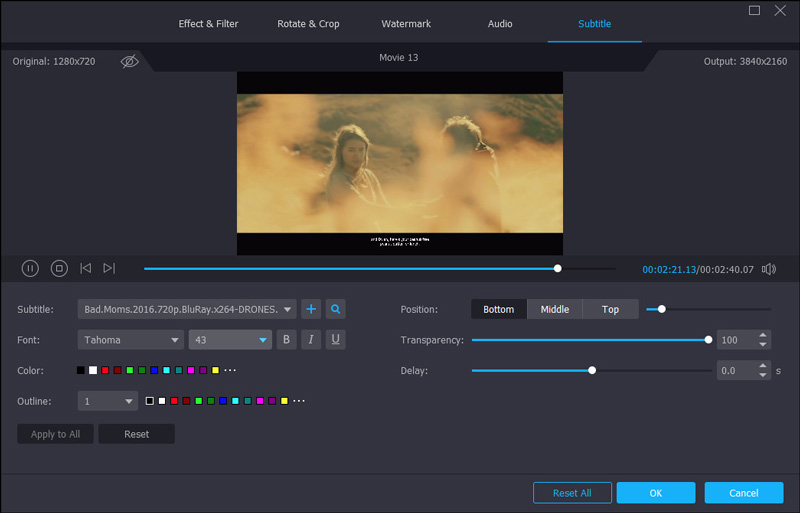
ステップ3.字幕を追加したい動画バーのMagic Stickアイコンをクリックし、Subtitleオプションを選択します。
その後、フォント、サイズ、太字、斜体、下線、色、アウトラインなどを変更して字幕を調整できます。右側では、字幕の位置、透明度、開始時間を設定することができます。
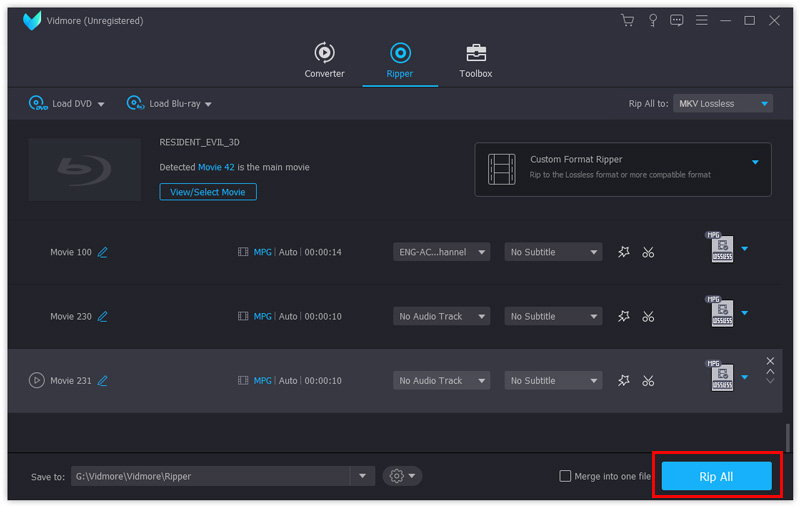
ステップ4.リッピングしたBlu-rayムービーの保存先フォルダーを指定します。次に、Rip Allボタンをクリックして、Blu-rayムービーのデジタル動画形式への変換を開始します。最後に、リッピングしたファイルに希望どおりの字幕が付いた状態で出力されます。
あわせて読みたい:画質を落とさずに動画に字幕を追加する方法
パート3.Blu-ray ISOファイルに字幕を追加する際のFAQ
1. Blu-ray映画の字幕はどのようにダウンロードできますか?
字幕はオンラインサイトからダウンロードできます。Blu-ray映画用字幕を無料でダウンロードできるサイト17選はこちらをご覧ください。
2. Blu-ray から字幕を削除できますか?
はい。DVD Creator を使用すると、Blu-ray から元の字幕を削除することができます。必要に応じて、新しい字幕を Blu-ray に追加することも可能です。
3. DVD映画に字幕を挿入するにはどうすればよいですか?
DVD Creator を使用すると、DVD ムービーに字幕ファイルを挿入できます。以下の手順に従えば、字幕を簡単に DVD ディスク/フォルダー/ISO ファイルに追加できます。
4. WindowsでBlu-ray ISOファイルを再生する方法は?
Blu-ray ISO には通常、Blu-ray ディスクのすべての内容が含まれており、Blu-ray ディスクをコンピューターのハードドライブに複製してバックアップしたり、さらに別のディスクを作成したりするために利用できます。しかし、だからといって、その ISO ファイルをコンピューター上でそのまま開いて再生できるとは限りません。そのため、Blu-ray ISO ファイルを再生する必要がある場合は、DVD Creator や VLC メディアプレーヤーなどを使って Blu-ray ISO ファイルを再生できます。