オンライン・オフラインで動画をカットできる動画トリマーおすすめ 9 選
MP4 ビデオをカットするのに最適なビデオカッターはどれですか?いくつかのオンライン動画トリミングツールを試しましたが、アップロードの途中で失敗してしまいました。何か良い方法はありますか?使用しているのは Windows 7 の HP デスクトップです。
大きな動画をトリミングして、必要な部分だけを使うにはどうすればよいでしょうか?iOS/Android のポータブル端末やデジタルカメラで動画を録画したあと、友人に送ったり、SNS などのアプリに共有したくなることがあります。しかし、その前に重要な部分だけを残すように動画をカットしておく必要があります。
動画をカットすることが目的であれば、便利な動画トリマーや動画編集ソフトを探すことになるでしょう。この記事では、Windows と Mac で動画をトリミングするのに役立つ、無料版やオンライン版を含むおすすめの動画トリマー 9 選を紹介します。不要なシーンや余分な内容を削除するために、好みに合ったツールを選んでください。
執筆前に行っている、ソフトウェア検証の方法についてご説明します。
免責事項:当サイトのコンテンツはすべて、編集チームの人間が執筆しています。執筆前には、まずテーマについて綿密なリサーチを行います。そのうえで、ツールの選定とテストに1〜2日かけています。検証では、デバイスやシステム要件、機能、使用感などをチェックします。テストをより包括的なものにするため、G2 や Trustpilot といったレビューサイトも参照し、実際のユーザー体験も参考にしています。
パート 1. Windows PC/Mac 向けベスト動画カッター
Vidmore 動画変換 は、Windows 10/8/7/XP/Vista PC および Mac で簡単に動画をカットできる、使いやすい動画変換・編集ソフトです。カット機能に加えて、回転、結合、トリミング、効果調整、ウォーターマーク追加など、よく使う編集機能も備えています。動画をトリミングするには、このソフトを無料でダウンロードして利用できます。
 Vidmore Video Converter
- 解像度を4K、H.265/HEVCなどにアップスケール.
- 動画ノイズを除去し、手ブレを軽減.
- 動画効果を自動調整.
- MP4、MOV、MKV、3GP、FLV、SWF、MTS/M2TS、VOB、DVDなどを強化.
- 回転、反転、クロップ、カット、結合、ウォーターマーク追加などの動画編集が可能.

この動画トリマー&エディターの使い方
<span>ステップ 1.Vidmore Video Converter を無料ダウンロード</span>
上記のとおり、この高機能な動画トリマーは Windows 版と Mac 版の両方を用意しています。お使いの OS に合わせてダウンロードボタンをダブルクリックし、すばやくインストールして起動してください。
ステップ 2. カットしたい動画を追加
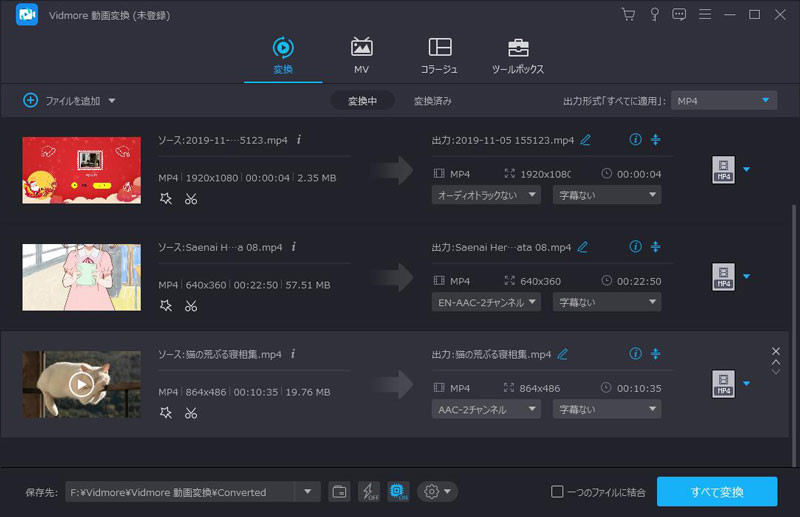
「ファイルを追加」ボタンをクリックして、トリミングしたい動画を読み込みます。
ステップ 3. 動画をカット
動画を読み込んだら、その動画を選択して「編集」ボタンをクリックし、メイン編集画面に入ります。「クリップ」タブをクリックして、PC 上で動画カットを開始します。ここでは動画のトリミングだけでなく、画面のトリミング、クリップの結合、ウォーターマークの追加、出力する画像・音声効果の調整も行えます。
青い進行バーをドラッグして開始点と終了点を指定するか、特定の時間を直接入力してトリミング範囲を決めることもできます。
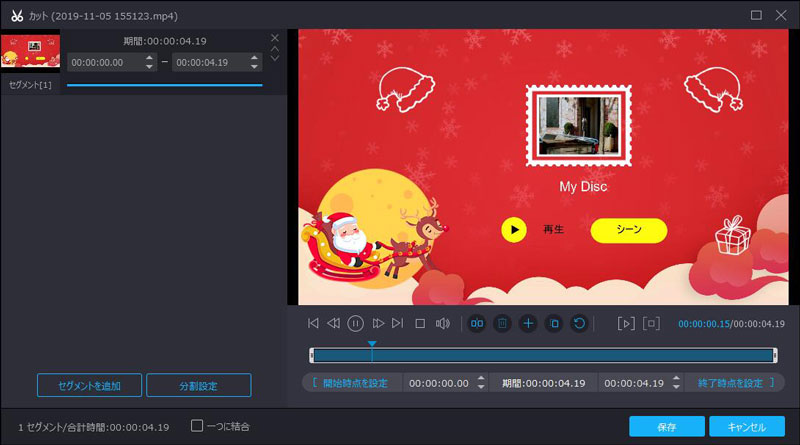
この動画トリマー兼エディターには内蔵プレーヤーが搭載されており、編集前後の違いを確認しながら作業できます。トリミング結果に満足したら、「適用」をクリックしてトリミング操作を確定します。
ステップ 4. カットした動画を書き出す
Vidmore Video Converter は、MP4、MOV、MKV、AVI、FLV、MPEG、MP3、AAC、ALAC、FLAC など、ほぼすべての一般的な動画・音声フォーマットを幅広くサポートしています。出力形式も多数用意されています。
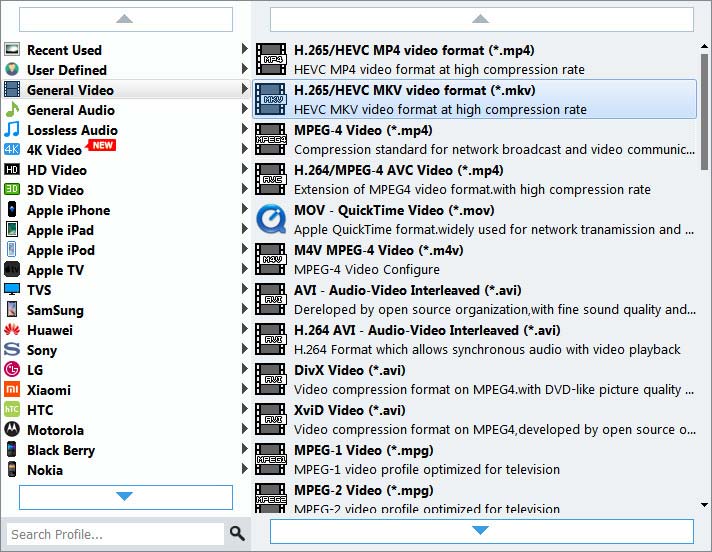
「プロフィール」をクリックして、ドロップダウンリストから希望する動画フォーマットを選択します。その後、「変換」ボタンをクリックして、編集済みの動画をパソコンに保存します。
パート 2. MP4 動画をカットできる無料動画トリマー ベスト 8
良い動画を録画またはダウンロードしても、その中に不要なシーンや余計な内容が含まれていることがあります。そんなときは動画をカットするタイミングです。このパートでは、動画をいくつかの小さなパートに分割し、必要に応じて不要な部分を削除できる、無料の動画トリマーアプリ 10 本を紹介します。
NO.1 Online Video Cutter
https://online-video-cutter.com/
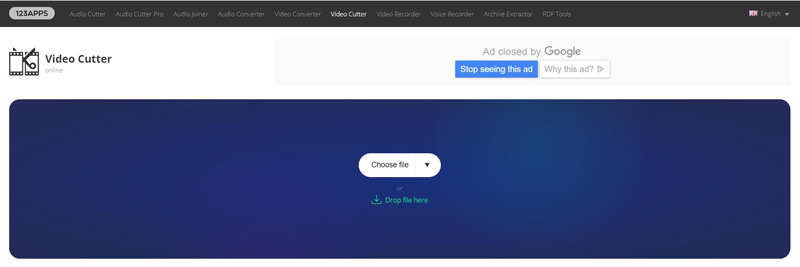
Online Video Cutter は 123Apps によって提供されている、非常に人気の高い無料オンライン動画カッターで、MP4 動画を無料でオンラインカットできます。この動画トリマーはインターネット上で自由に利用でき、簡単にカット、調整、保存が可能です。最大 500MB までの動画をアップロードできますが、対応しているのは MP4 動画のみです。
NO.2 Gihosoft Free Video Cutter
https://www.gihosoft.com/free-video-cutter.html
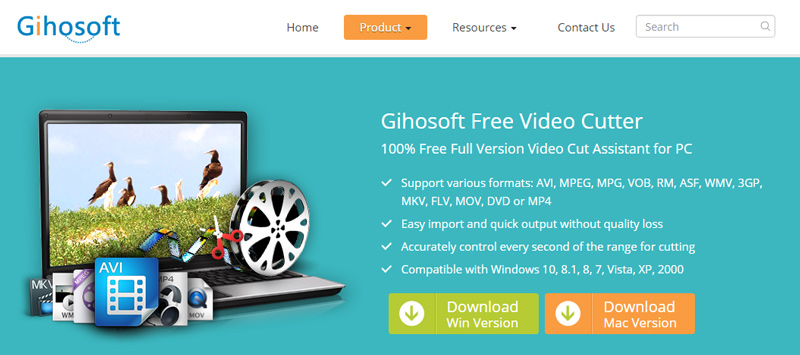
Gihosoft Free Video Cutter は、大きくて長時間の動画(HD ファイルを含む)をカットするために設計されたツールです。この動画トリマーは、MP4、MOV、AVI、MPEG、VOB、WMV、MKV、FLV など、よく使われる多くの動画フォーマットに対応しています。快適なトリミング操作が可能なだけでなく、画質を落とさずに別の形式で保存することもできます。カット範囲を秒単位で細かく指定できるため、高い精度でトリミングできます。この無料動画カッターは Windows と Mac の両方に対応しています。なお、オンラインツールではありません。
NO.3 Kapwing Cut Video
https://www.kapwing.com/cut-video
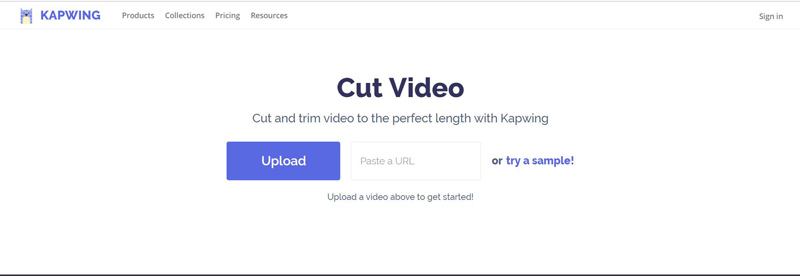
Kapwing Cut Video は、希望の長さに簡単に動画をカットできる、使いやすいオンライン動画カッターです。ソフトのダウンロードは不要で、しかも完全無料で利用できます。シンプルで見やすいデザインのインターフェースにより、快適なオンライン動画カット体験が得られます。長い動画を短く切り出したいときは、Kapwing の動画トリマー&エディターを試してみてください。
NO.4 EZGIF Video Cutter
https://ezgif.com/cut-video
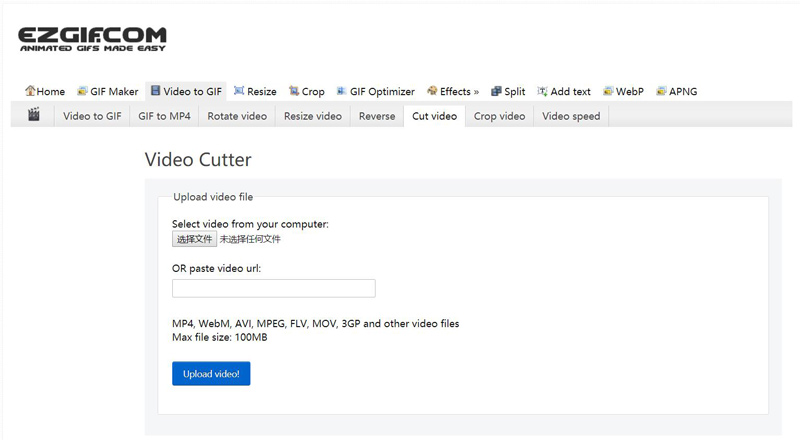
EZGIF Video Cutter は、オンラインで無料利用できる、もう一つの人気動画トリマーです。ユーザーインターフェースはあまり洗練されていませんが、簡単に動画ファイルをアップロードするか、動画の URL を入力してトリミングを行えます。MP4、WebM、AVI、FLV、MOV などの基本的な動画形式に対応しています。この無料オンライン動画カッターを使えば、動画の冒頭や末尾、あるいは両方をカットしたり、動画の途中から特定部分を切り出したりすることができます。
NO.5 Wincreator Video Cutter
http://www.wincreator.com/video-cutter
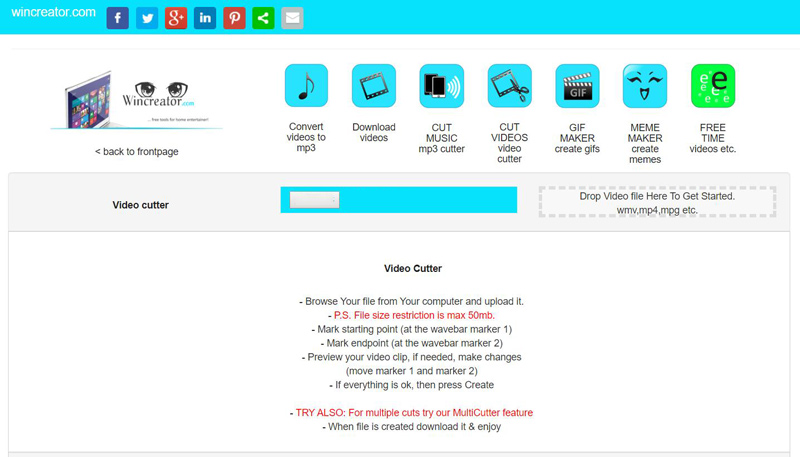
Wincreator Video Cutter は、動画を複数パートに分割できる無料オンライン動画トリマーです。ファイルをドラッグ&ドロップするだけで、すぐに作業を開始できます。特に小容量ファイル処理向けに設計されており、ファイルサイズの上限は 50MB です。そのため、多くの場合、このサイズ制限のために大きな動画には利用できません。
NO.6 Aconvert Online Video Cutter
https://www.aconvert.com/video/split/
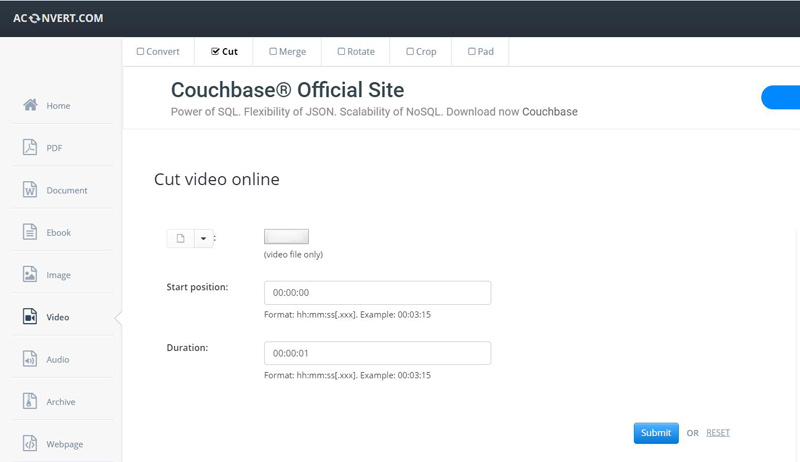
Aconvert Online Video Cutter は、ソフトをダウンロードせずに動画をカットできる無料オンラインソリューションです。このオンライン動画トリマーでは、最大 200MB の動画ファイルを読み込めます。開始位置と継続時間を指定して動画をカットし、そのまま編集済み動画として保存します。200MB という容量は比較的大きめであり、さらにサイト上には動画編集に役立つさまざまな機能も用意されています。
NO.7 Clipchamp Online Video Editor
https://clipchamp.com/en/video-editor
Clipchamp Online Video Editor は、ブラウザ上で動作するプロフェッショナルな動画カッターの一種です。ソフトをダウンロードする必要はありません。特筆すべきは、このオンライン動画トリマー&エディターにファイルサイズ制限がないことです。高度なカット機能に加えて、動画の最適化やオンライン共有機能も備えています。完全無料というわけではありませんが、月に 5 本までは無料で動画カットができます。
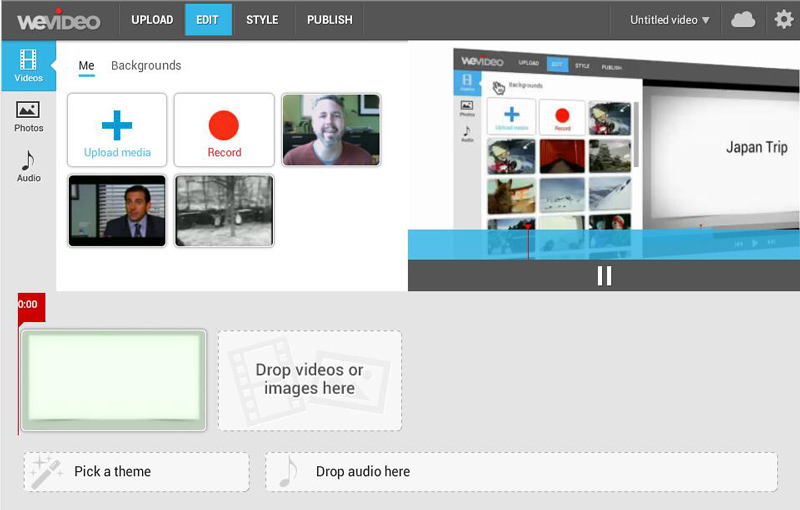
NO.8 WeVideo で動画をオンラインカット
https://www.wevideo.com/
WeVideo は、動画のカットや編集ができる無料版と有料版の両方を提供しています。オンラインストレージ容量は 1GB で、ほぼすべての動画形式をサポートしています。ただし、無料版にはいくつかの制限があります。この無料動画トリマーは使いやすい一方で、編集後の動画解像度は 360p に制限されてしまいます。さらに、月あたりの書き出し合計再生時間が 15 分までという制約もあります。高画質の出力動画が必要な場合は、有料版へのアップグレードが必要です。
まとめ
長い動画の場合、作業しやすいようにいくつかのセクションに分割したくなるかもしれません。動画をトリミングする際には、クリップの冒頭や末尾、あるいはその両方を削除します。このパートでは、動画のトリミングと編集に役立つ優れた動画トリマーアプリ 9 本を紹介します。Windows PC と Mac で動画をカットするには、パワフルなVidmore 動画変換を特におすすめします。無料でダウンロードして、ぜひ試してみてください。
動画ヒント