PC/Mac、iPhone/Android、オンライン無料対応のおすすめ動画結合ツール10選
2つのクリップを結合する無料の方法はありますか?いくつかのオンライン動画結合ツールを試しましたが、ファイルが大きすぎると言われてしまいました。何か良い方法はありますか?
動画ファイルを結合する必要が出てくる場面は多々あります。特に、2つの動画クリップを1つにまとめること自体は簡単そうに見えますし、「無料で動画を結合できる」とうたうオンラインツールも数多くあります。しかし、本当に快適な結合体験ができているでしょうか?

確かに、優秀な動画結合ツールさえあれば、2本の動画を1本にまとめるのは簡単です。では、どの動画結合ソフトを使うべきでしょうか?
そこで本記事では、厳選した10個の優秀な動画結合ツールを紹介します。オンラインで無料結合したい場合でも、パソコンやiOS/Androidデバイスで結合したい場合でも、目的に合った動画結合ツールが見つかります。
ページコンテンツ
執筆前に行っている、ソフトウェア検証の方法についてご説明します。
免責事項:当サイトのコンテンツはすべて、編集チームの人間が執筆しています。執筆前には、まずテーマについて綿密なリサーチを行います。そのうえで、ツールの選定とテストに1〜2日かけています。検証では、デバイスやシステム要件、機能、使用感などをチェックします。テストをより包括的なものにするため、G2 や Trustpilot といったレビューサイトも参照し、実際のユーザー体験も参考にしています。
パート1:Windows PC/Mac向けおすすめ動画結合ソフト3選
動画を編集・作成していると、多くの別々の動画クリップがたまり、最終的にはそれらを1つにまとめて書き出す必要があります。そのような場合は、動画を結合しなければなりません。ここでは、その作業に役立つ3つの優れた動画結合ソフトを紹介します。
Windows/Mac向けおすすめ動画結合ソフト – Vidmore Video Converter
Windows 10/8/7/XP/VistaやMac向けの動画結合ソフトを探しているなら、Vidmore Video Converterが有力な選択肢になります。高機能な動画編集・変換ソフトとして、高画質のままパソコン上で動画を結合できます。
 Vidmore Video Converter
- 解像度を4K、H.265/HEVCなどにアップスケール.
- 動画ノイズを除去し、手ブレを軽減.
- 動画効果を自動調整.
- MP4、MOV、MKV、3GP、FLV、SWF、MTS/M2TS、VOB、DVDなどを強化.
- 回転、反転、クロップ、カット、結合、ウォーターマーク追加などの動画編集が可能.

ソフトを無料ダウンロードして、以下の手順に従えば、複数の動画クリップを簡単に1つのファイルへ結合できます。
ステップ1:「ダウンロード」ボタンをクリックし、画面の指示に従ってインストールを完了させ、この動画結合ソフトをパソコンで起動します。
ステップ2:メイン画面が表示されたら、「ファイルを追加」ボタンをクリックして、結合したい動画クリップを追加します。2本以上のファイルを一度に読み込むことができます。
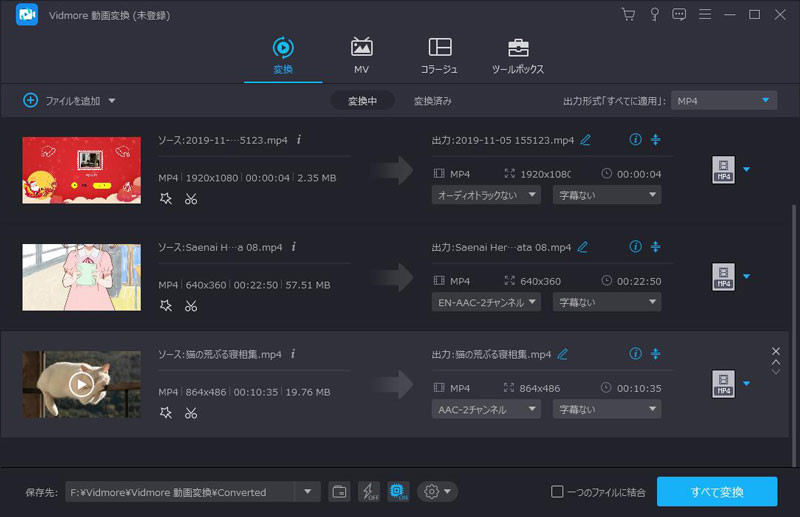
ステップ3:結合したいクリップを選択し、大きな「変換」ボタンの横にある「1つのファイルに結合」オプションにチェックを入れます。その後、「プロフィール」をクリックし、プルダウンメニューから適切な出力形式を選択します。最後に「変換」ボタンをクリックすると、新しく作成されたファイルがパソコンに書き出されます。
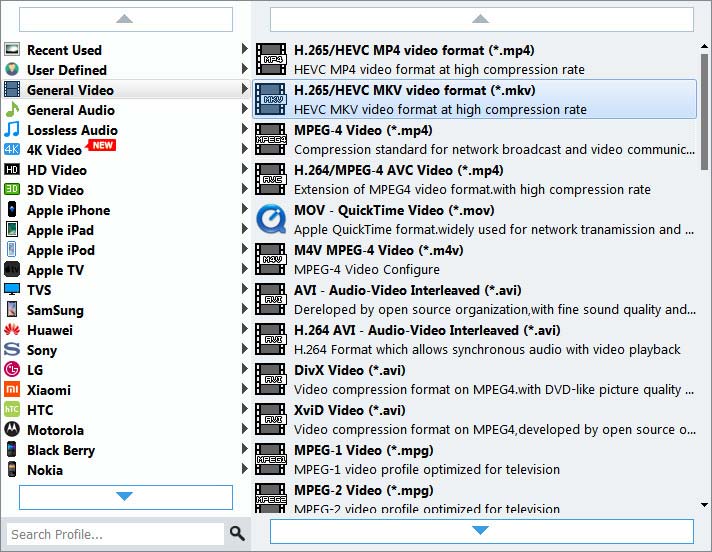
本ソフトには、回転、クロップ(トリミング)、カット、ウォーターマーク追加、映像/音声効果の調整、画質向上など、多彩な基本編集機能も搭載されています。最終的に書き出す前に、こうした編集機能を使って動画をよりよい仕上がりにすることができます。
この動画結合ツールは、MP4、MOV、FLV、MKV、AVI など、ほぼすべての一般的な動画・音声形式に対応しています。結合後の動画は、パソコン、スマートフォン、タブレット、編集ソフト、テレビ、各種マルチメディア機器など、あらゆるデバイスで問題なく再生できます。さらに重要なのは、高速な結合処理と高品質な出力を両立している点です。
Mac/iOS向け標準動画編集・結合ソフト – iMovie
iMovieは、MacおよびiPhone・iPadといったiOSデバイス向けの標準動画編集ソフトです。動画結合機能を含む、よく使われる編集機能を多数備えています。2本以上のクリップを1本にまとめるのも簡単で、iMovieに動画を読み込み、タイムラインにドラッグして並べるだけで、新しい動画として書き出せます。
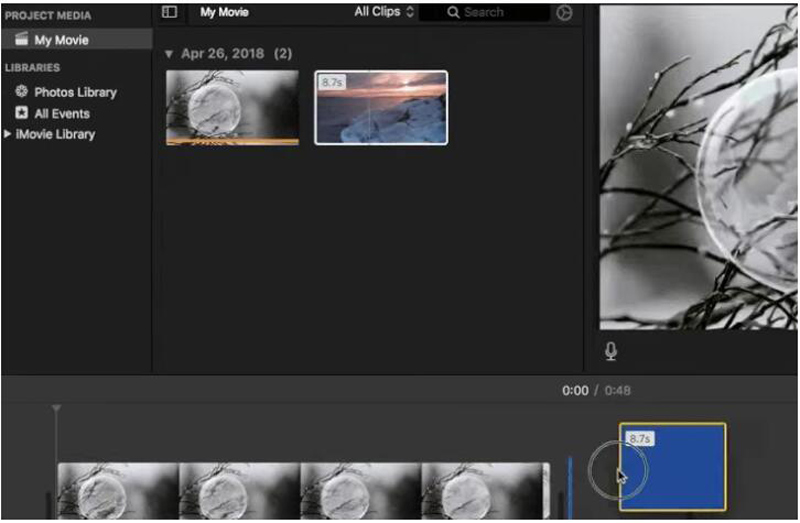
多くのMac/iOSユーザーにとって、iMovieはやや取っつきにくい動画編集ソフトに感じられるかもしれません。しかし実際には、2本の動画を1つにまとめるだけなら非常に簡単に行えます。しかも、iMovieは完全無料です。Apple製品ユーザーなら、一度は試してみる価値があります。1080p/720pのHD動画として書き出すこともできるので、出力品質を心配する必要はありません。
Windows向け標準動画編集・結合ソフト – Windows Movie Maker
Mac向けのiMovieと同様に、Windows Movie MakerはWindowsユーザー向けの標準動画編集ソフトでした。Windows 7では「Windows Live Movie Maker」として知られています。動画のクロップ、分割/カット、結合といった基本的な編集機能をサポートしており、BGMの追加、字幕やウォーターマークの挿入も行えるWindows用動画結合ソフトです。
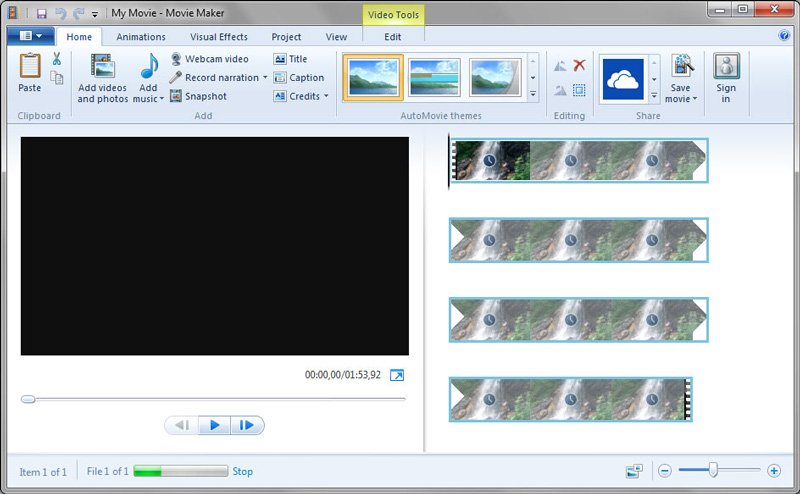
Windows Movie Makerには、ストーリーボードモードとタイムラインモードの両方があり、動画編集・作成を行えます。ただし注意点として、Microsoftは2017年1月10日をもってWindows Movie Makerの提供を終了し、公式のダウンロードページからも削除しました。そのため、Windows 10のパソコン上では見つからない可能性があります。幸いなことに、「Windows Movie Maker 2012」はWindows 10に対応していますので、そのバージョンを入手してWindows PCで動画の結合・編集に利用できます。
パート2:無料オンライン動画結合サービス5選
小さなサイズの動画クリップをまとめたいだけなら、無料のオンライン動画結合サービスを利用するのも1つの方法です。しかし、インターネット上には多くの無料オンライン動画結合ツールがあり、どれを選べばよいのか迷ってしまうかもしれません。そこでここでは、厳選した5つの優れたオンライン動画結合サービスを紹介します。
無料オンライン動画結合・編集ツール – Kapwing
https://www.kapwing.com/maker/editor
Kapwingは、オンラインで動画クリップを結合できる、機能豊富な無料動画編集ツールです。結合機能のほかにも、フィルター、字幕追加、音楽追加、形式変換、逆再生、リサイズ、トリミング、ループ再生など、さまざまな編集機能を備えています。パソコン内のローカルファイルだけでなく、オンライン上の動画も結合に利用できます。
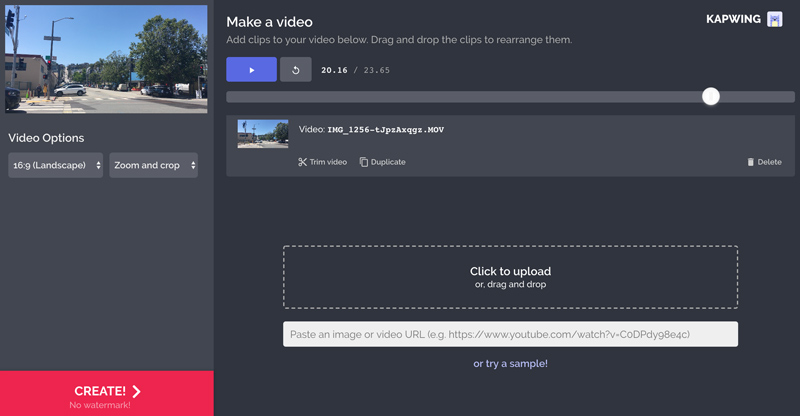
このオンライン動画結合ツールはシンプルで分かりやすいインターフェースを採用しており、快適な動画結合・編集体験が得られます。そのため、最初におすすめするサービスとして紹介しています。ただし、アップロードできるファイルサイズは300MBまでという制限がある点には注意してください。
無料オンライン動画結合ツール – Clideo Merge Video
https://clideo.com/merge-video
Clideo Merge Videoは、オンラインで無料利用できる人気の動画結合サービスです。ほかのオンライン結合ツールと比べて、対応フォーマットが多いのが特徴で、MP4、MOV、AVI、MPG、VOB、WMVなど、さまざまな形式に対応しています。動画をクロップしたり、余白(ボーダー)を追加したりできるので、すべてのクリップを自然につなげて違和感のない動画に仕上げることができます。
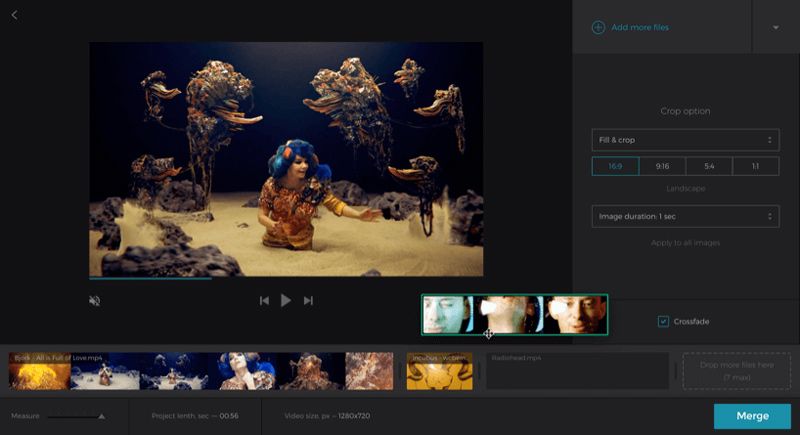
Clideo Merge Videoでは、解像度や出力形式、画質のオプションを選択し、1本の魅力的な結合動画を作成できます。複数の動画ファイルや画像を1つのファイルにまとめたいときにも活躍します。さらに、この無料動画結合サービスはプライバシー保護にも配慮しており、アップロードしたファイルは高度な暗号化によって常に保護されます。
多機能オンライン動画結合サービス – Aconvert
https://www.aconvert.com/video/merge/
Aconvertは、動画結合にも対応した多機能なオンライン動画編集ツールです。もともとはさまざまな種類のファイル変換に特化したサービスですが、結合、クロップ、クリップ、回転など、基本的な編集機能も搭載しています。この無料動画結合ツールは、MP4、MOV、AVI、FLVなど、一般的な動画形式のほとんどをサポートしています。強力なオンラインコンバーターとして、音声、画像、電子書籍、文書など、他の多様なファイル形式にも対応しています。
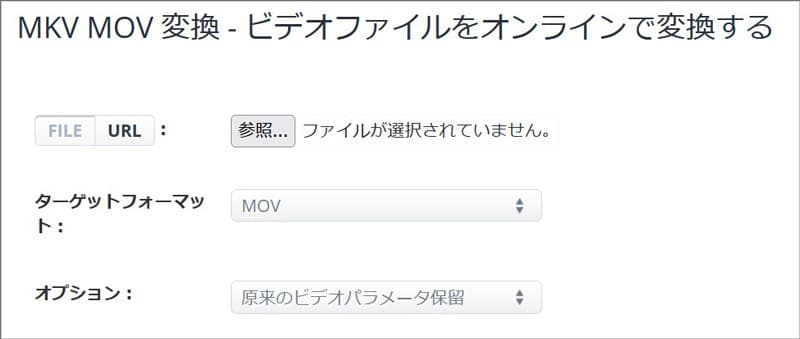
アップロードできるファイルの最大サイズは1GBに制限されています。また、結合前に、結合したいすべてのファイルのフレームレートと形式が同じであることを確認する必要があります。Aconvertは共有機能も充実しており、結合が終わった動画をDropboxやGoogle Drive、あるいはパソコンに簡単に保存・共有できます。ただし、このオンラインツールには広告が表示される点に注意してください。
無料オンライン動画結合ソフト – Pixiko Video Merger
https://pixiko.com/tools/video-merger
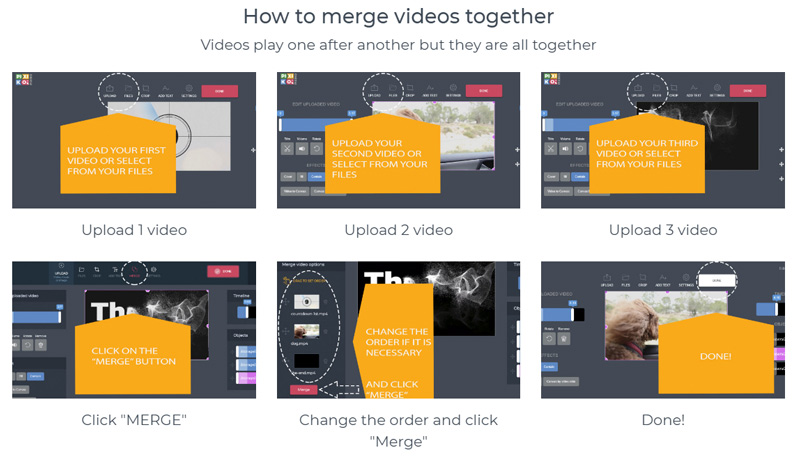
Pixiko Video Mergerは、使いやすく、インターフェースが洗練されたオンライン動画結合ソフトです。この動画結合サイトには広告が表示されないため、ストレスなく利用できます。さらに、シンプルかつ高速なオンライン動画結合機能を提供しています。

Pixiko Video Mergerでは、この無料動画結合ツールをよりうまく使えるよう、詳しいチュートリアルも用意されています。必要に応じて、動画の周囲のボーダーを簡単に調整でき、その他の結合オプションも利用できます。結合機能に加え、動画のトリミング、音量調整、回転、クロップ、テキスト追加なども行うことができます。
無料オンライン動画結合サービス – Cellsea
http://www.cellsea.com/free-online-video-editor
Cellseaは、オンラインで動画クリップを無料結合できるシンプルな動画編集ツールです。よく使われる編集機能がひととおり揃っており、不要な部分だけをカットしたり、動画サイズを変更したり、複数の動画を結合したりできます。無料で動画結合、着信音作成、写真編集を行える便利なオンラインプラットフォームです。
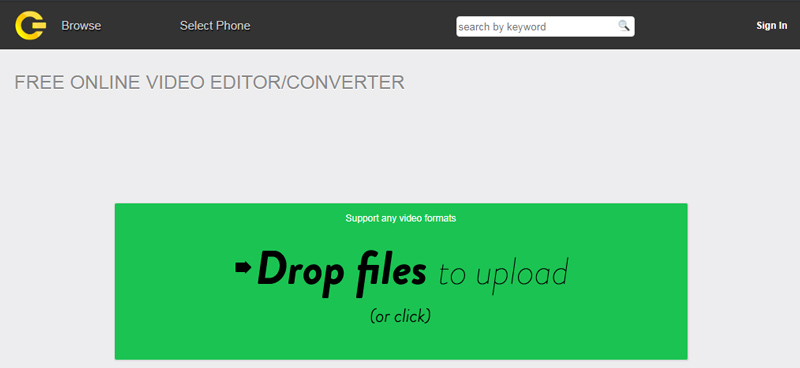
Cellseaの動画結合機能は、MP4、MOV、FLV、AVI、3GPなど、多くの動画形式に対応しています。ほとんどの場合、対応していない形式で悩まされることはないでしょう。ただし、アップロードできるのはローカルコンピューター内の動画ファイルに限られます。
パート3:Android/iPhone向けおすすめ動画結合アプリ2選
外出先などで動画を撮影した直後に、そのままiOS/Androidデバイス上で手軽に結合・編集できると便利です。このセクションでは、AndroidおよびiPhone/iPad向けの優秀な動画結合アプリを2つ紹介します。
Android向け動画結合アプリ – VideoShow
Google Playストアには多数のAndroid向け動画結合アプリがあり、どれを選ぶべきか迷うかもしれません。私たちがテストした結果、おすすめできるのが高機能なAndroid用動画編集アプリVideoShowです。カット、クロップ、逆再生、回転、結合など、よく使う編集機能を多数備えています。
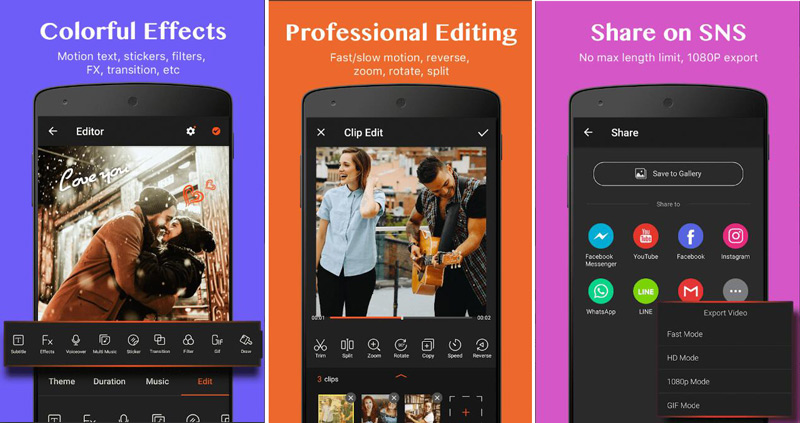
このAndroid向け動画結合アプリの主な編集機能の一部:
- 結合、カット、リサイズ、逆再生、回転、クロップなど、多彩な編集機能を搭載。
- 動画の再生速度を変更して、早送りやスローモーションなどのスピード調整が可能。
- 自分の声や音楽トラック、効果音などを編集した動画に追加できる。
- 多数のテーマ/エフェクト/ステッカー/ミーム/絵文字/フォント/効果音/FX などを豊富に提供。
- HD動画に対応し、画質を損なうことなく動画を書き出せます。
- 30以上の言語と、ほぼすべてのAndroid端末をサポートしています。
注意:広告の非表示や追加機能の利用にはVIP版へのアップグレードが必要です。そのため、この動画結合アプリは完全無料というわけではありません。無料版では、長時間の動画を編集することはできません。
iPhone/iPad/Android向け動画結合アプリ - VideoShop
https://videoshop.net/
Videoshopは、iPhone・iPad・Androidデバイスで動画クリップを結合できる優秀な動画編集アプリです。トリミング、クロップ、結合といった定番機能を備え、お気に入りの楽曲を動画に組み込むことができます。動物の鳴き声、おなら、爆発音、拍手など、さまざまな効果音を簡単に追加して、楽しい動画に仕上げることも可能です。
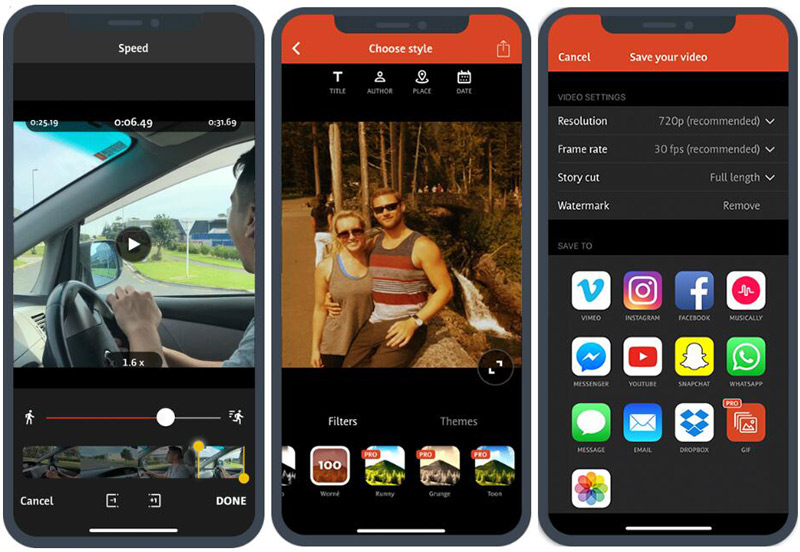
Videoshopは、単なる動画結合アプリにとどまりません。再生速度を変更してスローモーションや早送りにしたり、字幕やメッセージを自由に挿入したりできます。さらに、Instagram風のフィルターで動画を彩ったり、クリップ同士のつなぎ目に多彩なトランジションを挿入して、より印象的な動画に仕上げられます。編集が終わった動画は、そのまま各種SNSに簡単に共有できます。
まとめ
本記事では、厳選した10個の動画結合ソフト・アプリを紹介しました。パソコン向けに3つ、オンラインで使える無料動画結合ツールを5つ、さらにiPhone/Android向けの優秀な結合アプリを2つ取り上げました。オンライン、PC/Mac、モバイル端末のいずれで動画を結合したい場合でも、このページから目的に合った動画結合ソフトを見つけられるはずです。再度まとめると、PCではVidmore 動画変換、MacではiMovieを使って動画クリップを結合することをおすすめします。もし、さらに良い動画結合ツールをご存じであれば、コメント欄でぜひ共有してください。