iPhone と Android でクラッシュ・ロワイヤルを録画する 3 つの簡単な方法
「クラッシュ・ロワイヤル」は、戦略とタワーディフェンス要素を兼ね備えた、非常に人気のあるコレクティブルカードゲームです。プレイヤーは防衛タワーを頼りに、押し寄せる敵のウェーブから生き残らなければなりません。モバイルゲームとして、クラッシュ・ロワイヤルは iPhone や Android スマートフォンでプレイできます。空き時間に、場所を選ばずいつでも楽しめます。
クラッシュ・ロワイヤルは対戦型のマルチプレイヤーゲームです。すべてのプレイヤーが同時にプレイし、自分のユニットを送り出して相手のタワーを破壊することを目指します。クラッシュ・ロワイヤルのプレイ中に、ゲームの一部または全体の流れや、自分の優れた戦略を録画したいと思ったことはありませんか。
多くの画面録画アプリを使えば、携帯性に優れた iOS/Android デバイス上の画面操作をキャプチャできます。この記事では、クラッシュ・ロワイヤルを録画する 3 つの簡単な方法を紹介します。

ページコンテンツ
パート 1. iPhone/iPad でクラッシュ・ロワイヤルを録画する方法
もしあなたが iPhone/iPad プレイヤーなら、クラッシュ・ロワイヤルを録画する方法が 2 つあります。1 つ目はパソコンで Vidmore Screen Recorder を使う方法、もう 1 つは iPhone に標準搭載されている画面収録機能を使う方法です。
方法 1. 最高のスクリーンレコーダーでクラッシュ・ロワイヤルを録画する
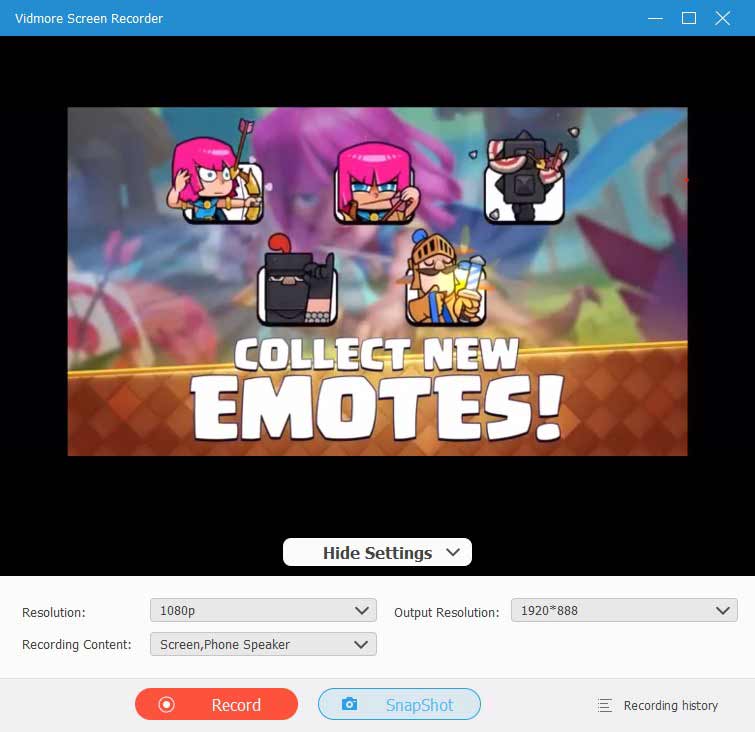
Vidmore スクリーンレコーダー は、パソコン上のあらゆる画面操作を録画できます。加えて、「Phone Recorder」機能を使えば、クラッシュ・ロワイヤルをプレイしながら iPhone の画面をパソコンにミラーリング可能です。iPhone がパソコンにミラーリングされれば、レコーダーはパソコン画面上のゲームアクションを簡単にキャプチャできます。ゲームに集中したいときには、とても便利で役立ちます。このレコーダーを使えば、iPhone 側で特別な操作をする必要はありません。あとはレコーダーに任せるだけで済みます。さらに、1080P や 4K などの高画質で動画を出力できます。
主な機能
- スマホのリアルタイムゲームプレイをパソコン上で録画。
- 元の画質・音質をそのまま保ったゲーム動画をキャプチャ。
- 動画、2D/3D ゲームプレイ、ビデオ/音声チャット、音楽などを録画。
- ゲーム録画をプレビューしてトリミング可能。
- パソコン画面/Web カメラのキャプチャ、音声録音、スクリーンショット撮影に対応。
- 強力な編集機能と、あらゆる一般的な形式での書き出しに対応。
Vidmore Screen Recorder を使って iPhone 上のクラッシュ・ロワイヤルを録画するには、次の手順に従ってください。
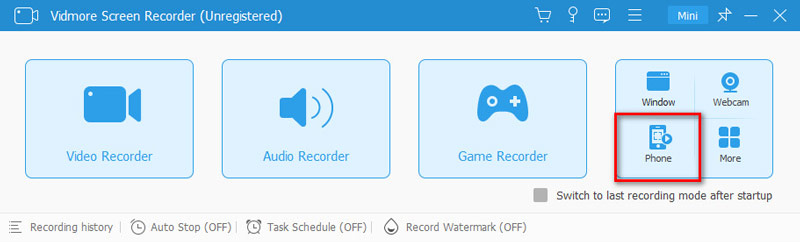
ステップ 1. Vidmore Screen Recorder をダウンロードして起動します。右側で Phone を選択し、iOS Recorder を選びます。
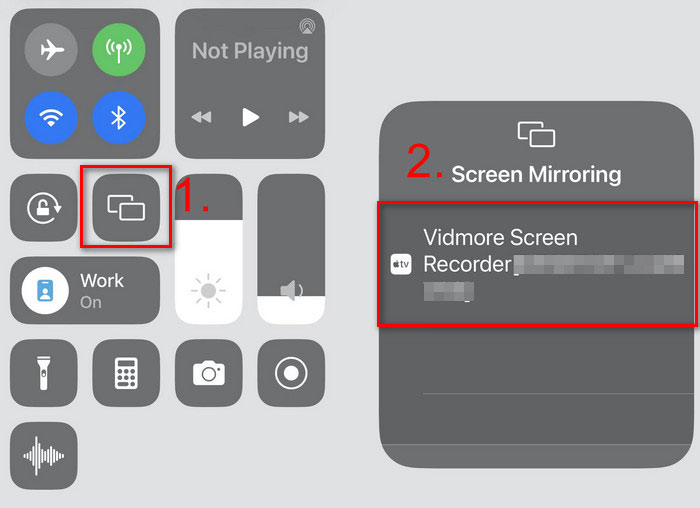
ステップ 2. iPhone/iPad とパソコンが同じ Wi‑Fi に接続されていることを確認します。iPhone の右上から下にスワイプして コントロールセンター を開きます。画面ミラーリング のアイコンをタップし、Vidmore Screen Recorder を選択して、iPhone と接続されるのを待ちます。
ステップ 3. パソコン画面上に iPhone の画面が表示されます。録画 ボタンをクリックして録画を開始します。録画終了後は、停止 ボタンをクリックします。プレビューして不要部分をトリミングすることもできます。問題なければ 完了 をクリックして録画を保存します。
方法 2. 標準搭載ソフトでクラッシュ・ロワイヤルを録画する
ゲームを録画するには、iOS に標準搭載されている画面収録機能を使うこともできます。この録画機能を利用すれば、クラッシュ・ロワイヤルを高画質で直接録画できます。ここでは、iOS デバイスでクラッシュ・ロワイヤルを録画する方法を説明します。
ステップ 1. まず、画面収録 が コントロールセンター に追加されているか確認します。設定 > コントロールセンター > コントロールをカスタマイズ と進みます。最後に、+ アイコンをタップして コントロールセンター に追加します。
ステップ 2. 画面下部から上、または右上から下にスワイプして iPhone の コントロールセンター を開きます。クラッシュ・ロワイヤルを録画したいときは、画面収録 アイコンをタップするだけでゲーム録画を開始できます。
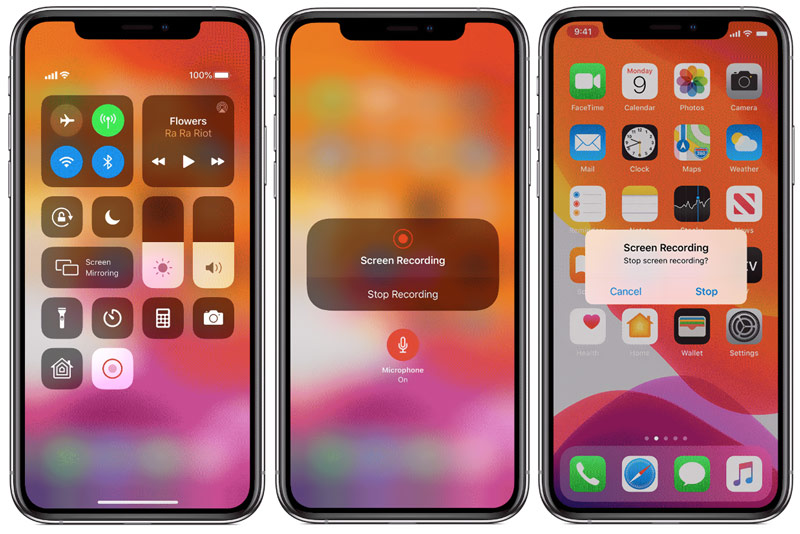
ステップ 3. 再度録画アイコンをタップすれば録画を停止できます。または、画面上部の赤いステータスバーをタップしてから、停止 をタップすることもできます。録画後は、iPhone 画面上で起きたことをそのまま高画質で確認できます。
もっと読む: iPhone で動画を明るくする方法
注意: 多くの iOS ユーザーが、この方法では音声を録音できないと不満を漏らしています。同じ問題に直面している場合は、コントロールセンターを開き、画面収録アイコンを長押しして、マイクを有効にする をオンにしてください。これで、音声付きでクラッシュ・ロワイヤルを簡単に録画できます。
パート 2. Android デバイスでクラッシュ・ロワイヤルを録画する方法
Android には、このような録画機能は標準搭載されていません。そのため、クラッシュ・ロワイヤルのプレイ画面を録画するには、専用の画面録画アプリを探す必要があります。幸い、市場には Android 画面に表示されるあらゆるものを録画できる動画・音声録画アプリが多数公開されており、クラッシュ・ロワイヤルのプレイも録画できます。ここでは例として、Game Recorder+ を使って Android スマホでクラッシュ・ロワイヤルを録画する方法を紹介します。
ステップ 1. Google Play ストアで Game Recorder+ アプリを探してインストールします。クラッシュ・ロワイヤル用レコーダーが Android デバイスにインストールされたら、クラッシュ・ロワイヤルのプレイを録画し始めることができます。
ステップ 2. Game Recorder+ アプリを開き、右上の MORE をタップします。ここでさまざまな録画設定をカスタマイズできます。
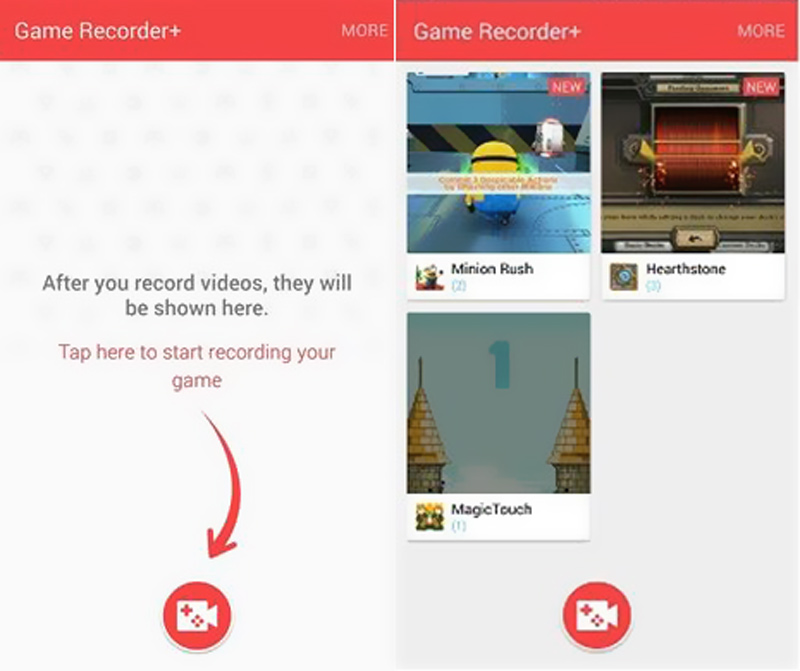
ステップ 3. クラッシュ・ロワイヤルを起動し、レコーダーに戻って赤い録画ボタンをタップすると、プレイの録画が始まります。録画されたプレイ動画はアプリ内の一覧に表示され、簡単にチェックできます。
パート 3. クラッシュ・ロワイヤル録画に関するよくある質問
クラッシュ・オブ・クランのゲームプレイはどうやって録画しますか?
スマホにプリインストールされている画面録画機能を使うことができます。または、Vidmore Screen Recorder のようなゲーム録画ソフトを使うことも可能です。これを使えば、クラッシュ・オブ・クランだけでなく、iOS と iPhone の両ユーザー向けに、さまざまな 2D/3D ゲームプレイ を録画できます。
クラッシュ・ロワイヤルで過去の対戦を視聴できますか?
はい。クラッシュ・ロワイヤルの バトルログ から過去の対戦を視聴できます。また、スマホで対戦を録画しておき、あとで見直すこともできます。
サードパーティアプリなしでクラッシュ・ロワイヤルを録画できますか?
はい。iOS と Android の両方に画面録画機能が標準搭載されています。それを使ってクラッシュ・ロワイヤルを録画できます。
まとめ
クラッシュ・ロワイヤルのプレイヤーであれば、クラッシュ・ロワイヤルの対戦を録画したい場面がよくあるはずです。この記事では、高画質でクラッシュ・ロワイヤルを録画する 2 つの簡単な方法を紹介しました。クラッシュ・ロワイヤルを iPhone、iPad、あるいは Android デバイスでプレイしている場合でも、ゲーム録画の詳細な手順を見つけることができます。まだ疑問点があれば、ぜひメッセージをお寄せください。