ウォーターマークなしの無料画面録画ソフトおすすめ7選(2024年最新版)
デスクトップで行っているあらゆる作業を録画するには、画面録画ソフトが必要です。画面キャプチャソフトといえば、まずは無料のレコーダーを選びたくなるでしょう。しかし、ほとんどの無料画面録画ソフトには、機能が乏しい、出力品質が低い、録画できるファイルサイズや時間に制限があるなど、多くの欠点があります。さらに悪いことに、生成された動画にウォーターマーク(ロゴ)を追加されてしまうこともあります。
そこで気になるのが、「ウォーターマークなしの無料画面録画ソフトは存在するのか?」という点でしょう。

インターネットで「無料 画面 録画 ウォーターマーク なし」などと検索すると、数多くの動画・音声録画ツールが見つかります。選択肢が多すぎるため、自分の要件をすべて満たすツールをすぐに見つけるのは難しいかもしれません。もちろん、キャプチャのたびに1つずつダウンロードして試していくのは避けたいところです。そこで本記事では、ウォーターマークが入らない優秀な無料画面録画ソフトを7本厳選して紹介します。各レコーダーの基本情報と主な特徴をまとめましたので、自分の用途に合ったソフトを選んでPC画面を録画してみてください。
- Windows 10/8/7 PC および Mac で、高品質に画面と音声を録画。
- ウォーターマークなしで、最大 3840×2160 解像度の 4K UHD 動画録画に対応。
- フルスクリーン、ウィンドウ、または指定範囲で、時間・ファイルサイズの制限なく録画可能。
- オンラインライブ動画、2D/3D ゲームプレイ、ウェブカメラ、ビデオ/音声チャット、音楽などをキャプチャ。
- ゲームプレイ中にピクチャ・イン・ピクチャ形式の録画を作成。
- 高度なハードウェアアクセラレーション技術により、CPU・GPU・RAM 負荷を抑えて録画。
- 強力な録画・編集機能を搭載し、録画したコンテンツをあらゆる一般的な形式で出力。
NO.1 ウォーターマークなし無料画面録画ソフト - ShareX
ShareX は非常に人気の高い、ウォーターマークなしの無料画面録画ソフトです。このオープンソースの画面キャプチャツールは、高画質でPC上のあらゆる操作を録画できます。全画面、特定のウィンドウ、任意の範囲など、さまざまな方法で画面をキャプチャ可能です。さらに、高速な画面録画機能と豊富な機能を備えています。ShareX には「自動キャプチャ」機能が搭載されており、快適な録画体験を提供します。
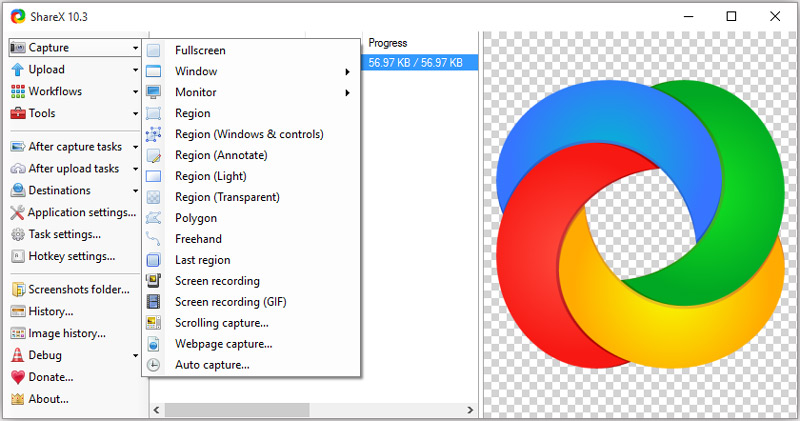
動画録画に加えて、この多機能な画面レコーダーには、録画ファイルをカスタマイズするための便利な設定が多数用意されています。エフェクト、描画、キャプチャ範囲などを簡単に調整できます。前述のとおり、この無料画面録画ソフトは録画にウォーターマークを一切挿入しません。また、ファイルサイズや録画時間の制限もありません。必要に応じて、画面を MP4 または GIF 形式で録画することができます。ソーシャルプラットフォームに録画を直接アップロードできる、共有機能も備えています。
NO.2 Windows 10 向けウォーターマークなし無料画面録画ソフト - Game DVR
Windows 10 PC を使用している場合、Game DVR はウォーターマークなしの無料画面録画ソフトとして最有力候補になります。Game DVR は Windows Game Bar の一機能で、主にゲーム動画の録画を目的として設計されていますが、実際にはPC画面上のほかの操作も録画可能です。この無料画面録画ソフトも録画にウォーターマークを挿入しません。
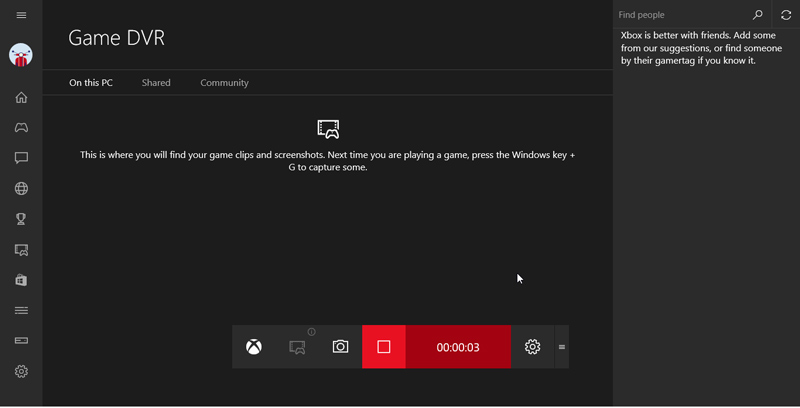
この無料画面レコーダーは Windows 10 に標準搭載されています。Windows 10 パソコンでは、キーボードの Win + G を押すだけで簡単に起動し、録画を開始できます。Game DVR は完全無料で、ウォーターマークも入りません。ただし注意すべき点として、Game DVR はアクティブなプログラムの画面しか録画できないという制限があります。指定範囲のみを録画したり、Webカメラ映像を同時に記録したり、注釈を追加したりすることはできません。さらに、Game DVR は Windows 8 および Windows 7 には対応していません。
NO.3 ウォーターマークなし無料画面録画ソフト - OBS
OBS(Open Broadcaster Software)は、ウォーターマークや時間制限なしでPC画面を録画できる、最も人気のある無料画面録画ソフトの1つです。オープンソースの動画録画ソフトであり、Windows 10/8/7、Mac、Linux と幅広いOSに対応しています。OBS は主にライブ配信と画面録画を目的として設計されており、ウィンドウキャプチャ、画像、テキスト、Webカメラ映像などを組み合わせてライブ動画を作成できます。
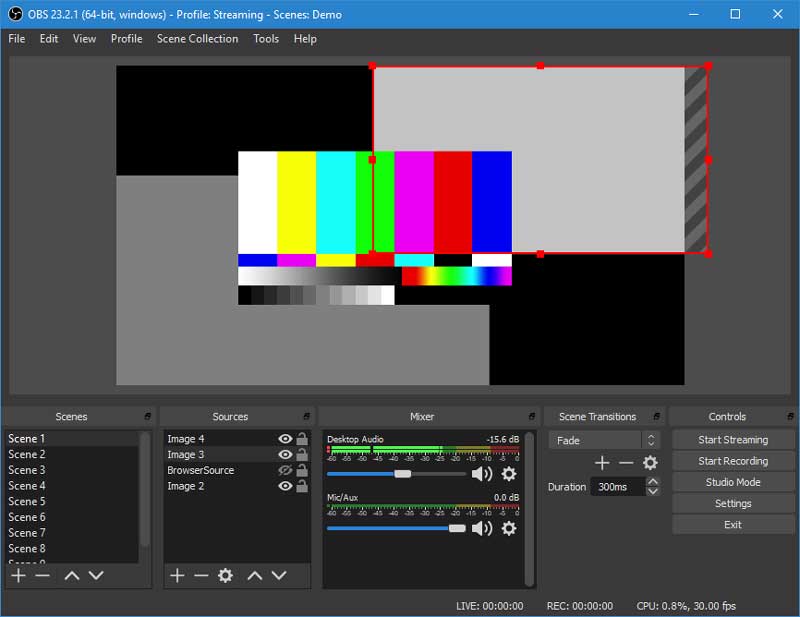
この無料画面録画ソフトは、最大 1080p・60FPS の高画質動画を録画できます。さらに、PCのシステムサウンドカードからの音声と、マイク/スピーカーからの音声を同時にキャプチャすることも可能です。OBS には多くの機能が統合されているため、初めて使う場合は操作が難しく感じるかもしれません。加えて、ゲームをしながら録画するような場合には、とくにPCの動作が重くなる可能性があります。
NO.4 ウォーターマークなし無料画面録画ソフト - Free Cam
Free Cam も、ウォーターマークなしでPC上の動画を録画できる人気の無料動画レコーダーです。必要に応じて、画面全体または選択した範囲のみを録画できます。Free Cam はマイク音声とシステムサウンドの両方を録音可能です。特徴的なのは、ノイズ除去や音量調整機能を備えている点です。ただし、Webカメラ映像のキャプチャには対応していません。
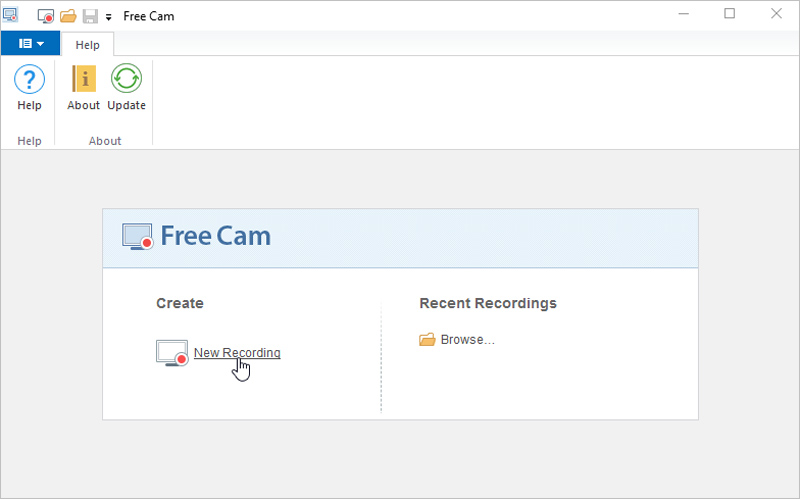
この無料動画レコーダーでは、なめらかな 760p の動画を録画できます。また、マイクを使ってナレーション音声を簡単に録音できます。画面キャプチャ中にマウスカーソルをハイライト表示したり、クリック音をオンにして重要な手順やポイントを強調することも可能です。とても便利で実用的な機能です。録画した動画は WMV ファイルとして書き出されます。録画品質を 1080p に上げたい場合や、MP4 形式で保存したい場合は、有料の Pro 版にアップグレードする必要があります。
NO.5 ウォーターマークなし無料画面録画ソフト - TinyTake
TinyTake は、ウォーターマークなしでPC画面を録画できる、使いやすい無料画面録画ソフトです。Webカメラからの動画も録画できます。録画の際には、どのような画面キャプチャ方法を使うかを選択でき、自分の用途に合った形でビデオを作成可能です。さらに、便利なスクリーンショット機能も備えており、画面全体または選択範囲のみの静止画を簡単に撮影できます。
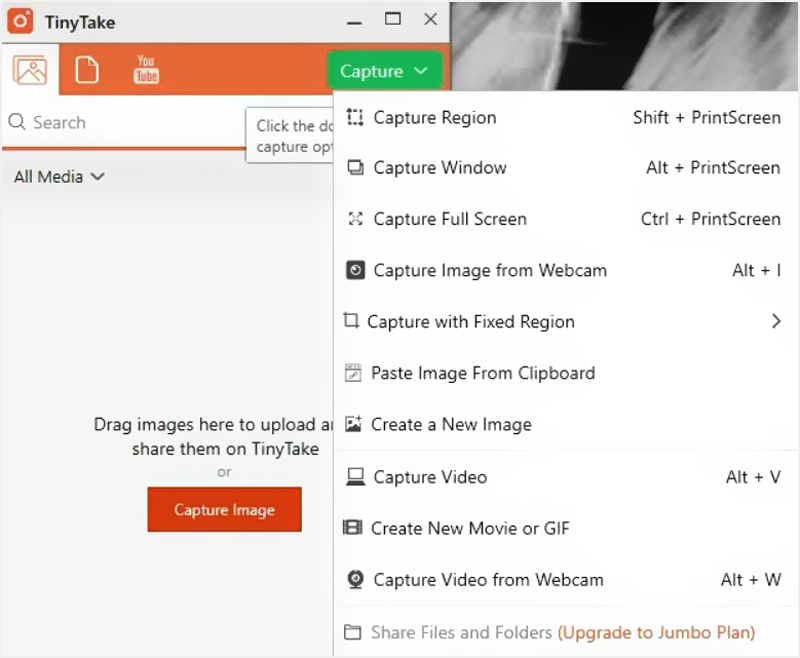
スクリーンショットにはテキストボックス、矢印、ハイライトなどを追加して注釈を入れることができます。また、共有機能も充実しています。録画した動画をローカルディスクに保存したり、クリップボードにコピーしたり、メールで共有したりすることが可能です。ただし、TinyTake には録画時間の制限があり、1回の録画は120分未満に限られます。
NO.6 オンラインで使えるウォーターマークなし無料画面録画ソフト - Screencast-O-Matic
Screencast-O-Matic は、有名なWebベースの無料画面録画ツールです。PC画面とWebカメラを同時に録画することができます。この無料画面レコーダーは、必要に応じて全画面、または選択範囲のみの録画に対応しています。
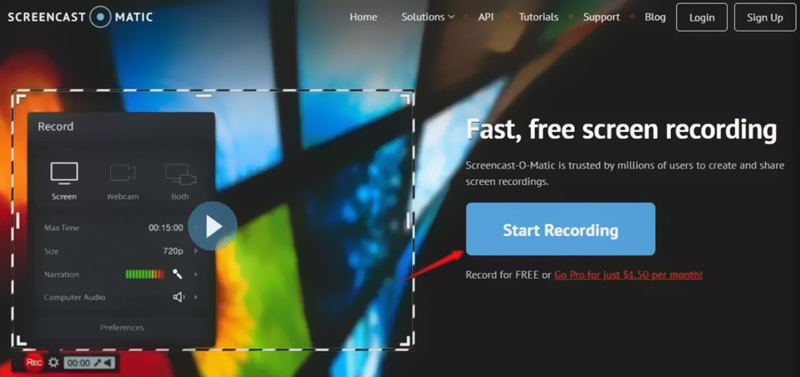
無料版のほかに、Screencast-O-Matic には Windows/Mac 向けの有料版も用意されています。オンラインの無料版と比べて、有料版は機能面が大幅に強化されています。無料の画面録画ツールでも、出力動画にウォーターマークは追加されません。ただし、1回の画面録画は最長15分までという制限があります。さらに、システムサウンドの録音には対応していません。
NO.7 Mac 向けウォーターマークなし無料画面録画ソフト - QuickTime Player
QuickTime Player は、Macユーザー向けの公式メディアプレーヤー兼動画・音声レコーダーです。macOS に標準搭載されているアプリケーションの1つで、この無料画面録画ソフトは安定して高品質な画面録画が行えます。完全無料で、ウォーターマークや録画時間の制限もありません。Macで QuickTime Player を起動し、「新規画面収録」を選択するだけで録画を開始できます。必要に応じて、画面全体または指定範囲のみの録画を選択できます。
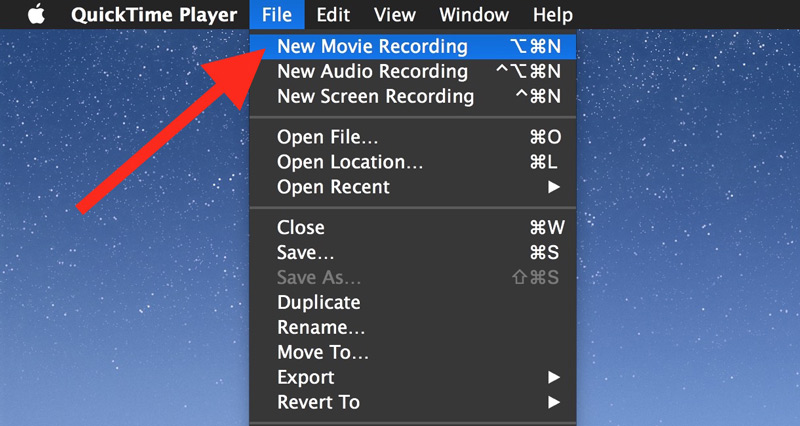
QuickTime Player にはトリミング、分割、反転など、基本的な編集機能も備わっています。録画後に動画を編集してカスタマイズすることが可能です。録画したファイルは、MOV または MP4 形式で書き出せます。ただし、QuickTime Player ではシステムサウンドの録音ができず、マイクからの音声のみをキャプチャする仕組みになっている点には注意が必要です。
まとめ
本記事では主に、ウォーターマークなしの無料画面録画ソフトについて紹介しました。煩わしいロゴ入り動画は避けたいという方がほとんどでしょう。そこで、厳選した7つの無料動画レコーダーをリストアップしました。各録画ソフトの基本情報を把握したうえで、自分に合ったものを選び、録画に活用してみてください。
Macユーザーであれば、QuickTime Player をそのまま選ぶのも1つの手です。Windows 10/8/7 PC で画面キャプチャを行いたい場合は、その他の6つの中からニーズに合うものを選択できます。あわせて紹介しているScreen Recorderも無料体験版を提供しており、ダウンロードしてより快適な録画体験を試すことができます。